
Butuh bantuan mengganti baterai laptop Dell Inspiron 1425 yang bocor atau rusak? Panduan ini akan membimbing Anda melalui langkah-langkah sederhana dalam waktu sekitar 30 menit dengan tingkat kesulitan sedang.
Alat yang dibutuhkan: obeng Phillips, spudger plastik, kertas krap, dan kaki kabel.
Langkah 1: Lepaskan Kunci Pengunci Baterai
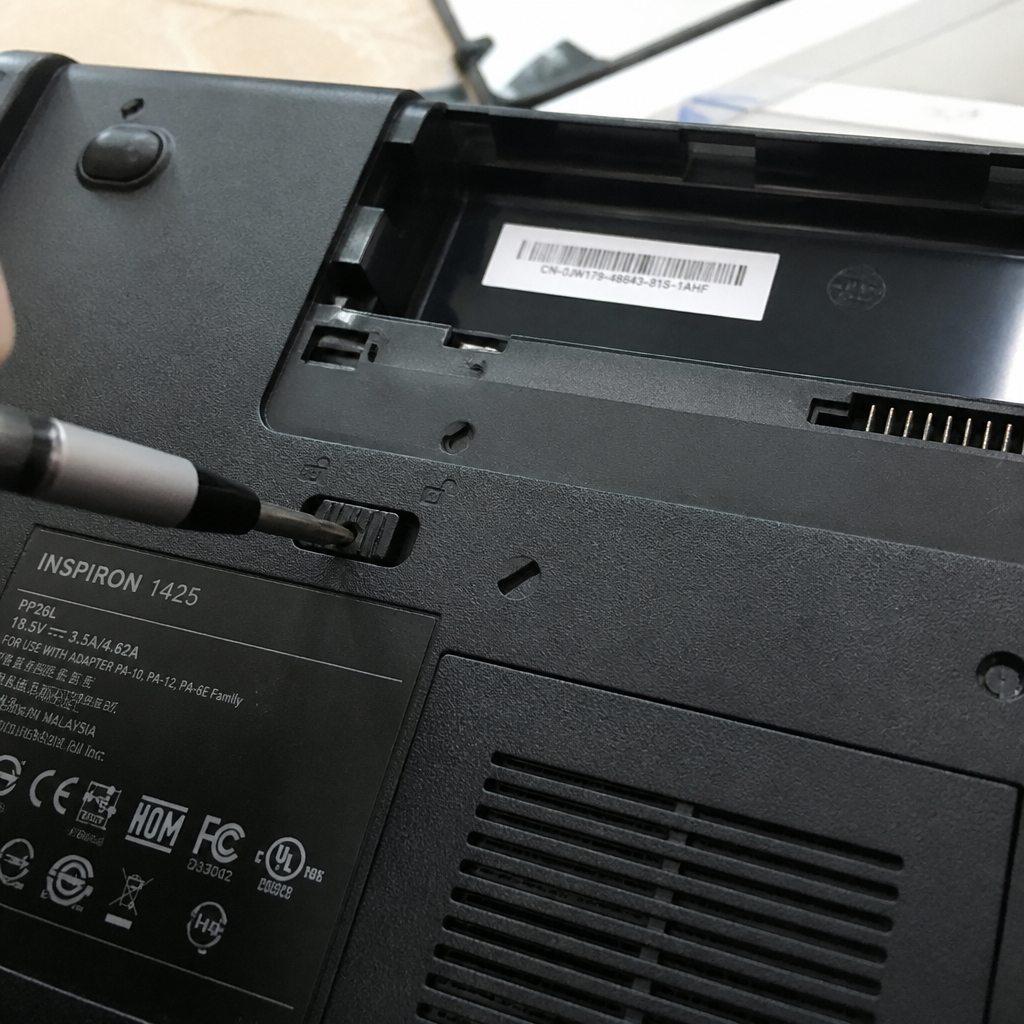
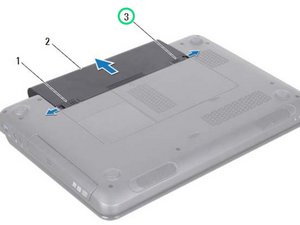
Sebelum memulai, pastikan laptop dalam keadaan mati dan lepas kabel daya. Buka tutup laptop dan cari kunci pengunci baterai di bagian belakang.
- Gunakan obeng Phillips untuk membuka kunci pengunci.
- Pastikan kunci berada di posisi terbuka sebelum melanjutkan.
⚠️ Jangan gunakan alat yang tidak sesuai, bisa merusak komponen dalam laptop.
Langkah 2: Lepaskan Latch Pengunci Baterai
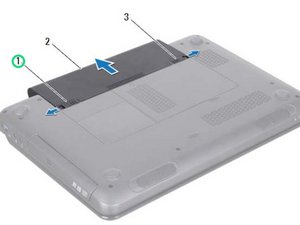
Setelah kunci pengunci terbuka, geser latch pengunci baterai ke posisi lepas. Pastikan latch bergerak lancar dan tidak ada hambatan.
- Gunakan spudger plastik untuk membantu menggeser latch.
- Periksa apakah kunci sudah benar-benar terlepas.
⚠️ Jangan memaksakan latch jika tidak bergerak, bisa merusak koneksi internal.
Langkah 3: Angkat Baterai dari Slot
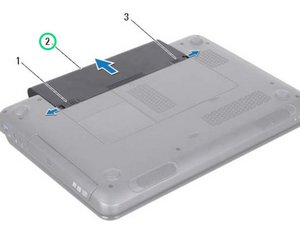
Setelah latch terlepas, angkat baterai perlahan dari slotnya. Pastikan baterai tidak terjatuh atau terkena tekanan berlebihan.
- Gunakan tangan kiri untuk menahan laptop.
- Gunakan tangan kanan untuk mengangkat baterai secara perlahan.
⚠️ Jangan memutar baterai, bisa merusak koneksi dan mengganggu sistem.
Langkah 4: Pasang Baterai Baru
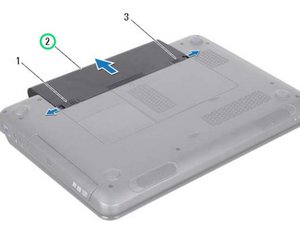
Setelah baterai lama dikeluarkan, masukkan baterai baru ke dalam slot dengan posisi yang benar. Pastikan baterai tidak terlipat atau tertekuk.
- Letakkan baterai dengan orientasi yang sesuai.
- Pastikan baterai terpasang rapi dan tidak ada celah.
⚠️ Jangan memaksakan baterai jika tidak masuk, bisa merusak slot atau baterai.
Langkah 5: Kunci Baterai Kembali
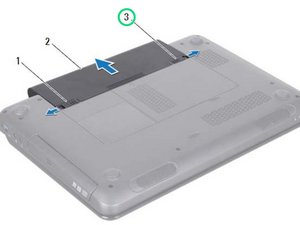
Setelah baterai baru terpasang, geser kunci pengunci ke posisi tertutup. Pastikan kunci sudah kembali ke posisi aman dan terkunci dengan baik.
- Periksa apakah kunci sudah berada di posisi tertutup.
- Pastikan baterai tidak bergerak saat laptop dinyalakan.
⚠️ Jangan melepas kunci sebelum baterai benar-benar terpasang.
Pertanyaan yang Sering Ditanyakan
Apakah bisa menggunakan baterai bekas?
Menggunakan baterai bekas berisiko mengganggu kinerja laptop dan bisa merusak sistem. Disarankan menggunakan baterai baru atau berkualitas.
Apakah perlu mengganti baterai jika laptop tidak menyala?
Ya, jika laptop tidak menyala dan baterai rusak, maka baterai harus diganti. Namun, sebaiknya periksa terlebih dahulu dengan alat diagnostik.
Apakah bisa dilakukan sendiri?
Ya, bisa dilakukan sendiri jika memiliki alat dan pengetahuan dasar. Namun, jika ragu, segera hubungi teknisi profesional.
Tips & Penutup
💡 Tips penting untuk hasil terbaik. Jika kamu ragu atau tidak yakin melakukan sendiri, LPComp menyediakan spare part berkualitas dan layanan konsultasi teknis gratis — kunjungi lpcomp.my.id atau toko Shopee kami.
- Kabel Konek HDD SSD Dell Inspiron 15 5555 5558 5559 5000 NBX0001QE00 · Rp120.000
- Kabel Flexible HDD SSD Flex SATA Dell Inspiron 14 3465 3467 3468 3478 · Rp169.000
- Kabel Power Jack DC Dell XPS 15 9550 9560 9650 9530 · Rp83.000
- Kabel Power Jack DC Dell Inspiron 17 5000 5555 5558 5559 5758 5759 575 · Rp85.000



