
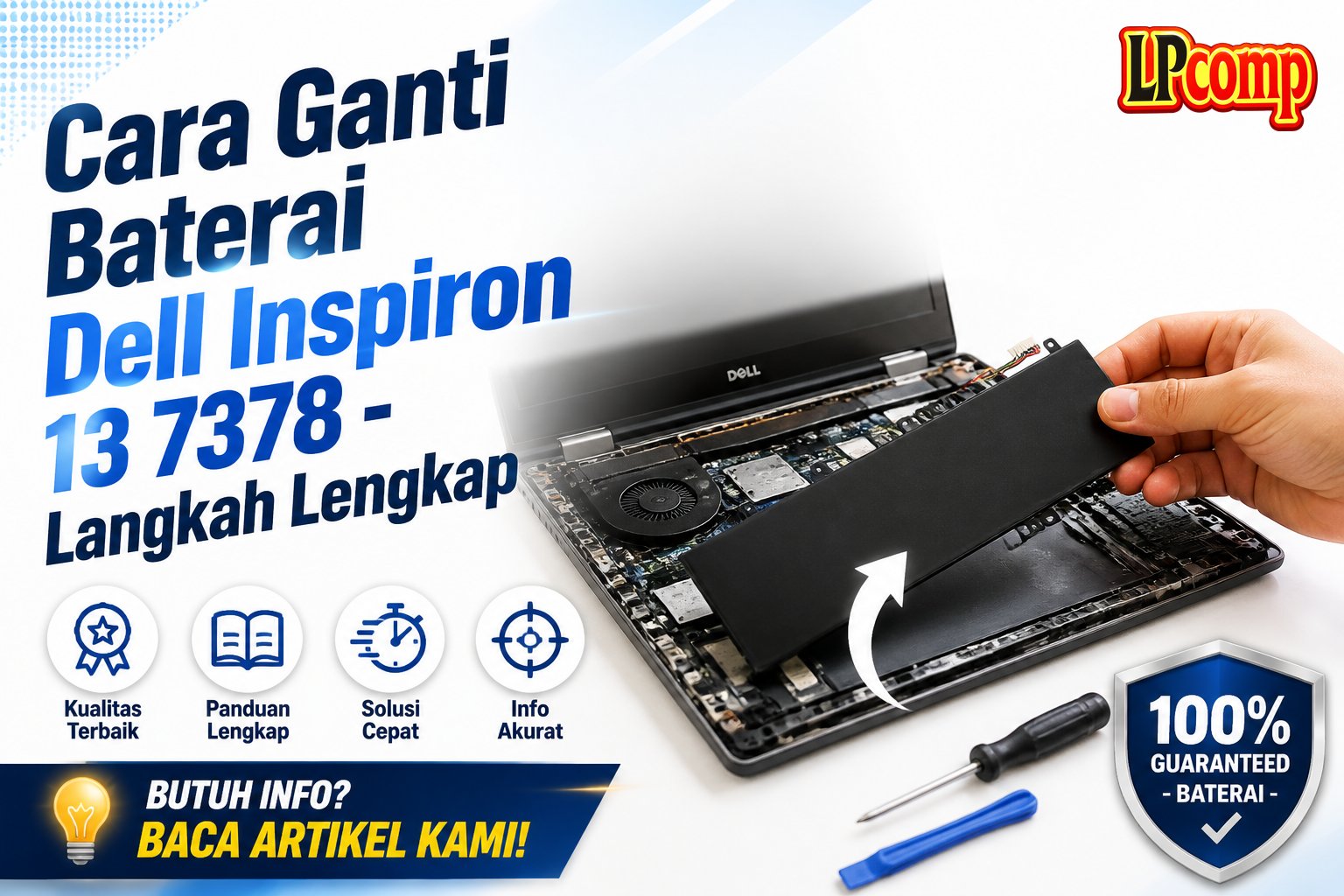
Perlu mengganti baterai laptop Dell Inspiron 13 7378? Ikuti panduan lengkap ini untuk memperbaiki laptop dengan waktu sekitar 30 menit dan tingkat kesulitan sedang. Langkah-langkah jelas dan aman untuk pemula.
Alat yang dibutuhkan: obeng Phillips, spudger plastik, kertas krap, dan kaki kaki baterai.
Langkah 1: Lepaskan Kabel Baterai
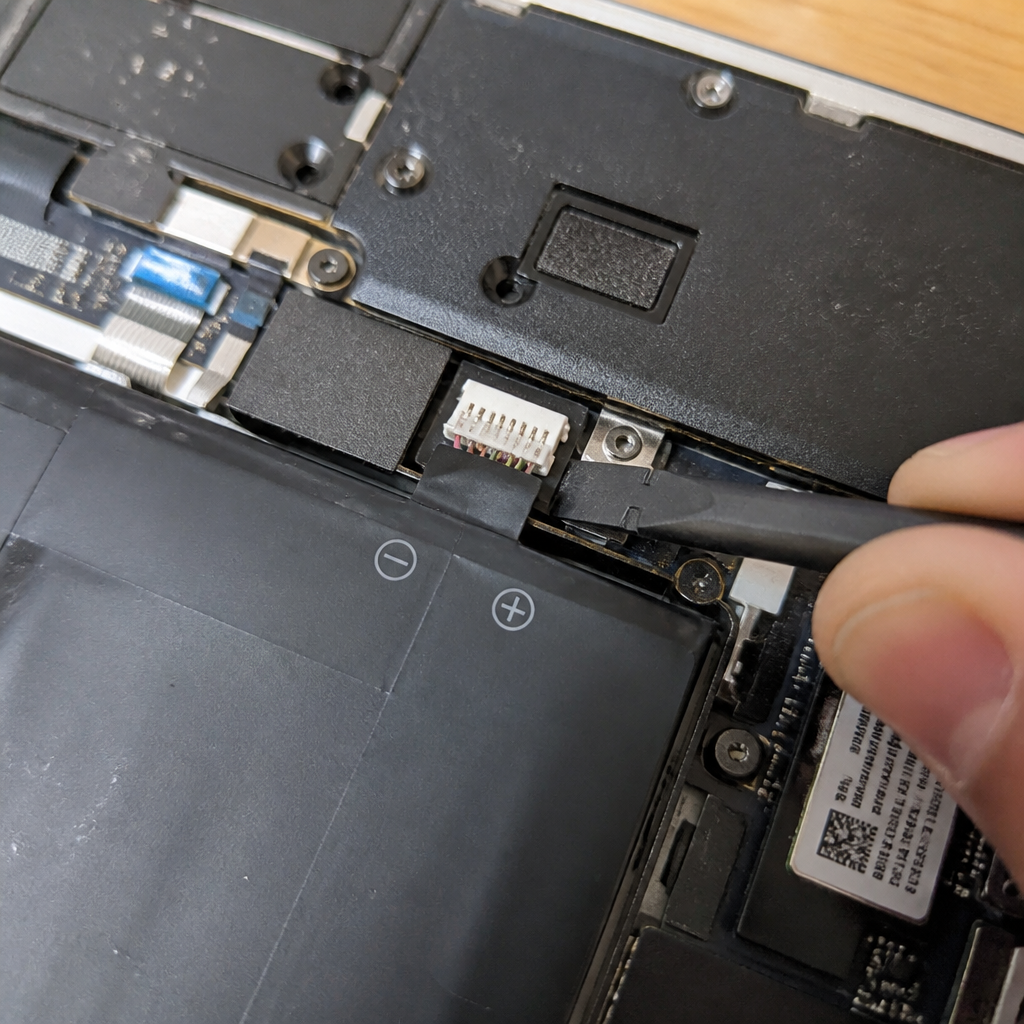
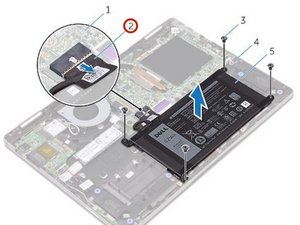
Sebelum memulai, pastikan laptop dalam keadaan mati dan lepas dari sumber daya. Buka tutup laptop dan cari kabel baterai yang terhubung ke sistem board.
- Gunakan spudger plastik untuk melepas kabel baterai dari soket.
- Periksa apakah kabel terhubung dengan baik sebelum melepas.
⚠️ Jangan sentuh bagian dalam laptop saat baterai masih terhubung untuk menghindari risiko cedera listrik.
Langkah 2: Angkat Baterai dari Panel
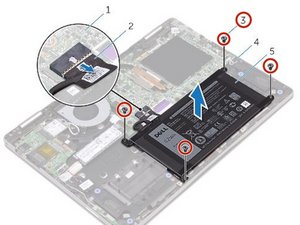
Setelah kabel baterai dilepas, cari sekrup yang mengikat baterai ke panel sentuh. Gunakan obeng Phillips untuk melepas semua sekrup.
- Periksa apakah ada sekrup tambahan di sudut atau bawah panel.
- Angkat baterai perlahan hingga lepas dari panel.
⚠️ Jangan menarik baterai dengan keras untuk mencegah kerusakan pada koneksi.
Langkah 3: Grounding Sistem Board
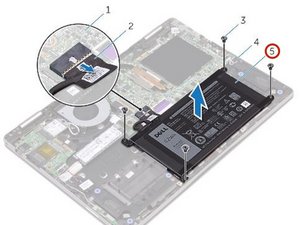
Setelah baterai dilepas, tekan tombol daya selama 5 detik untuk meng-ground sistem board. Ini membantu mencegah kerusakan listrik saat memasang baterai baru.
- Pastikan tidak ada kabel yang masih terhubung sebelum menekan tombol.
- Biarkan laptop sejenak sebelum melanjutkan.
⚠️ Jangan lakukan langkah ini jika tidak yakin, karena bisa menyebabkan kerusakan pada komponen internal.
Langkah 4: Pasang Baterai Baru
Setelah sistem board ter-ground, pasang baterai baru ke panel sentuh. Pastikan posisi baterai benar sebelum mengencangkan sekrup.
- Periksa apakah semua koneksi baterai sudah terhubung dengan baik.
- Gunakan sekrup yang sesuai dengan lubang pada baterai.
⚠️ Pastikan baterai tidak terjatuh atau tergores saat dipasang.
Langkah 5: Koneksikan Kabel Baterai
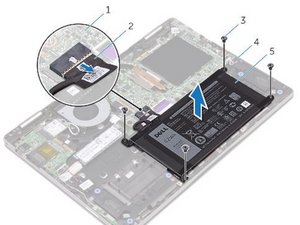
Setelah baterai terpasang, hubungkan kabel baterai ke sistem board. Pastikan kabel terhubung dengan kuat dan tidak longgar.
- Periksa kabel baterai untuk tanda-tanda kerusakan sebelum menghubungkan.
- Pastikan kabel tidak terlipat atau terkendur.
⚠️ Jangan memasang kabel baterai dengan tangan basah untuk mencegah kontaminasi.
Pertanyaan yang Sering Ditanyakan
Apakah bisa menggunakan baterai bekas?
Baterai bekas bisa digunakan, tetapi kinerjanya mungkin tidak optimal. Disarankan menggunakan baterai baru atau OEM untuk hasil terbaik.
Apakah perlu mengganti kabel baterai?
Kabel baterai biasanya tidak perlu diganti jika tidak rusak. Pastikan kabel terhubung dengan baik saat memasang baterai baru.
Apakah bisa dilakukan oleh pemula?
Ya, bisa dilakukan oleh pemula dengan hati-hati. Pastikan mengikuti langkah-langkah dengan benar untuk menghindari risiko kerusakan.
Tips & Penutup
💡 Tips penting untuk hasil terbaik. Jika kamu ragu atau tidak yakin melakukan sendiri, LPComp menyediakan spare part berkualitas dan layanan konsultasi teknis gratis — kunjungi lpcomp.my.id atau toko Shopee kami.
- Kabel Konek HDD SSD Dell Inspiron 15 5555 5558 5559 5000 NBX0001QE00 · Rp120.000
- Kabel Flexible HDD SSD Flex SATA Dell Inspiron 14 3465 3467 3468 3478 · Rp169.000
- Kabel Power Jack DC Dell XPS 15 9550 9560 9650 9530 · Rp83.000
- Kabel Power Jack DC Dell Inspiron 17 5000 5555 5558 5559 5758 5759 575 · Rp85.000



