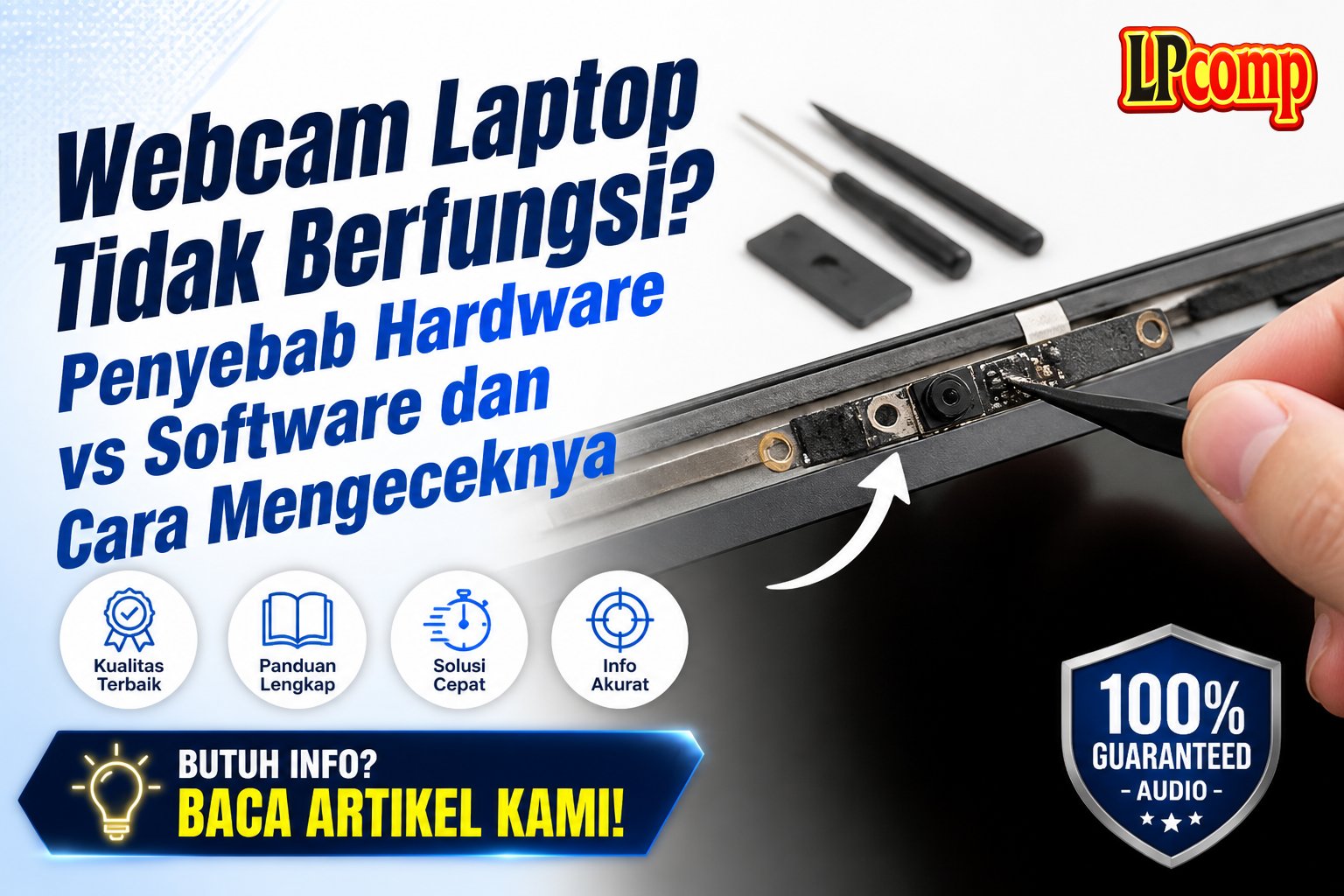
Webcam jadi komponen yang makin penting sejak kebiasaan meeting online dan video call meningkat. Saat webcam laptop tiba-tiba tidak terdeteksi atau gambar hitam total, penyebabnya bisa dari software/driver atau dari hardware webcam itu sendiri — dan caranya beda jauh untuk masing-masing.

Cara Cek Cepat: Software atau Hardware?
- Buka aplikasi Kamera bawaan Windows (cari "Camera" di Start Menu)
- Kalau gambar muncul normal di aplikasi Kamera bawaan tapi tidak muncul di Zoom/Teams/Google Meet → masalahnya di software/aplikasi tersebut, bukan webcam fisik
- Kalau aplikasi Kamera bawaan juga gagal menampilkan gambar (layar hitam, error "no camera found", atau aplikasi tidak bisa dibuka) → kemungkinan masalah ada di driver atau hardware webcam
Penyebab dari Sisi Software (Lebih Sering Terjadi)
- Izin akses kamera dimatikan — cek di Settings > Privacy & Security > Camera, pastikan "Camera access" dan akses untuk aplikasi terkait dalam keadaan ON
- Driver webcam outdated/corrupt — cek di Device Manager > Cameras, kalau ada ikon segitiga kuning atau tanda seru, driver bermasalah. Coba update atau uninstall-reinstall driver.
- Webcam dipakai aplikasi lain secara bersamaan — beberapa aplikasi tidak bisa berbagi akses kamera, tutup aplikasi lain yang mungkin sedang menggunakan webcam di background
- Update Windows yang bermasalah — kadang update sistem operasi mengubah driver kamera, restart laptop atau rollback update terkait bisa membantu
Penyebab dari Sisi Hardware
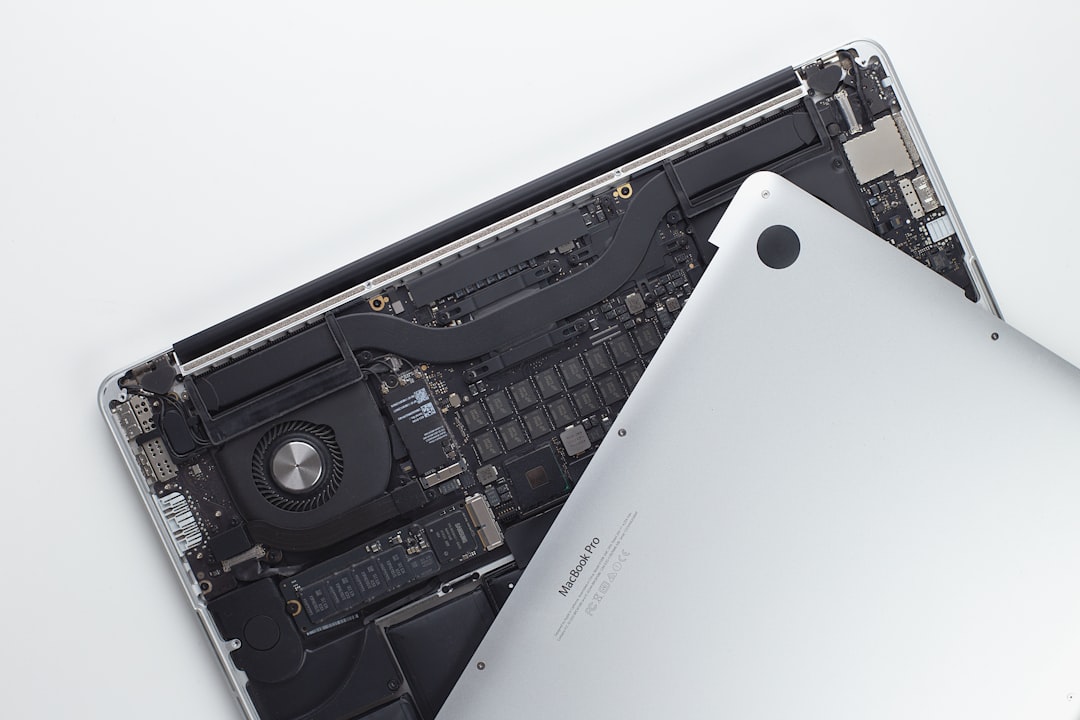
- Kabel fleksibel webcam lepas/rusak — webcam laptop terhubung ke motherboard lewat kabel fleksibel tipis yang melewati bagian engsel layar. Sering tertekuk/rusak terutama pada laptop yang sering dibuka-tutup kasar atau pernah dibongkar sebelumnya.
- Modul webcam itu sendiri rusak — webcam fisik bisa rusak karena usia, terkena cairan, atau benturan
- Konektor webcam di motherboard kotor/kendor — kontak yang tidak sempurna bisa membuat webcam terdeteksi tapi tidak berfungsi normal (gambar buram, flickering, atau hitam sebagian)
Tanda-Tanda yang Mengarah ke Masalah Hardware
- Webcam tidak muncul sama sekali di Device Manager (bukan cuma error driver)
- Sudah coba uninstall-reinstall driver tapi tetap tidak terdeteksi
- Lampu indikator webcam (kalau ada) tidak menyala sama sekali saat aplikasi kamera dibuka
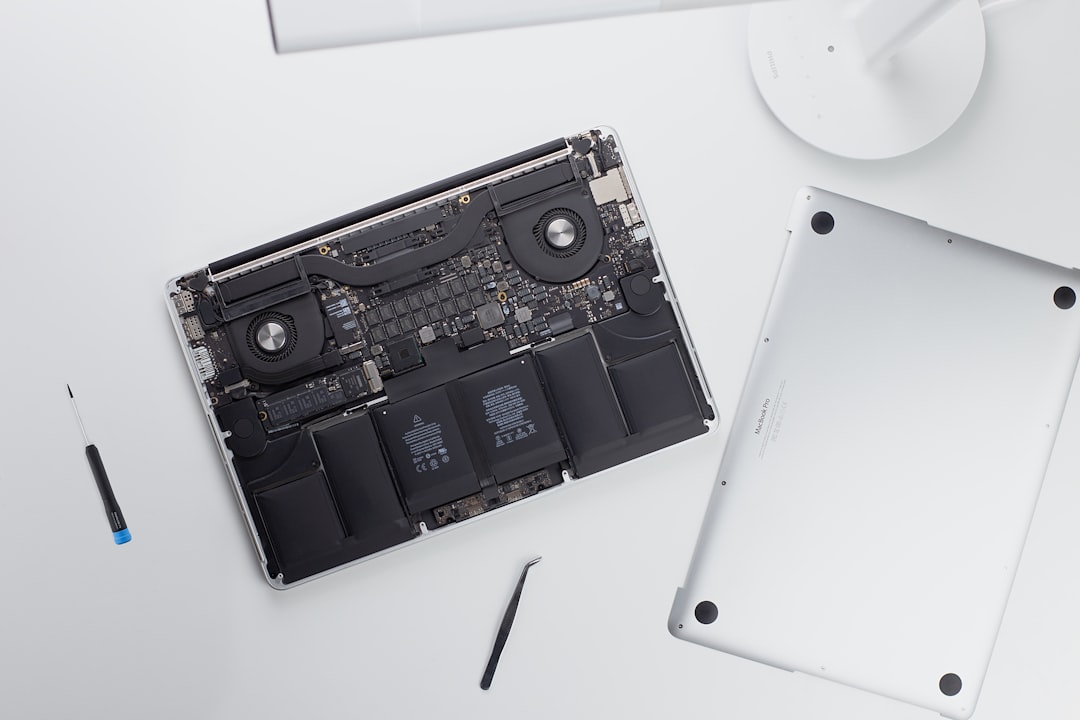
- Laptop baru saja jatuh, kena cairan, atau baru dibongkar untuk servis komponen lain (kemungkinan kabel fleksibel webcam terlepas saat proses bongkar)
- Gambar webcam muncul tapi sangat buram, bergaris, atau warnanya aneh secara konsisten (bukan masalah pencahayaan ruangan)
Langkah Diagnosis Berurutan
| Langkah | Tujuan |
|---|---|
| 1. Cek aplikasi Kamera bawaan Windows | Pisahkan masalah aplikasi tertentu vs webcam secara umum |
| 2. Cek izin privasi kamera di Settings | Pastikan bukan diblokir sistem |
| 3. Cek Device Manager | Lihat status driver, apakah webcam terdeteksi sistem |
| 4. Update/reinstall driver | Selesaikan kemungkinan masalah software |
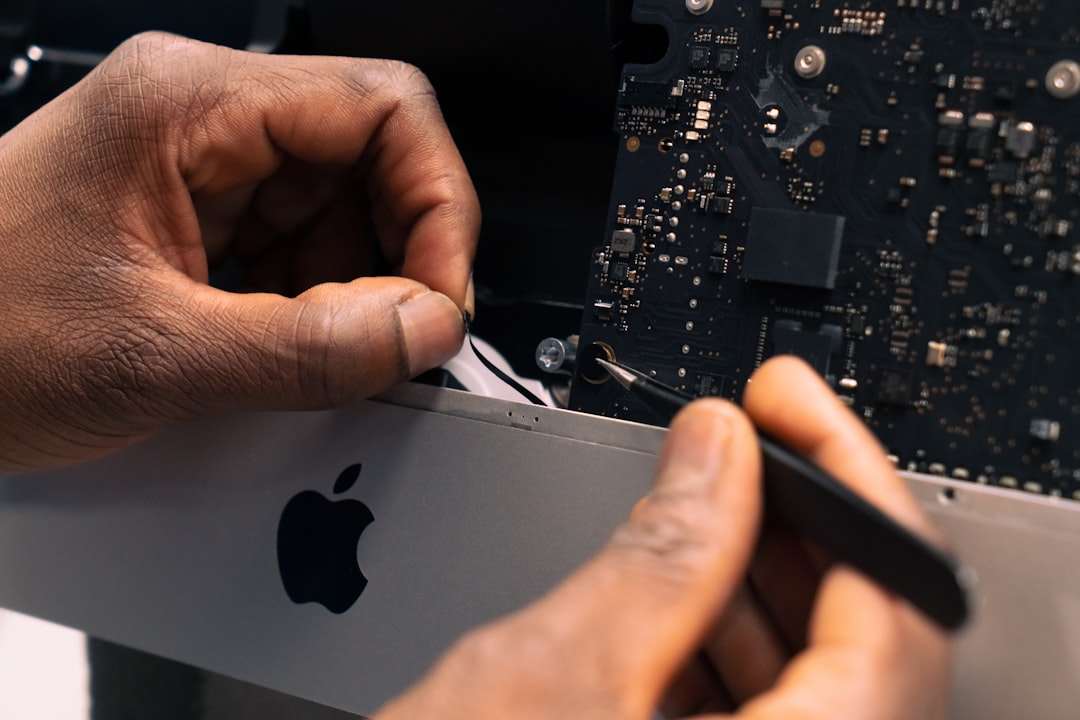
| 5. Jika masih gagal → bawa ke teknisi | Cek kabel fleksibel/modul webcam secara fisik |
Pertanyaan yang Sering Ditanya
Webcam saya muncul di Device Manager tapi gambar tetap hitam — kenapa?
Kemungkinan driver terinstal tapi tidak berfungsi sempurna (corrupt), atau ada konflik dengan aplikasi lain. Coba uninstall driver lalu restart laptop — Windows biasanya akan otomatis menginstal ulang driver default saat boot.
Apakah webcam laptop bisa diganti sendiri kalau rusak hardware?
Tergantung model laptop — beberapa cukup mudah diakses lewat bezel layar, tapi banyak juga yang perlu membongkar seluruh unit layar untuk mengganti modul webcam atau kabel fleksibelnya. Lebih aman dibawa ke teknisi untuk menghindari kerusakan pada layar/bezel saat membongkar.
Kenapa webcam tiba-tiba tidak berfungsi setelah update Windows?
Update sistem terkadang mengubah atau mereset driver kamera ke versi yang tidak kompatibel dengan webcam laptop kamu. Coba update driver manual dari Device Manager atau cek situs resmi pabrikan laptop untuk driver kamera terbaru.
Apakah ada cara cek tanpa harus install software tambahan?
Ya — aplikasi Kamera bawaan Windows dan Device Manager keduanya bawaan sistem, tidak perlu install apapun untuk diagnosis awal.
Kalau diagnosis menunjukkan masalah di kabel fleksibel atau modul webcam, spare part pengganti berbagai merk dan tipe laptop tersedia di LPComp.