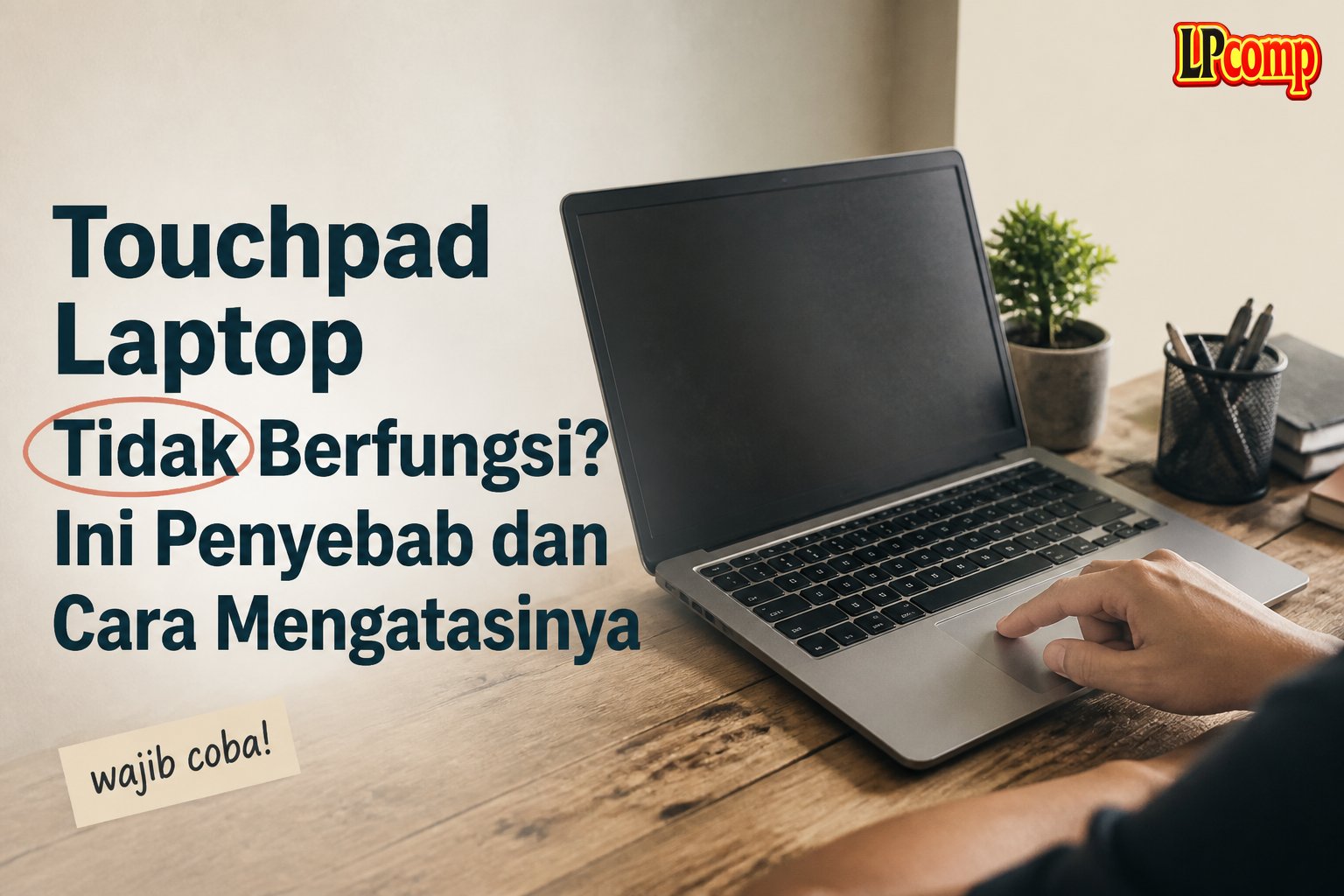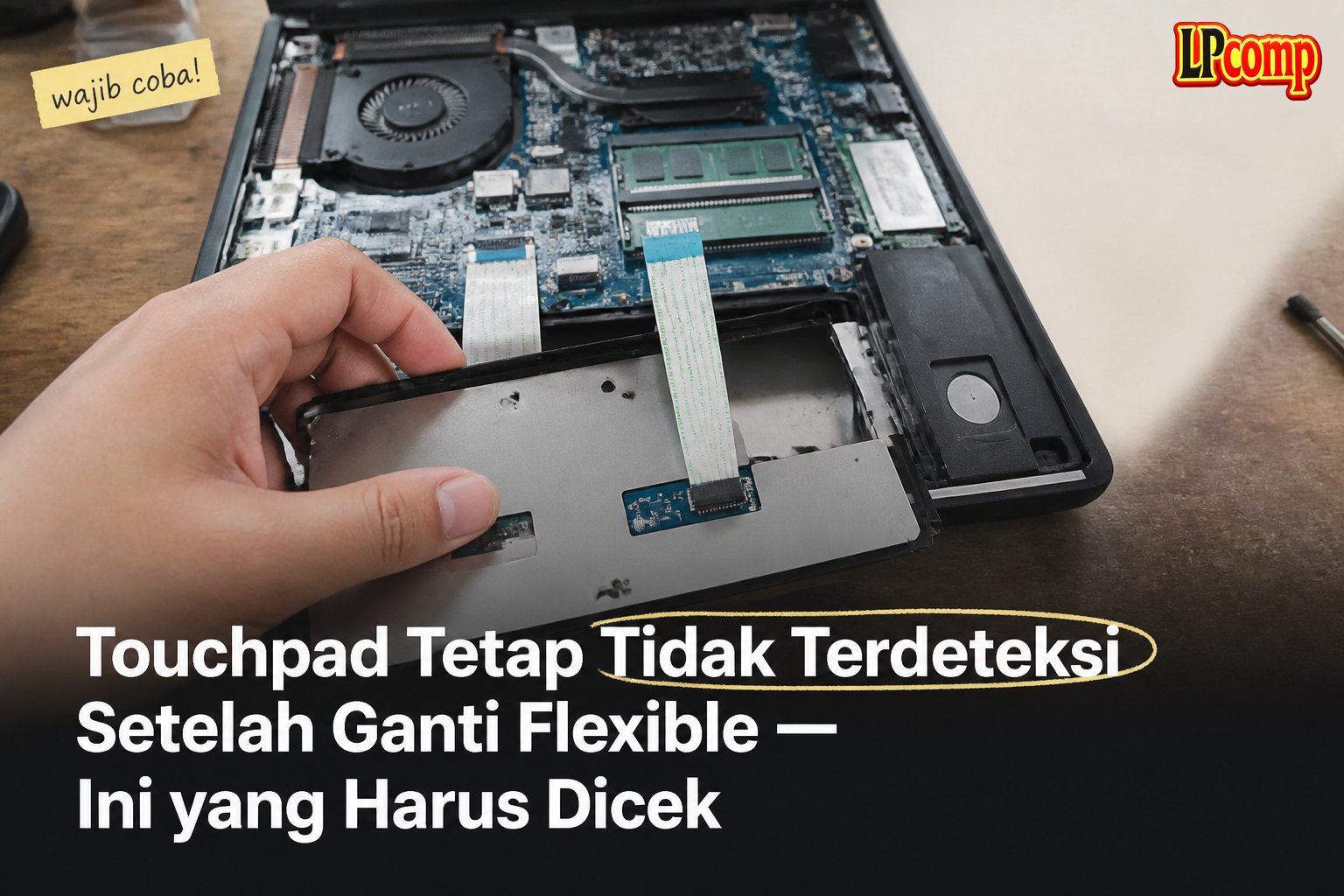
Touchpad yang tidak terdeteksi setelah ganti flexible biasanya disebabkan oleh kesalahan pemasangan atau kerusakan pada komponen lainnya, solusi tercepat adalah memeriksa koneksi flexiblenya dan memastikan tidak ada kerusakan pada komponen lain seperti IC atau kabel.
Touchpad Tidak Terdeteksi Setelah Ganti Flexible — Ini yang Harus Dicek
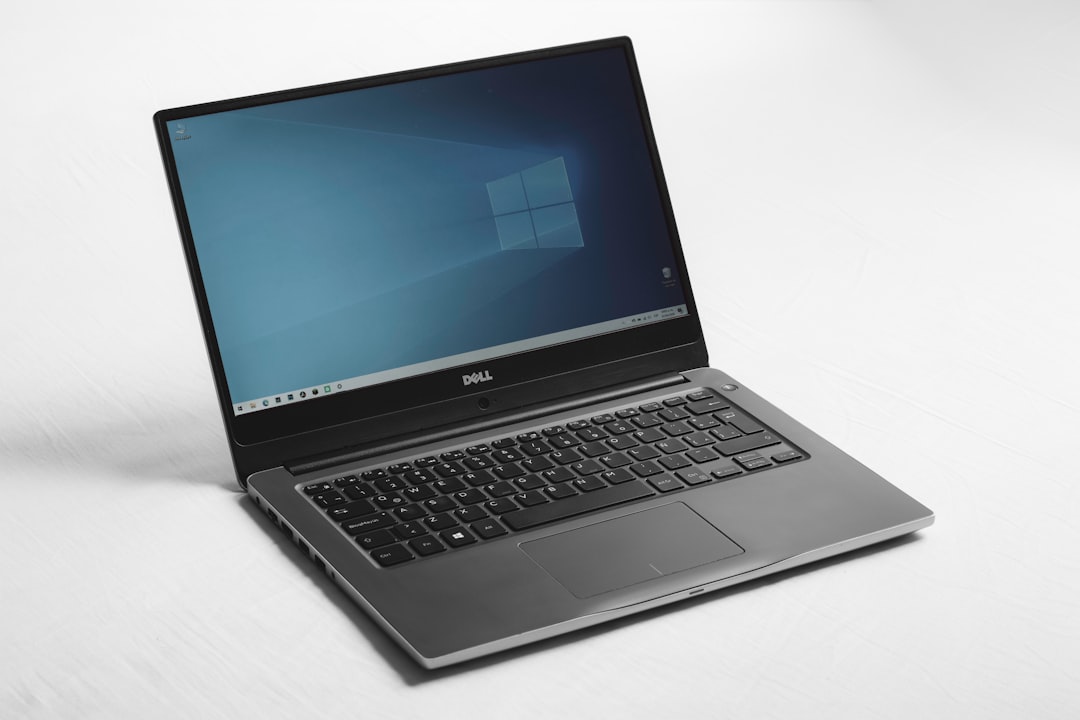
Jika Anda baru saja mengganti kabel flexible touchpad, tetapi touchpad tetap tidak berfungsi atau tidak terdeteksi di Windows, jangan khawatir. Masalah ini sering terjadi dan bisa diatasi dengan langkah-langkah yang tepat. Berikut adalah 6 penyebab umum dan cara mengatasinya:
1. Konektor Flexible Tidak Terpasang dengan Benar
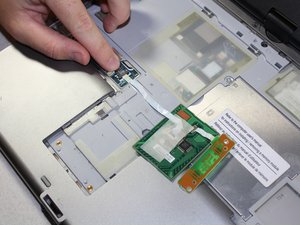
Kabel flexible touchpad harus dipasang dengan benar di dua sisi: di unit touchpad dan di motherboard. Jika salah satu sisi tidak terpasang dengan baik, touchpad tidak akan terdeteksi.
Cara Memeriksa:
- Pastikan konektor flexible terpasang rapat di kedua sisi.
- Periksa arah konektor (contacts-up atau contacts-down) sesuai dengan desain laptop.
- Jika tidak yakin, lihat service manual laptop Anda.
2. Part Number Flexible Tidak Cocok
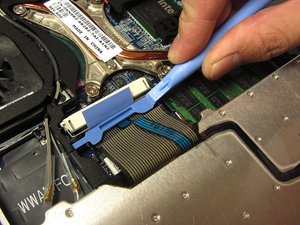
Kabel flexible touchpad tidak bisa diganti sembarangan. Setiap laptop memiliki spesifikasi kabel yang berbeda, termasuk jumlah pin, lebar kabel, panjang, dan arah konektor.
Cara Memeriksa:
- Hitung jumlah pin pada konektor.
- Ukur lebar kabel dan panjangnya.
- Pastikan part number kabel sesuai dengan model laptop Anda.
3. Konektor Motherboard Rusak atau Tidak Bersih
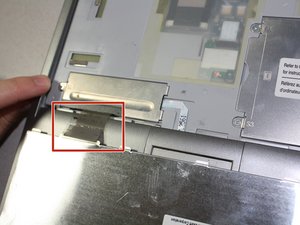
Konektor di motherboard bisa rusak akibat tumpahan cairan, usia laptop yang sudah tua, atau oksidasi. Ini bisa menghambat kontak antara kabel flexible dan motherboard.
Cara Memeriksa:
- Periksa kondisi konektor dengan kaca pembesar.
- Bersihkan dengan cotton bud + isopropil alkohol 90%.
- Jika flip lock rusak, sementara gunakan selotip tipis untuk menahan kabel.
4. BIOS atau Windows Menonaktifkan Touchpad
Beberapa laptop memiliki opsi untuk menonaktifkan touchpad di BIOS atau Windows. Ini bisa terjadi setelah servis atau reset BIOS.
Cara Memeriksa:
- Di BIOS:
- Masuk BIOS saat boot (F2, F10, DEL, atau ESC tergantung merk).
- Cari opsi seperti "Internal Pointing Device" atau "Touchpad".
- Pastikan statusnya "Enabled".
- Di Windows:
- Buka Device Manager → Cari entri touchpad (ELAN, Synaptics, ALPS, HID-compliant).
- Jika ada tanda seru kuning, uninstall dan install ulang driver.
- Buka Settings → Bluetooth & devices → Touchpad → Pastikan tidak dinonaktifkan.
5. Sekrup Grounding Touchpad Tidak Terpasang
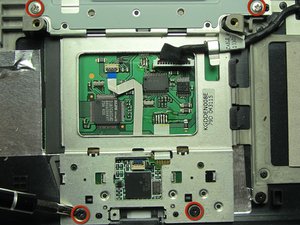
Beberapa laptop menggunakan sekrup tertentu sebagai jalur grounding untuk unit touchpad. Jika sekrup ini tidak terpasang, touchpad bisa tidak terdeteksi.
Cara Memeriksa:
- Cek service manual laptop Anda.
- Pastikan semua sekrup yang bersentuhan dengan frame logam touchpad sudah terpasang.
- Pastikan bracket touchpad terpasang dan kencang.
6. Unit Touchpad Rusak (IC Terbakar)
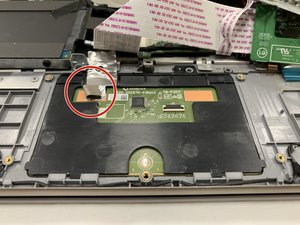
Jika semua poin di atas sudah dicek dan touchpad masih tidak berfungsi, kemungkinan besar unit touchpad itu sendiri sudah rusak. Ini bisa terjadi akibat ESD (electrostatic discharge) saat pemasangan atau karena usia yang sudah tua.
Cara Memeriksa:
- Lakukan tes swap dengan unit touchpad lain yang kompatibel.
- Jika tetap tidak berfungsi, kemungkinan besar IC touchpad sudah rusak.
Urutan Diagnosa yang Disarankan
- Cek BIOS + Device Manager – 5 menit, tidak perlu buka laptop.
- Coba shortcut Fn + F7 (atau kombinasi Fn + tombol bergambar touchpad).
- Pastikan konektor flexible terpasang sempurna – dua sisi, arah yang benar.
- Verifikasi part number flexible – hitung pin, ukur lebar.
- Periksa kondisi konektor motherboard – lihat fisik, bersihkan.
- Pastikan sekrup grounding terpasang – cek service manual.
- Tes swap unit touchpad – jika tersedia unit lain yang kompatibel.
Kapan Harus Bawa ke Teknisi?
- Bawa ke teknisi berpengalaman jika:
- Konektor di motherboard rusak atau pin bengkok – butuh micro-soldering.
- Test swap dengan 2–3 unit berbeda tetap tidak terdeteksi.
- Tidak yakin membedakan tipe konektor ZIF contacts-up vs contacts-down.
FAQ – Pertanyaan yang Sering Ditanyakan
Apakah touchpad bisa rusak karena ESD saat pemasangan flexible?
Ya. Listrik statis bisa merusak touchpad. Pastikan Anda menggunakan perlengkapan anti statik dan mengikuti prosedur pemasangan yang benar.
Butuh Flexible Touchpad yang Tepat?
Memilih flexible yang tidak cocok bisa menyebabkan kerusakan dan biaya tambahan. LPComp menyediakan kabel flexible touchpad untuk berbagai merk dan seri laptop — Asus, Acer, Lenovo, HP, Dell, Toshiba, dan lainnya.
Estimasi biaya: Jika Anda membeli flexible yang tidak cocok, biaya penggantian bisa mencapai Rp 150.000–Rp 300.000, dengan syarat dan ketentuan yang berlaku.
Cara Memesan:
- Kunjungi LPComp atau hubungi kami untuk pemesanan.
- Kirimkan part number laptop Anda untuk memastikan kompatibilitas.
- Kami akan memberikan rekomendasi produk yang sesuai dengan kebutuhan Anda.
Apakah ada garansi untuk produk flexible?
Ya, kami menyediakan garansi produk untuk kabel flexible yang kami jual. Garansi berlaku selama 3 bulan dari tanggal pembelian, dengan syarat dan ketentuan yang berlaku.
Bagaimana jika saya tidak yakin dengan part number laptop saya?
Jangan khawatir, tim kami siap membantu Anda menemukan part number yang tepat. Anda bisa mengirimkan foto atau detail laptop Anda, dan kami akan memberikan rekomendasi produk yang sesuai.
Jika Anda masih mengalami kesulitan, jangan ragu untuk menghubungi kami di LPComp untuk bantuan lebih lanjut.