
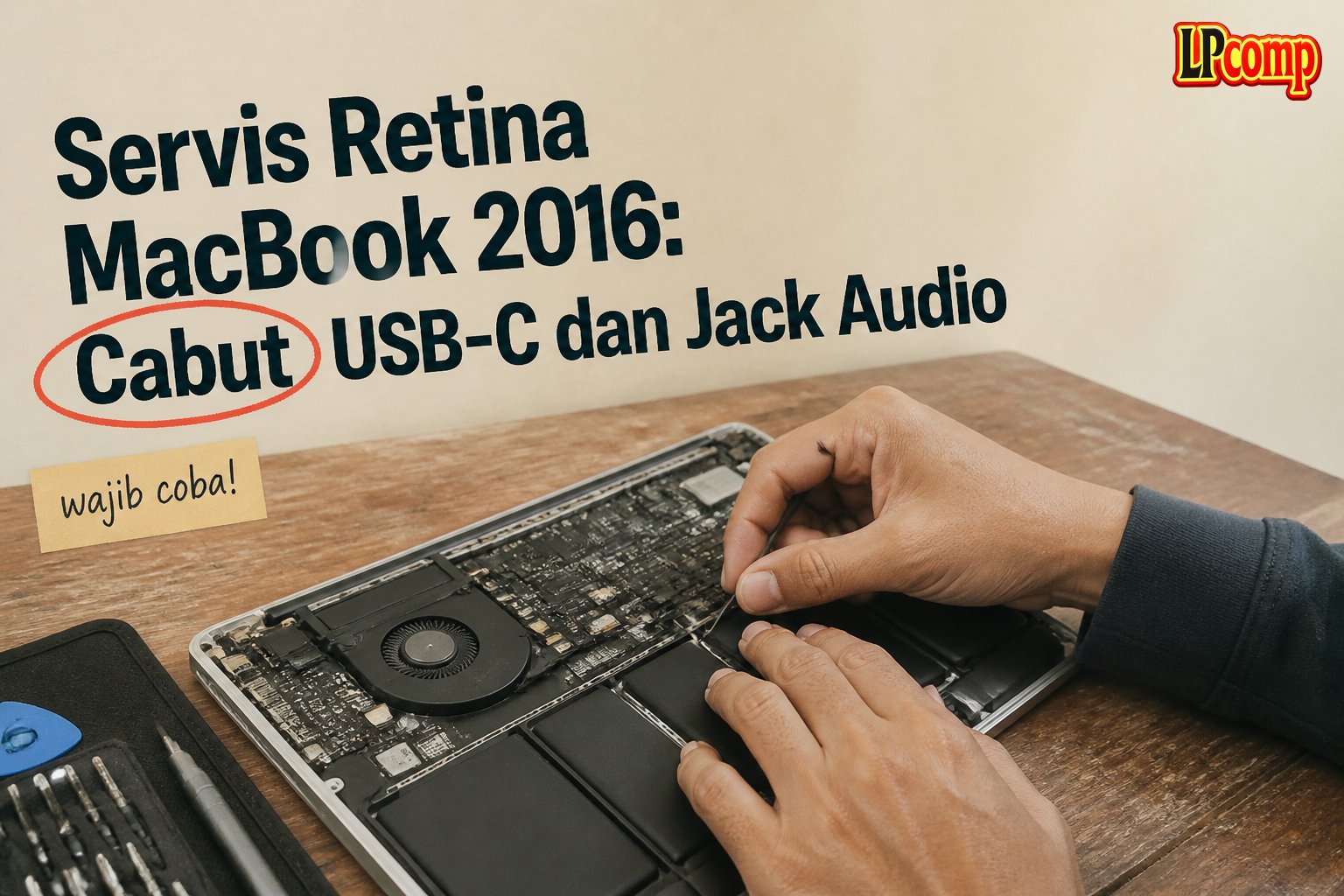
Retina MacBook 2016 mengalami masalah kabel USB-C dan jack audio? Panduan ini akan membantu Anda mengakses dan mengganti komponen tersebut secara aman.
Alat yang dibutuhkan: obeng Phillips, spudger plastik, pinset, dan alas lembut.
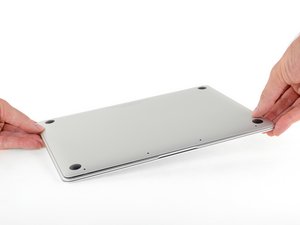
Langkah 1: Lepaskan Tutup Bawah MacBook
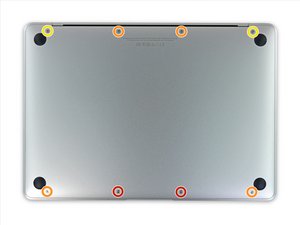
Pastikan laptop dalam kondisi mati dan tidak terhubung ke sumber daya. Letakkan MacBook di atas permukaan lembut dengan bagian atas menghadap ke bawah.
- Gunakan obeng Phillips untuk melepas delapan sekrup yang mengunci tutup bawah.
- Jangan menekan terlalu keras untuk menghindari kerusakan pada kabel internal.
⚠️ Pastikan semua sekrup dilepas sebelum melanjutkan ke langkah berikutnya.
Langkah 2: Lepaskan Tutup Bawah dengan Hati-Hati
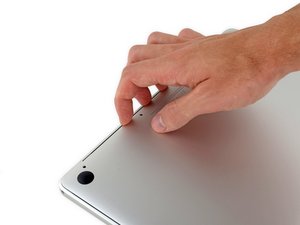
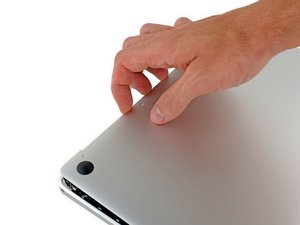
Masukkan jari antara bagian atas dan bawah laptop, mulai dari belakang dekat engsel. Angkat tutup bawah sedikit untuk menghindari kerusakan pada kabel.
- Jangan mengangkat terlalu tinggi untuk mencegah putusnya kabel.
- Kelola dengan lembut agar tidak terjadi gesekan berlebihan.
⚠️ Jika terasa kaku, periksa kembali apakah semua sekrup sudah dilepas.
Langkah 3: Balikkan Laptop dan Buka Tutup Atas
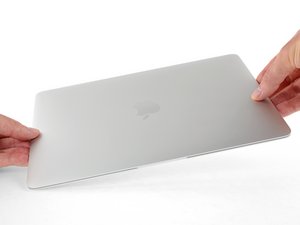
Sambil memegang tutup bawah, balikkan laptop hingga logo Apple menghadap ke atas. Pastikan laptop stabil dan tidak terjatuh.
- Gunakan tumpuan untuk menahan laptop dalam posisi 45 derajat.
- Posisi ini memudahkan akses ke komponen internal.
⚠️ Hindari menekan bagian dalam laptop saat membalikkan.
Langkah 4: Nonaktifkan Baterai untuk Keamanan
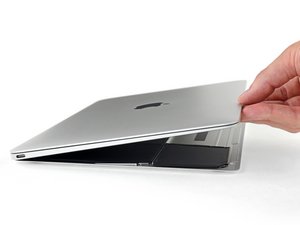
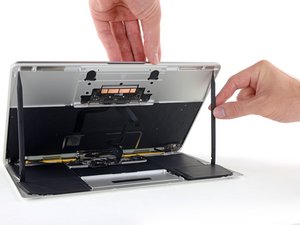
Gunakan ujung datar spudger untuk menekan tombol 'battery disconnect' di bagian bawah laptop. Tahan tombol hingga LED daya mati.
- Jika LED masih menyala, pastikan laptop benar-benar mati sebelum melanjutkan.
- Tombol ini mencegah arus listrik yang berbahaya saat servis.
⚠️ Jangan melepas baterai sebelum tombol ini ditekan.
Langkah 5: Buka Tutup Bawah dan Akses Kabel
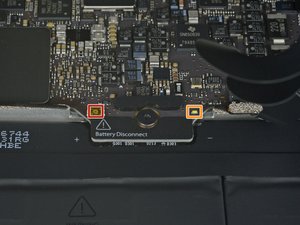
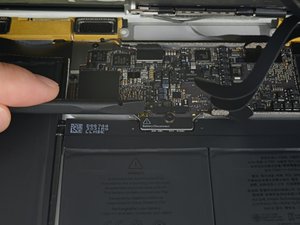
Buka tutup bawah hingga membentuk sudut sekitar 45 derajat. Pastikan tidak mengganggu kabel yang masih terhubung.
- Hindari menarik kabel terlalu keras.
- Lakukan dengan perlahan untuk mencegah kerusakan.
⚠️ Jika terasa kencang, periksa kembali apakah semua kabel sudah dilepas.
Langkah 6: Lepaskan Kabel Trackpad
Gunakan pinset untuk mengangkat pita yang menutupi konektor ZIF trackpad. Pastikan tidak merusak pita atau konektor.
- Gunakan spudger untuk menarik flap penahan.
- Kemudian, lepaskan kabel dengan menariknya perlahan melalui slot.
⚠️ Jangan menarik kabel terlalu keras untuk menghindari putusnya kabel.
Pertanyaan yang Sering Ditanyakan
Apakah saya bisa mengganti kabel sendiri?
Ya, jika Anda memiliki pengalaman servis laptop. Namun, pastikan mengikuti panduan dengan hati-hati untuk menghindari kerusakan.
Kapan saya harus mengganti kabel USB-C?
Jika kabel sudah rusak, tidak terhubung, atau menyebabkan laptop tidak bisa dicas, segera ganti dengan kabel baru.
Apakah semua model MacBook 2016 sama?
Tidak, beberapa model memiliki perbedaan dalam letak sekrup dan kabel. Pastikan Anda mengikuti panduan sesuai model laptop Anda.
Tips & Penutup
💡 Pastikan semua komponen dalam kondisi mati sebelum memulai servis. Jika kamu ragu atau tidak yakin melakukan sendiri, LPComp menyediakan spare part berkualitas dan layanan konsultasi teknis gratis — kunjungi lpcomp.my.id atau toko Shopee kami.
- 1pcs Baut Casing Macbook Air 11 13 A1466 A1465 A1369 A1370 Screw Sekru · Rp4.956
- Baut Sekrup Casing MacBook Pro 13 15 17 A1278 A1286 A1297 Screw Pengga · Rp3.000
- Baut Casing MacBook Pro Retina 13 15 Inch A1425 A1502 A1398 Sekrup Bod · Rp5.000
- Baut Casing Case Screw Sekrup MacBook Pro 13 15 17 Inch A1278 A1286 A1 · Rp25.000



