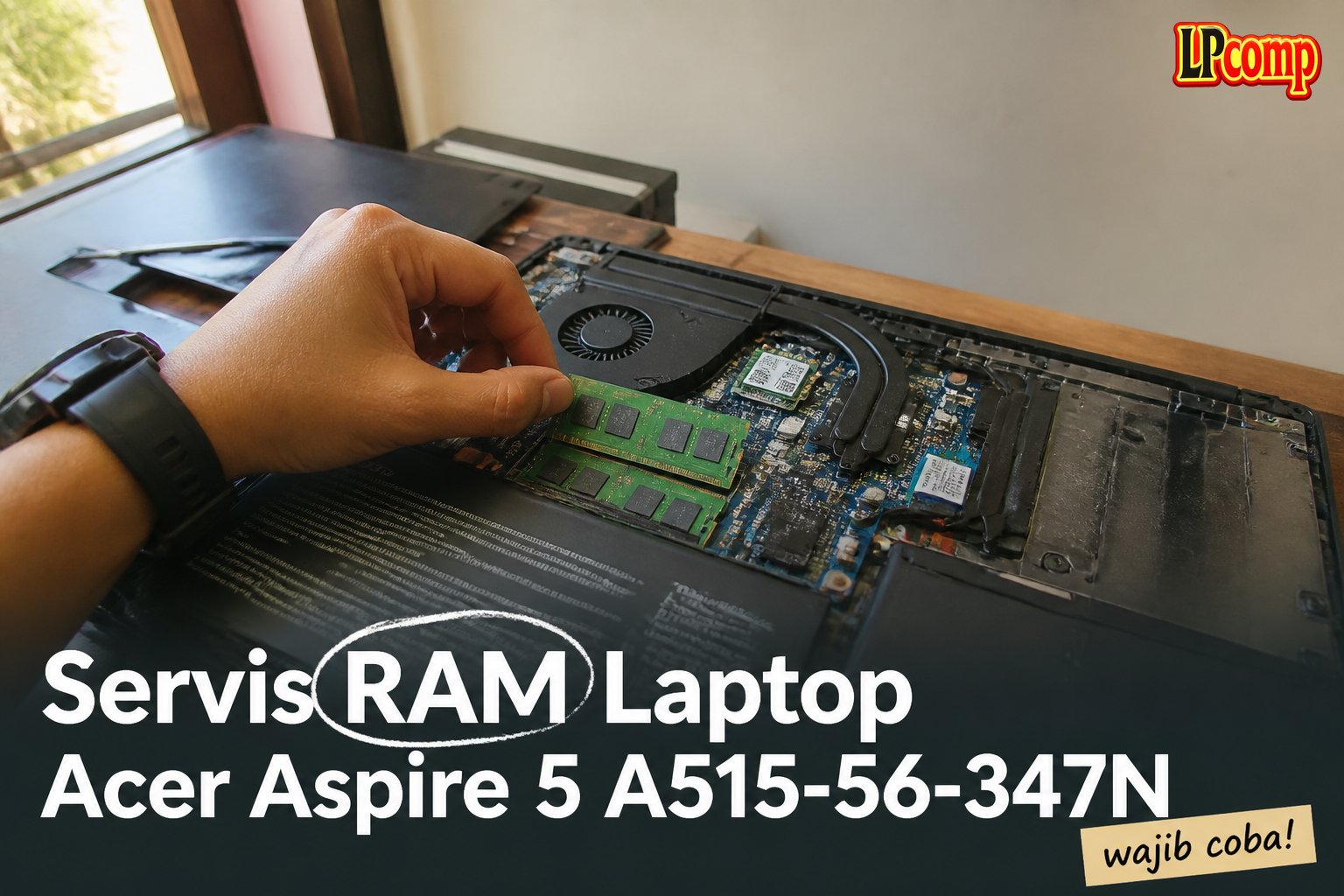
Upgrade RAM laptop Acer Aspire 5 A515-56-347N bisa meningkatkan kecepatan dan kinerja sistem. Prosesnya memakan waktu sekitar 30 menit dan memerlukan sedikit keahlian. Jika kamu ingin mengganti RAM sendiri, ikuti panduan lengkap ini.
Alat yang dibutuhkan: obeng Phillips, spudger plastik, kain microfiber, dan kaki kabel USB.
Langkah 1: Matikan Laptop dan Buka Tutup Bawah
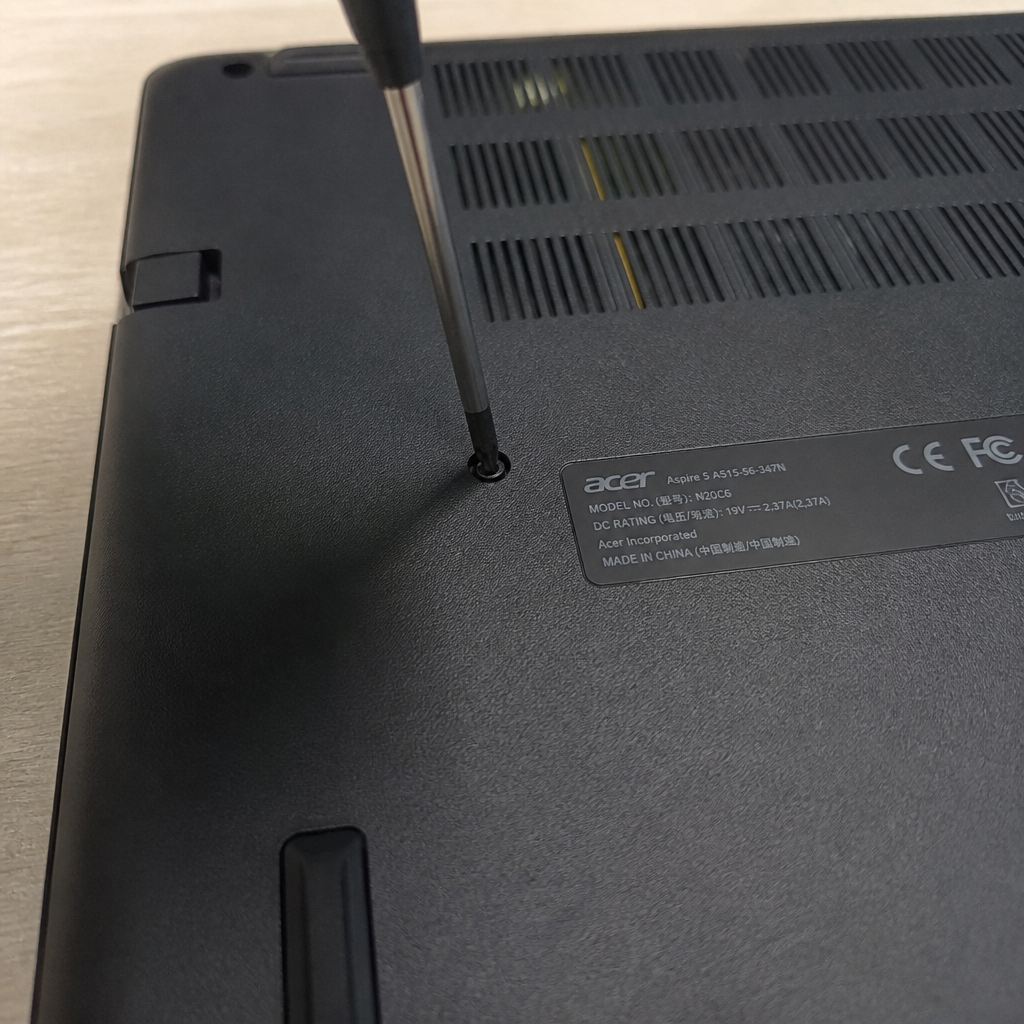
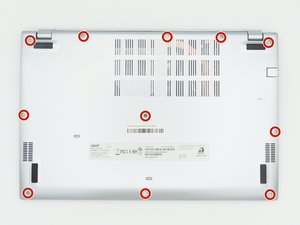
Langkah pertama adalah mematikan laptop dan melepas kabel daya. Pastikan laptop benar-benar mati sebelum membuka casing. Setelah itu, balikkan laptop agar bagian bawah menghadap ke atas.
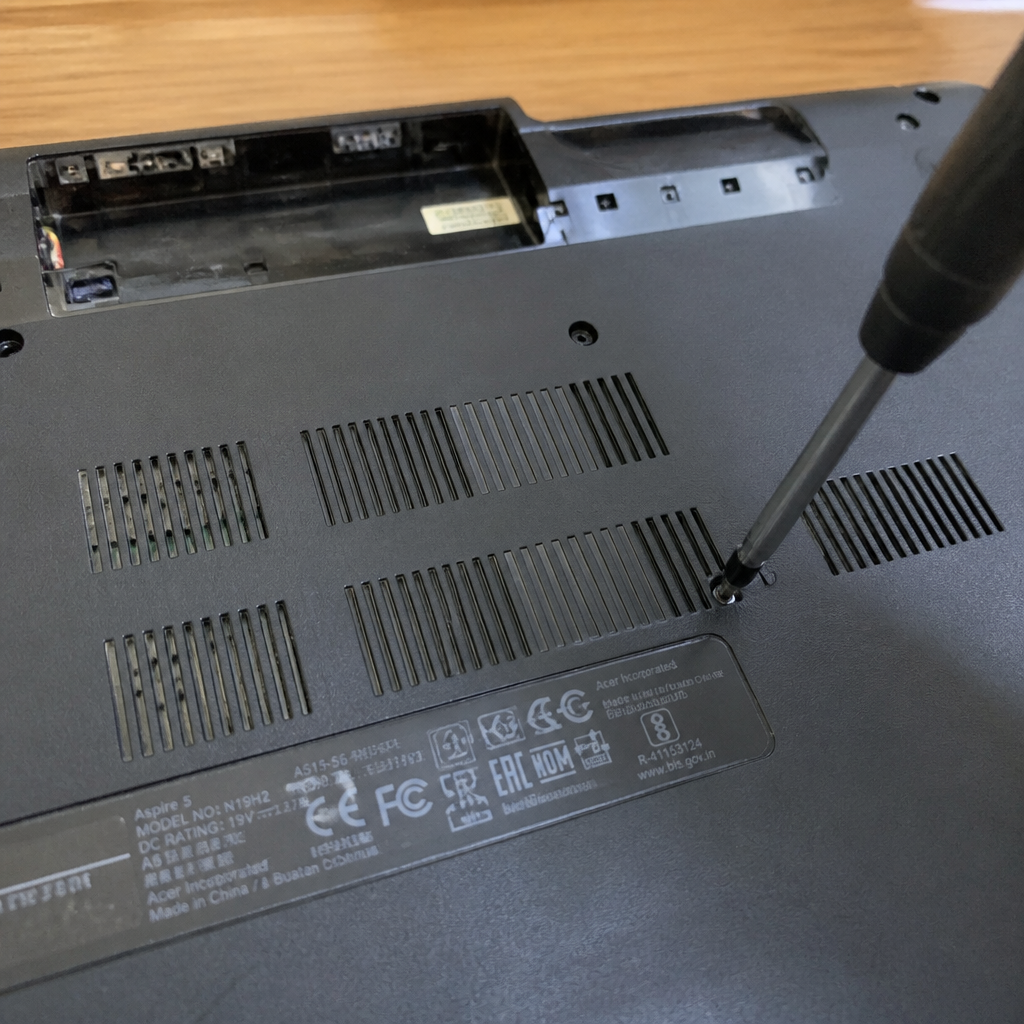
- Gunakan obeng Phillips ukuran #0 untuk melepas 11 buah sekrup 6.6 mm di bagian bawah.
- Periksa apakah semua sekrup sudah dilepas dan tidak ada yang tertinggal.
⚠️ Jangan sentuh komponen dalam laptop saat masih terhubung ke daya.
Langkah 2: Buka Tutup Bawah dan Akses RAM
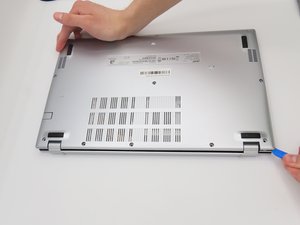
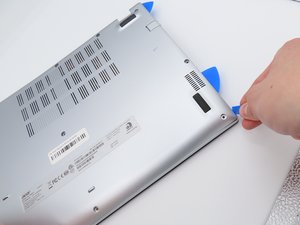
Setelah sekrup dilepas, lepas tutup bawah dengan lembut menggunakan spudger plastik. Pastikan tidak merobek kabel atau komponen lain di dalam. Setelah tutup terlepas, kamu akan melihat slot RAM di bagian bawah motherboard.
- Periksa apakah slot RAM sudah kosong atau masih terisi.
- Jika masih ada RAM, lepas dengan hati-hati menggunakan obeng kecil.
⚠️ Jangan gunakan alat yang terlalu keras untuk mencegah kerusakan komponen.
Langkah 3: Pasang RAM Baru dan Tutup Laptop
Setelah RAM lama dilepas, masukkan RAM baru ke slot dengan hati-hati. Pastikan RAM terpasang dengan rapi dan tidak ada yang miring. Tekan ujung RAM hingga terkunci dengan klik.
- Periksa apakah RAM terpasang dengan benar dan tidak ada yang longgar.
- Rekatkan tutup bawah dengan sekrup yang sudah dilepas sebelumnya.
⚠️ Pastikan semua sekrup sudah kembali ke tempat semula untuk mencegah kerusakan.
Pertanyaan yang Sering Ditanyakan
Apakah bisa diganti RAM sendiri?
Ya, kamu bisa mengganti RAM sendiri dengan alat sederhana. Pastikan kamu mengikuti langkah-langkah dengan hati-hati untuk menghindari kerusakan.
Apakah RAM bisa diganti jika laptop sudah rusak?
Jika laptop masih bisa dinyalakan dan komponen lainnya dalam kondisi baik, RAM masih bisa diganti. Namun, jika ada kerusakan serius, sebaiknya konsultasi ke teknisi.
Apakah RAM bekas bisa digunakan?
RAM bekas bisa digunakan jika kondisinya masih bagus dan kompatibel. Namun, pastikan RAM tersebut tidak memiliki masalah seperti error atau kebocoran listrik.
Tips & Penutup
💡 Tips penting untuk hasil terbaik. Jika kamu ragu atau tidak yakin melakukan sendiri, LPComp menyediakan spare part berkualitas dan layanan konsultasi teknis gratis — kunjungi lpcomp.my.id atau toko Shopee kami.
- Baut Laptop Acer Aspire 3 5 E1 E3 E5 ES1 V3 V5 V7 TravelMate P214 P215 · Rp10.457
- Kabel Flexible HDD Acer Nitro 3 5 7 SATA 12Pin - NBX0002C000 NBX0002CN · Rp77.000
- Baut Laptop Acer Aspire 3 5 A314-22 A315-41 A315-42 A514-53 A514-54 Ca · Rp9.000
- Anti Gores Stiker Pelindung Touchpad Laptop Acer Z3-451 Z1401 Z1402 St · Rp15.000