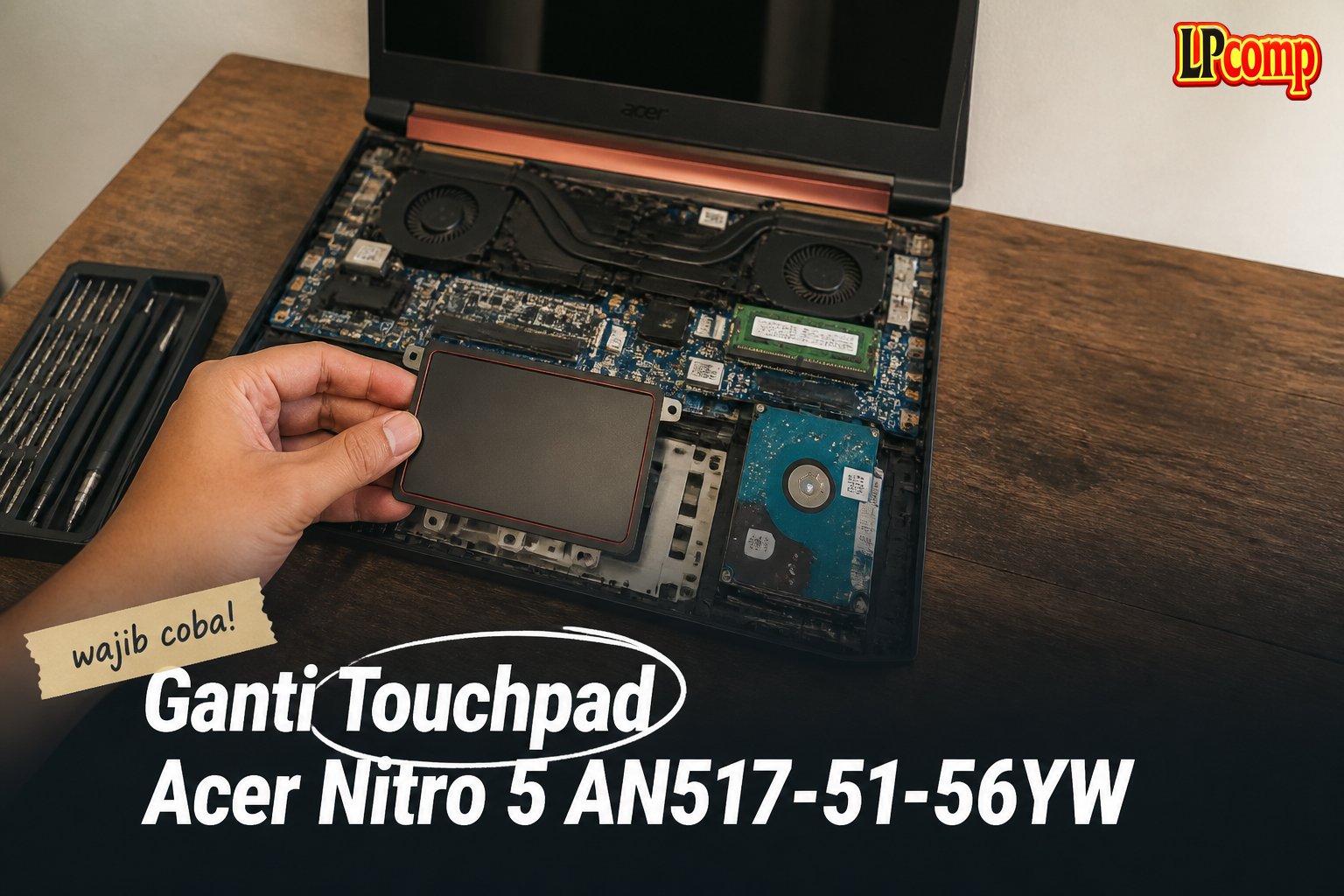
Touchpad yang rusak bisa mengganggu penggunaan laptop sehari-hari. Ganti touchpad Acer Nitro 5 AN517-51-56YW dengan langkah sederhana untuk kembali nyaman mengetik dan menggesek.
Alat yang dibutuhkan: obeng Phillips, spudger plastik, pinset, dan penjepit kabel.
Langkah 1: Membuka Tutup Bawah Laptop
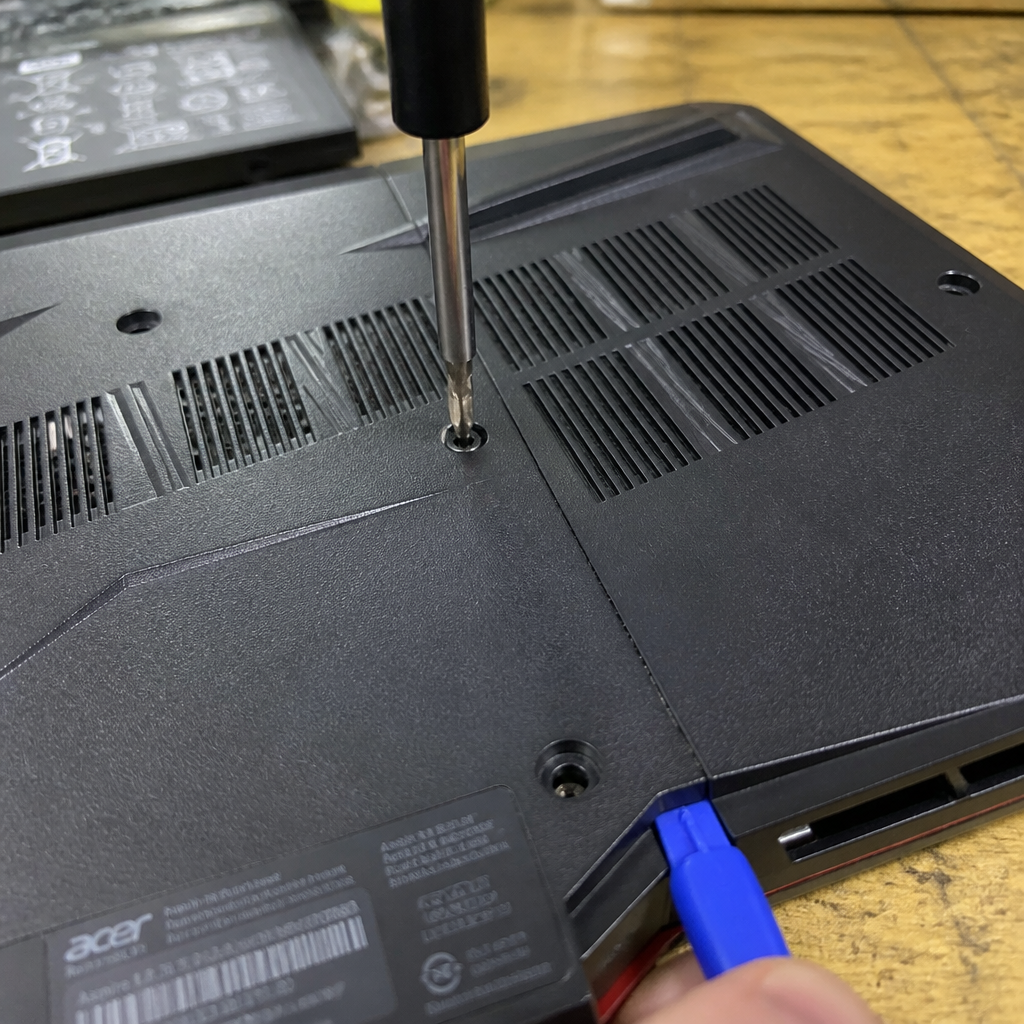
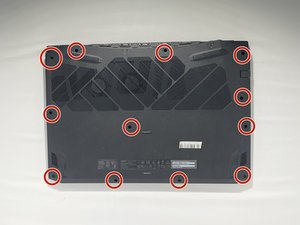
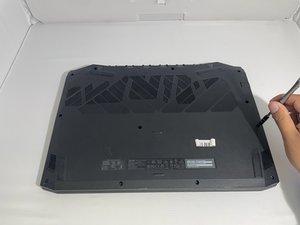
Letakkan laptop terbalik dengan kipas menghadap ke bawah. Pastikan laptop dalam kondisi mati untuk menghindari risiko korsleting.
- Gunakan obeng Phillips ukuran 1 untuk melepas 12 sekrup 6.7 mm di bagian bawah.
- Keluarkan tutup bawah dengan hati-hati menggunakan spudger plastik.
⚠️ Jangan memaksa tutup bawah jika masih ada sekrup yang belum dilepas.
Langkah 2: Mengeluarkan Baterai dan Mengakses Komponen Internal
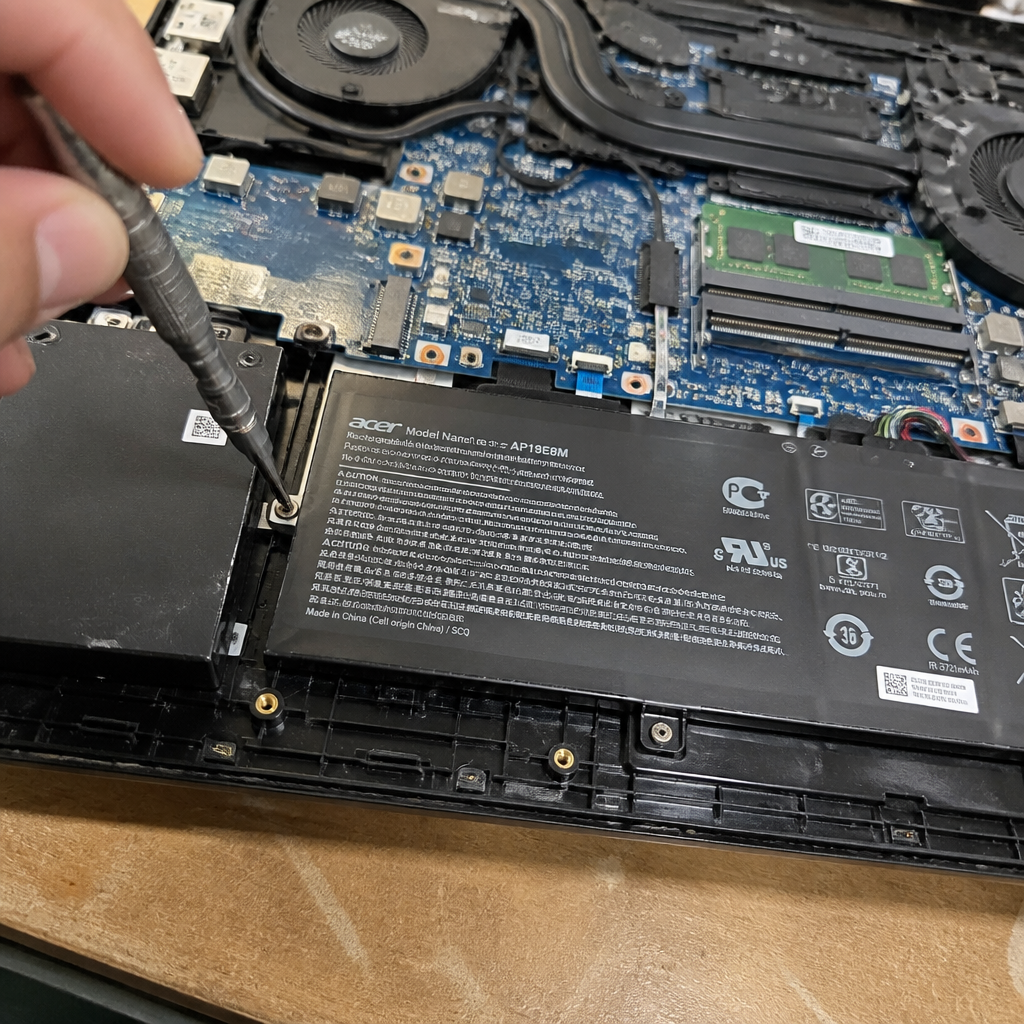
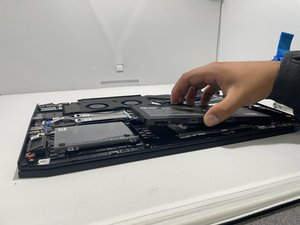
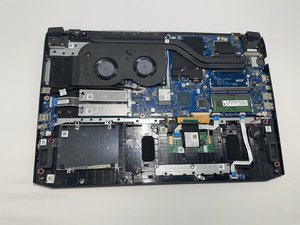
Keluarkan baterai dengan menariknya ke arah yang ditunjukkan oleh anak panah pada bagian bawah laptop. Pastikan kabel baterai terlepas dengan benar.
- Periksa apakah laptop masih bisa menyala setelah baterai dilepas. Jika tidak, pastikan kabel baterai terhubung ke motherboard.
- Hindari menyentuh komponen elektronik di dalam laptop untuk mencegah kerusakan.
⚠️ Jika laptop tidak menyala, jangan lanjutkan proses penggantian touchpad.
Langkah 3: Mengganti Touchpad
Temukan touchpad di bagian bawah laptop, dekat dengan keyboard. Lepaskan kabel touchpad dengan menggunakan pinset atau penjepit kabel.
- Lepaskan sekrup kecil yang mengunci touchpad di dalam laptop.
- Keluarkan touchpad lama dan pasang touchpad baru dengan posisi yang benar.
⚠️ Pastikan kabel touchpad baru terhubung dengan kuat ke motherboard.
Langkah 4: Menginstal Kembali dan Memeriksa Fungsi
Kembali pasang semua sekrup dan tutup bawah laptop dengan urutan yang benar. Pastikan tidak ada sekrup yang tertinggal.
- Koneksikan kabel baterai kembali ke motherboard.
- Nyalakan laptop dan uji touchpad untuk memastikan fungsi normal.
⚠️ Jika touchpad tidak berfungsi, periksa kembali penghubungan kabel dan posisi touchpad.
Pertanyaan yang Sering Ditanyakan
Apakah saya bisa mengganti touchpad sendiri?
Ya, Anda bisa mengganti touchpad sendiri jika memiliki alat dan memahami langkah-langkahnya. Namun, pastikan untuk membaca panduan dengan teliti.
Apakah touchpad baru bisa rusak setelah dipasang?
Touchpad baru tidak akan rusak jika dipasang dengan benar. Pastikan kabel terhubung dengan kuat dan sekrup terpasang dengan tepat.
Apakah laptop akan rusak jika saya salah memasang?
Jika salah memasang, tidak akan merusak laptop, tetapi touchpad mungkin tidak berfungsi. Pastikan untuk mengikuti panduan secara hati-hati.
Tips & Penutup
💡 Pastikan laptop dalam kondisi mati sebelum membuka bagian dalam. Jika kamu ragu atau tidak yakin melakukan sendiri, LPComp menyediakan spare part berkualitas dan layanan konsultasi teknis gratis — kunjungi lpcomp.my.id atau toko Shopee kami.
- Kabel Flexible HDD Acer Nitro 3 5 7 SATA 12Pin - NBX0002C000 NBX0002CN · Rp77.000
- Anti Gores Stiker Pelindung Touchpad Laptop Acer Z3-451 Z1401 Z1402 St · Rp15.000
- Kabel Flex HDD Connector SATA Acer Aspire 5 A515-51 A515-51G A615-51 A · Rp80.000
- kabel konektor HDD SSD Acer Aspire 3 Extensa 15 EX215-51 A315 Series N · Rp130.000