
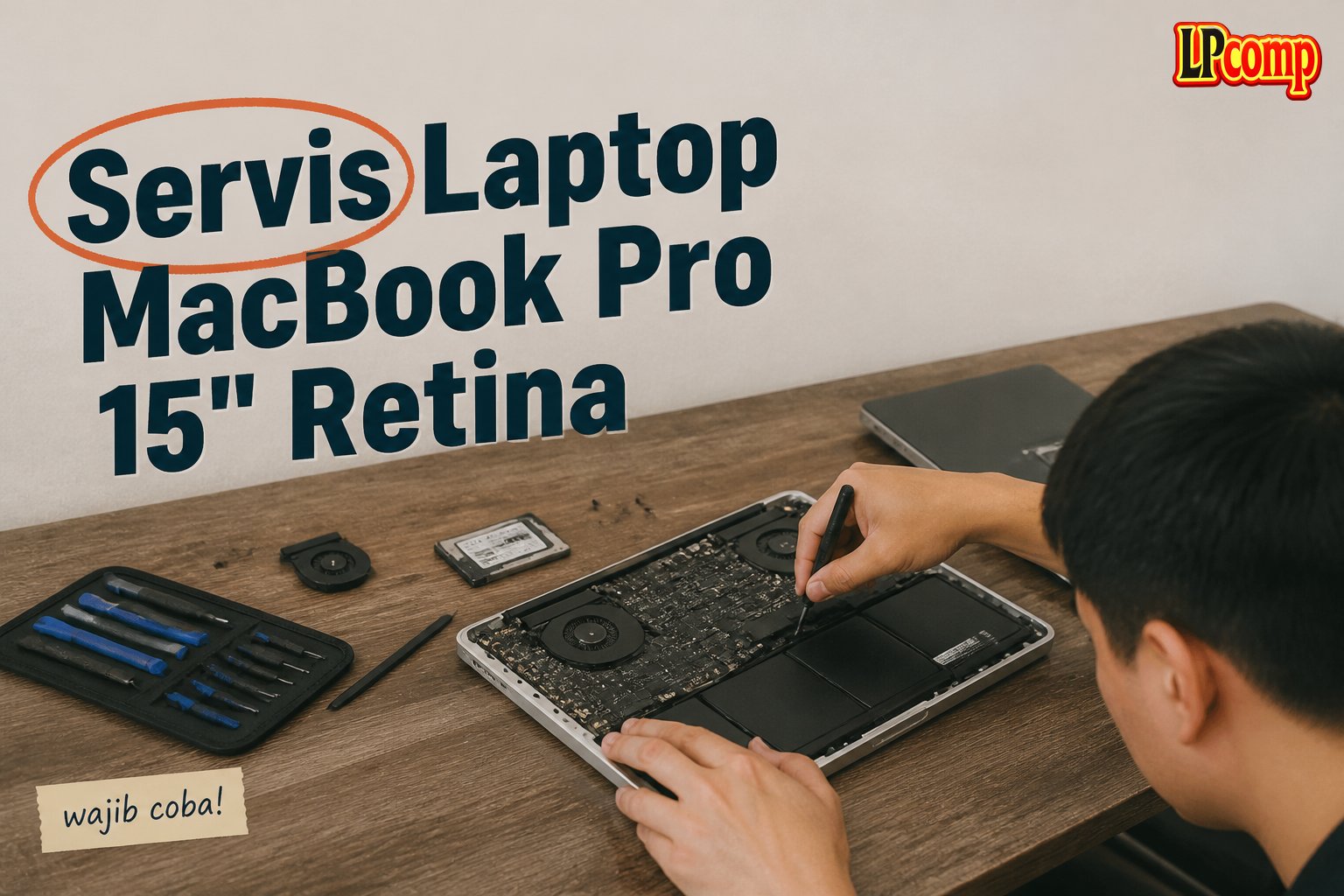
Apakah Anda mengalami masalah dengan baterai atau trackpad laptop MacBook Pro 15" Retina? Jangan khawatir, karena kami memiliki panduan lengkap untuk membantu Anda memperbaiki masalah tersebut. Estimasi waktu pengerjaan sekitar 1-2 jam, dan tingkat kesulitan sedang.
Alat yang dibutuhkan: obeng pentalobe, spudger plastik, dan obeng Torx.
Langkah 1: Menghapus Sekrup Bawah
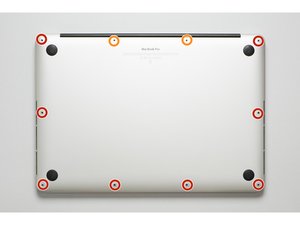
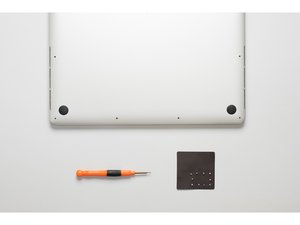
Langkah pertama adalah menghapus sekrup bawah yang menghubungkan casing bawah dengan laptop. Anda akan membutuhkan obeng pentalobe untuk menghapus delapan sekrup 3,0 mm dan dua sekrup 2,3 mm.
- Menghapus sekrup 3,0 mm
- Menghapus sekrup 2,3 mm
⚠️ Pastikan Anda menghapus sekrup dengan hati-hati untuk menghindari kerusakan pada casing.
Langkah 2: Mengangkat Casing Bawah
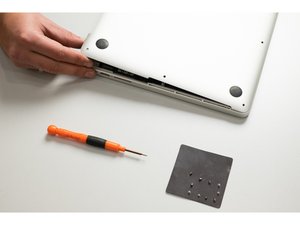
Setelah sekrup dihapus, Anda dapat mengangkat casing bawah dari laptop. Pastikan Anda mengangkat dari ujung yang dekat dengan penutup clutch.
- Mengangkat casing bawah
- Meletakkan casing bawah di samping
⚠️ Pastikan Anda mengangkat casing bawah dengan hati-hati untuk menghindari kerusakan pada komponen internal.
Langkah 3: Menghapus Label Peringatan
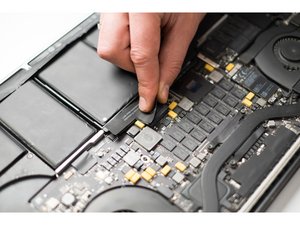
Langkah selanjutnya adalah menghapus label peringatan yang menutupi konektor baterai. Anda dapat menggunakan spudger plastik untuk menghapus label peringatan.
- Menghapus label peringatan
- Meletakkan label peringatan di samping
⚠️ Pastikan Anda menghapus label peringatan dengan hati-hati untuk menghindari kerusakan pada komponen internal.
Langkah 4: Menghapus Konektor Baterai
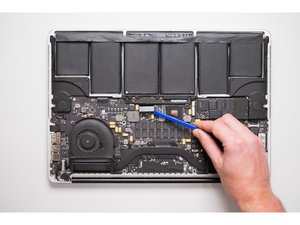
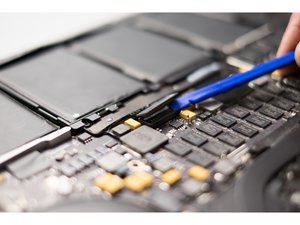
Setelah label peringatan dihapus, Anda dapat menghapus konektor baterai dari logic board. Pastikan Anda menggunakan spudger plastik untuk menghindari kerusakan pada komponen internal.
- Menghapus konektor baterai
- Meletakkan konektor baterai di samping
⚠️ Pastikan Anda menghapus konektor baterai dengan hati-hati untuk menghindari kerusakan pada komponen internal.
Langkah 5: Menghapus Sekrup Baterai
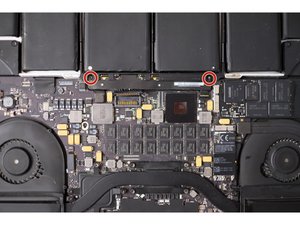
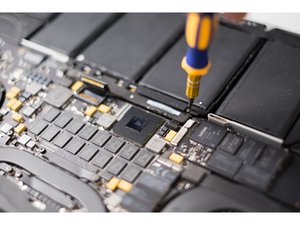
Langkah selanjutnya adalah menghapus sekrup baterai yang menghubungkan baterai dengan casing bawah. Anda dapat menggunakan obeng Torx untuk menghapus sekrup baterai.
- Menghapus sekrup baterai
- Meletakkan sekrup baterai di samping
⚠️ Pastikan Anda menghapus sekrup baterai dengan hati-hati untuk menghindari kerusakan pada komponen internal.
Langkah 6: Menghapus Baterai
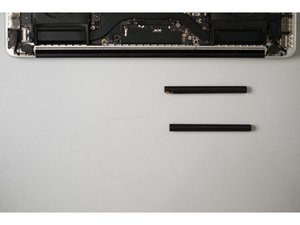
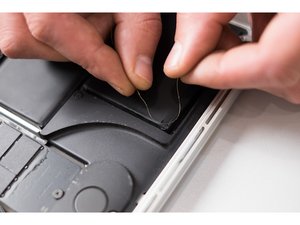
Setelah sekrup baterai dihapus, Anda dapat menghapus baterai dari casing bawah. Pastikan Anda menghapus baterai dengan hati-hati untuk menghindari kerusakan pada komponen internal.
- Menghapus baterai
- Meletakkan baterai di samping
⚠️ Pastikan Anda menghapus baterai dengan hati-hati untuk menghindari kerusakan pada komponen internal.
Langkah 7: Menghapus Konektor Trackpad
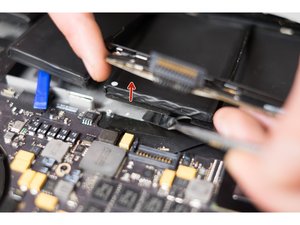
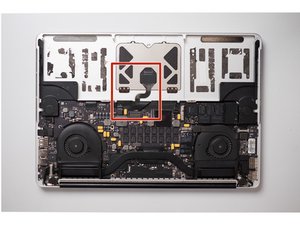
Langkah selanjutnya adalah menghapus konektor trackpad dari logic board. Anda dapat menggunakan spudger plastik untuk menghapus konektor trackpad.
- Menghapus konektor trackpad
- Meletakkan konektor trackpad di samping
⚠️ Pastikan Anda menghapus konektor trackpad dengan hati-hati untuk menghindari kerusakan pada komponen internal.
Langkah 8: Menghapus Trackpad
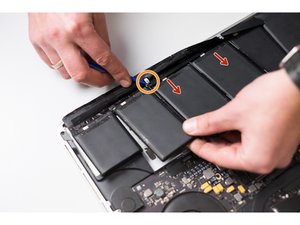
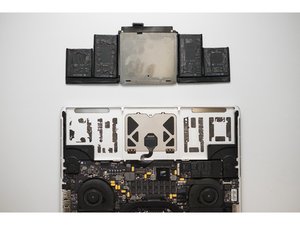
Setelah konektor trackpad dihapus, Anda dapat menghapus trackpad dari casing bawah. Pastikan Anda menghapus trackpad dengan hati-hati untuk menghindari kerusakan pada komponen internal.
- Menghapus trackpad
- Meletakkan trackpad di samping
⚠️ Pastikan Anda menghapus trackpad dengan hati-hati untuk menghindari kerusakan pada komponen internal.
Langkah 9: Mengatur Tingkat Sentuhan Trackpad
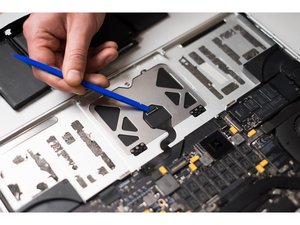
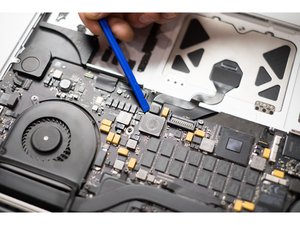
Langkah terakhir adalah mengatur tingkat sentuhan trackpad. Anda dapat menggunakan obeng Torx untuk mengatur tingkat sentuhan trackpad.
- Mengatur tingkat sentuhan trackpad
- Meletakkan trackpad di samping
⚠️ Pastikan Anda mengatur tingkat sentuhan trackpad dengan hati-hati untuk menghindari kerusakan pada komponen internal.
Langkah 10: Selesai
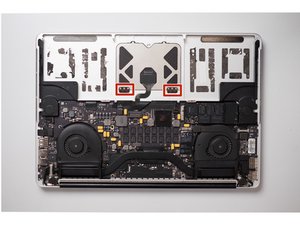
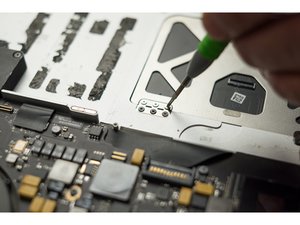
Selamat, Anda telah berhasil memperbaiki baterai dan trackpad laptop MacBook Pro 15" Retina. Pastikan Anda memeriksa semua komponen internal sebelum merakit kembali laptop.
Pertanyaan yang Sering Ditanyakan
Apakah saya dapat memperbaiki baterai dan trackpad sendiri?
Ya, Anda dapat memperbaiki baterai dan trackpad sendiri jika Anda memiliki pengetahuan dan alat yang tepat. Namun, jika Anda tidak yakin, sebaiknya Anda menghubungi teknisi profesional.
Apakah saya dapat menggunakan spare part yang tidak original?
Tidak disarankan menggunakan spare part yang tidak original karena dapat mempengaruhi kualitas dan keamanan laptop. Gunakan spare part original atau OEM berkualitas untuk hasil terbaik.
Bagaimana cara merawat baterai dan trackpad laptop?
Merawat baterai dan trackpad laptop dapat dilakukan dengan menghindari penggunaan yang berlebihan, membersihkan trackpad secara teratur, dan mengupdate software secara teratur.
Tips & Penutup
💡 Tips penting untuk hasil terbaik. Jika Anda ragu atau tidak yakin melakukan sendiri, LPComp menyediakan spare part berkualitas dan layanan konsultasi teknis gratis — kunjungi lpcomp.my.id atau toko Shopee kami.
- 1pcs Baut Casing Macbook Air 11 13 A1466 A1465 A1369 A1370 Screw Sekru · Rp4.956
- Baut Sekrup Casing MacBook Pro 13 15 17 A1278 A1286 A1297 Screw Pengga · Rp3.000
- Baut Casing MacBook Pro Retina 13 15 Inch A1425 A1502 A1398 Sekrup Bod · Rp5.000
- Baut Casing Case Screw Sekrup MacBook Pro 13 15 17 Inch A1278 A1286 A1 · Rp25.000



