
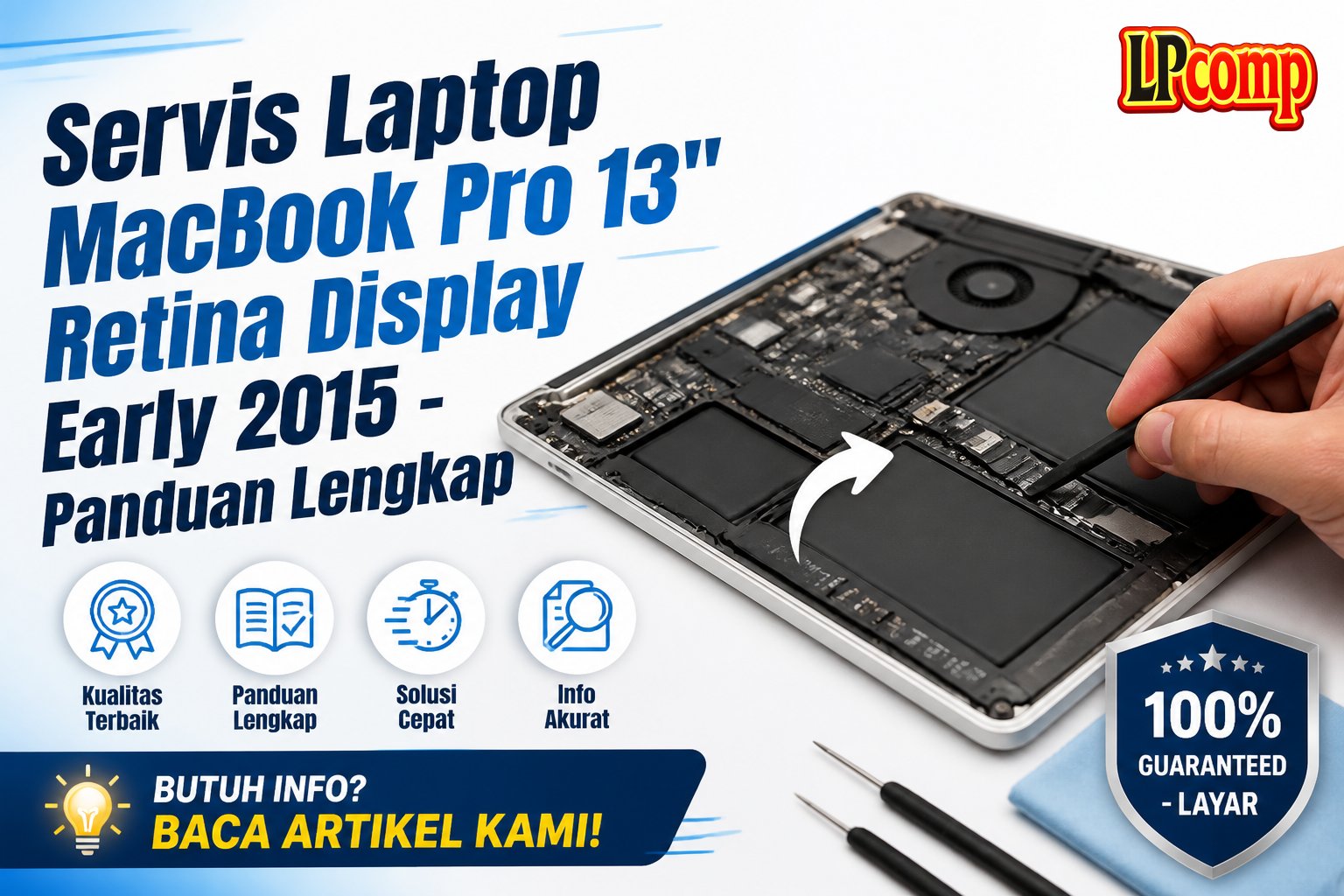
Bagi pengguna MacBook Pro 13" Retina Display Early 2015 yang mengalami masalah hardware, panduan ini membantu Anda melakukan servis sendiri dengan waktu sekitar 2-3 jam dan tingkat kesulitan sedang. Pastikan Anda memiliki alat yang tepat sebelum memulai.
Alat yang dibutuhkan: obeng Phillips, spudger plastik, dan kabel perekat.
Langkah 1: Buka Panel Bawah Laptop

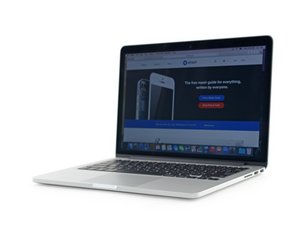
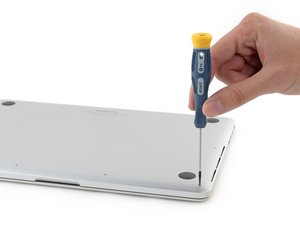
Langkah pertama adalah membuka panel bawah laptop untuk mengakses komponen internal. Pastikan laptop sudah mati dan lepas baterai terlebih dahulu. Gunakan obeng Phillips untuk membuka 4 sekrup di bagian bawah.
- Letakkan laptop di permukaan datar dan pastikan tidak ada cairan.
- Gunakan spudger plastik untuk memutus koneksi kabel di sepanjang tepi panel bawah.
⚠️ Peringatan: Jangan gunakan obeng yang terlalu besar untuk menghindari kerusakan komponen.
Langkah 2: Lepaskan Baterai
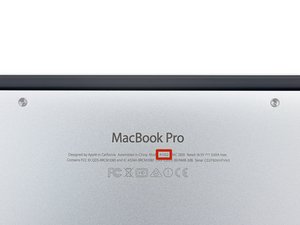
Baterai merupakan komponen yang sering mengalami masalah, jadi langkah ini penting untuk diagnosis. Setelah panel bawah terbuka, cari koneksi baterai yang terletak di sisi kiri atau kanan.
- Gunakan spudger plastik untuk memutus koneksi baterai secara hati-hati.
- Angkat baterai perlahan dan simpan di tempat aman untuk pemeriksaan lebih lanjut.
⚠️ Peringatan: Jangan mencoba mengganti baterai jika tidak yakin, karena bisa menyebabkan kebocoran cairan.
Langkah 3: Buka Panel Layar
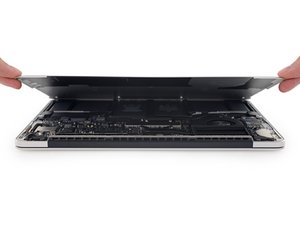
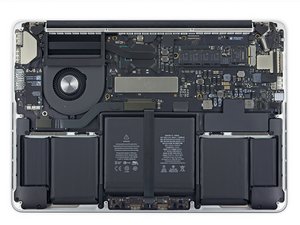
Panel layar merupakan bagian yang paling rumit dalam servis laptop. Setelah baterai dilepas, cari koneksi kabel di sepanjang tepi layar dan lepas dengan hati-hati.
- Gunakan spudger plastik untuk memutus koneksi kabel di sepanjang tepi layar.
- Angkat panel layar perlahan dan simpan di tempat aman untuk pemeriksaan lebih lanjut.
⚠️ Peringatan: Jangan gunakan alat yang terlalu keras untuk mencegah kerusakan pada layar.
Langkah 4: Periksa dan Ganti Komponen Rusak
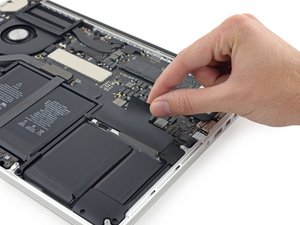
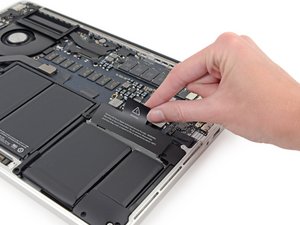
Setelah panel layar terbuka, Anda akan melihat komponen seperti motherboard, RAM, dan hard drive. Periksa setiap komponen untuk tanda-tanda kerusakan seperti kotoran atau kebocoran cairan.
- Gunakan kacamata pelindung untuk melihat detail komponen.
- Jika ada komponen rusak, ganti dengan spare part yang kompatibel.
⚠️ Peringatan: Jangan mencoba mengganti komponen yang tidak Anda ketahui fungsinya, karena bisa menyebabkan kerusakan lebih lanjut.
Pertanyaan yang Sering Ditanyakan
Apakah bisa servis sendiri tanpa pengalaman?
Ya, bisa dilakukan dengan langkah-langkah yang terstruktur dan alat yang tepat. Namun, jika tidak yakin, segera konsultasikan ke teknisi profesional.
Apakah perlu mengganti baterai setiap kali servis?
Tidak selalu, hanya jika baterai rusak atau tidak berfungsi. Pastikan untuk memeriksa kondisi baterai sebelum menggantinya.
Apakah bisa menggunakan spare part murah?
Ya, tapi pastikan spare part tersebut kompatibel dan berkualitas. Gunakan spare part original atau OEM untuk hasil terbaik.
Tips & Penutup
💡 Tips penting untuk hasil terbaik. Jika kamu ragu atau tidak yakin melakukan sendiri, LPComp menyediakan spare part berkualitas dan layanan konsultasi teknis gratis — kunjungi lpcomp.my.id atau toko Shopee kami.
- 1pcs Baut Casing Macbook Air 11 13 A1466 A1465 A1369 A1370 Screw Sekru · Rp4.956
- Baut Sekrup Casing MacBook Pro 13 15 17 A1278 A1286 A1297 Screw Pengga · Rp3.000
- Baut Casing MacBook Pro Retina 13 15 Inch A1425 A1502 A1398 Sekrup Bod · Rp5.000
- Baut Casing Case Screw Sekrup MacBook Pro 13 15 17 Inch A1278 A1286 A1 · Rp25.000



