
Apakah baterai MacBook Unibody A1278 Anda bocor atau rusak? Ikuti panduan servis laptop ini untuk memperbaiki masalah tersebut. Estimasi waktu pengerjaan sekitar 1-2 jam, dengan tingkat kesulitan sedang.
Alat yang dibutuhkan: obeng Phillips, spudger plastik, dan plastic opening tool.
Langkah 1: Menghilangkan Sekrup Baterai
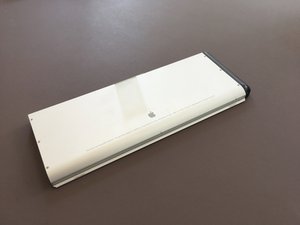
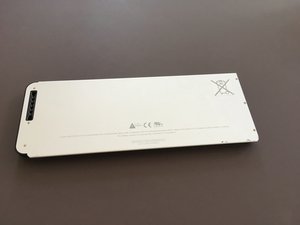
Langkah pertama adalah menghilangkan sekrup baterai. Anda perlu melepas 6 sekrup 3 mm Y00 dari sisi atas baterai. Pastikan Anda menggunakan obeng Phillips yang sesuai untuk menghindari kerusakan sekrup.
- Letakkan MacBook Anda dengan sisi bawah menghadap ke atas.
- Cari sekrup baterai yang terletak di sisi atas baterai.
- Gunakan obeng Phillips untuk melepas sekrup tersebut.
⚠️ Peringatan: Pastikan Anda melepas sekrup dengan hati-hati untuk menghindari kerusakan baterai atau komponen lainnya.
Langkah 2: Menghilangkan Sekrup Baterai Sisi Bawah
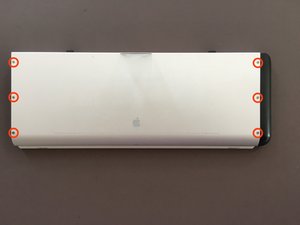
Setelah melepas sekrup sisi atas, Anda perlu melepas sekrup sisi bawah baterai. Anda perlu melepas 5 sekrup 3 mm Y00 dan 1 sekrup 2 mm Y00. Pastikan Anda menggunakan obeng Phillips yang sesuai untuk menghindari kerusakan sekrup.
- Letakkan MacBook Anda dengan sisi bawah menghadap ke atas.
- Cari sekrup baterai yang terletak di sisi bawah baterai.
- Gunakan obeng Phillips untuk melepas sekrup tersebut.
⚠️ Peringatan: Pastikan Anda melepas sekrup dengan hati-hati untuk menghindari kerusakan baterai atau komponen lainnya.
Langkah 3: Menghilangkan Penutup Baterai
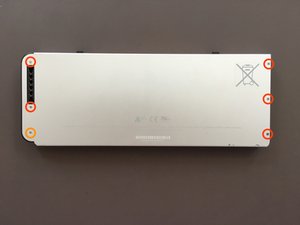
Setelah melepas sekrup, Anda perlu menghilangkan penutup baterai. Anda perlu menggunakan plastic opening tool untuk melepas penutup baterai.
- Letakkan MacBook Anda dengan sisi bawah menghadap ke atas.
- Cari penutup baterai yang terletak di sisi kanan baterai.
- Gunakan plastic opening tool untuk melepas penutup baterai.
⚠️ Peringatan: Pastikan Anda melepas penutup baterai dengan hati-hati untuk menghindari kerusakan baterai atau komponen lainnya.
Langkah 4: Menghilangkan Baterai
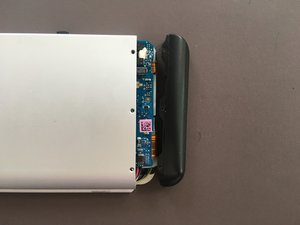
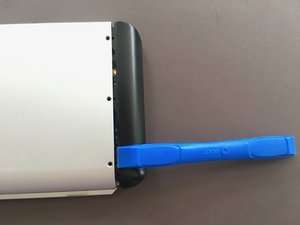
Setelah melepas penutup baterai, Anda perlu menghilangkan baterai. Anda perlu menggunakan spudger plastik untuk melepas baterai.
- Letakkan MacBook Anda dengan sisi bawah menghadap ke atas.
- Cari baterai yang terletak di dalam penutup baterai.
- Gunakan spudger plastik untuk melepas baterai.
⚠️ Peringatan: Pastikan Anda melepas baterai dengan hati-hati untuk menghindari kerusakan baterai atau komponen lainnya.
Pertanyaan yang Sering Ditanyakan
Apakah saya bisa mengganti baterai MacBook Unibody A1278 sendiri?
Ya, Anda bisa mengganti baterai MacBook Unibody A1278 sendiri, tetapi pastikan Anda memiliki pengetahuan dan keterampilan yang cukup untuk melakukan proses tersebut.
Apakah saya perlu melepas sekrup baterai sisi atas dan sisi bawah?
Ya, Anda perlu melepas sekrup baterai sisi atas dan sisi bawah untuk menghilangkan baterai.
Apakah saya bisa menggunakan baterai yang tidak original untuk MacBook Unibody A1278?
Tidak disarankan menggunakan baterai yang tidak original untuk MacBook Unibody A1278, karena dapat menyebabkan kerusakan pada laptop Anda.
Tips & Penutup
💡 Tips penting untuk hasil terbaik: pastikan Anda menggunakan spare part yang berkualitas dan sesuai dengan MacBook Unibody A1278 Anda. Jika Anda ragu atau tidak yakin melakukan sendiri, LPComp menyediakan spare part berkualitas dan layanan konsultasi teknis gratis — kunjungi lpcomp.my.id atau toko Shopee kami.
- 1pcs Baut Casing Macbook Air 11 13 A1466 A1465 A1369 A1370 Screw Sekru · Rp4.956
- Baut Sekrup Casing MacBook Pro 13 15 17 A1278 A1286 A1297 Screw Pengga · Rp3.000
- Baut Casing MacBook Pro Retina 13 15 Inch A1425 A1502 A1398 Sekrup Bod · Rp5.000
- Baut Casing Case Screw Sekrup MacBook Pro 13 15 17 Inch A1278 A1286 A1 · Rp25.000



