
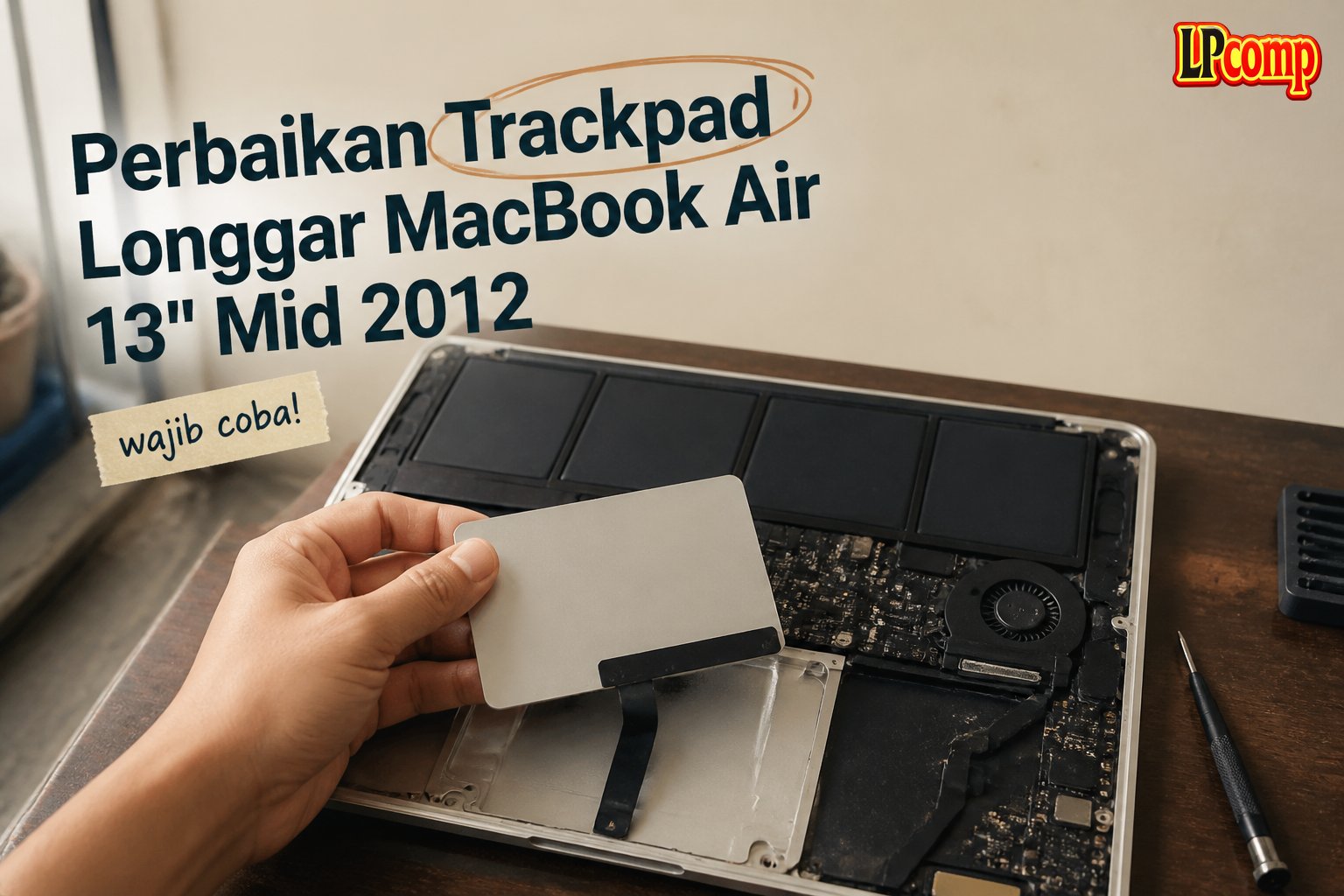
Trackpad MacBook Air 13" Mid 2012 sering menjadi longgar atau berbunyi setelah beberapa tahun penggunaan. Masalah ini bisa diperbaiki dengan mengganti komponen yang rusak.
Alat yang dibutuhkan: obeng Pentalobe, spudger plastik, obeng Torx T5, dan alas lembut.
Langkah 1: Matikan MacBook dan Buka Tutup Bawah
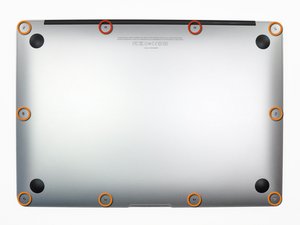
Matikan MacBook dan letakkan di atas permukaan lembut dengan bagian atas menghadap ke bawah. Gunakan obeng Pentalobe ukuran P5 untuk melepas 10 sekrup yang menahan tutup bawah.
- Pastikan semua sekrup dilepas secara rapi.
- Jangan menekan terlalu keras untuk menghindari kerusakan pada bagian dalam.
⚠️ Jika sekrup terlalu kencang, gunakan sedikit minyak pelumas untuk memudahkan pengangkatan.
Langkah 2: Lepaskan Tutup Bawah
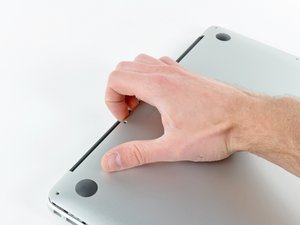
Masukkan jari antara layar dan tutup bawah, lalu tarik ke atas untuk melepas tutup bawah. Pastikan tidak ada kabel yang masih terhubung.
- Lepaskan semua kabel dengan hati-hati.
- Simpan semua komponen dengan rapi untuk menghindari kehilangan.
⚠️ Jangan menarik kabel secara kasar untuk mencegah kerusakan pada motherboard.
Langkah 3: Lepaskan Baterai dengan Hati-hati
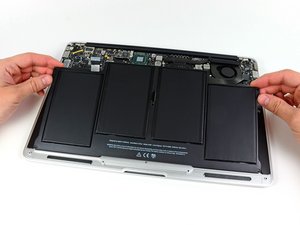
Jangan menyentuh atau menggenggam baterai secara langsung. Pegang baterai dari sisi yang dekat dengan motherboard dan lepaskan dari casing atas.
- Pastikan baterai tidak tersentuh oleh logam atau benda tajam.
- Lepaskan dengan perlahan untuk menghindari kerusakan pada kabel penghubung.
⚠️ Baterai lithium sangat sensitif, jadi pastikan tangan Anda bersih dan kering.
Langkah 4: Lepaskan Bracket Trackpad
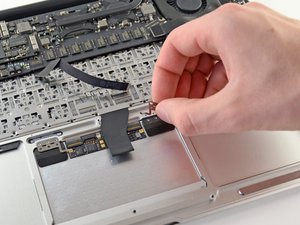
Cari dan lepaskan bracket trackpad di sisi kiri dan kanan casing atas. Pastikan semua sekrup dilepas sebelum mencabut bracket.
- Lepaskan bracket dengan hati-hati untuk menghindari kerusakan pada casing.
- Jangan memaksa bracket jika masih terkunci.
⚠️ Jika bracket terasa kaku, gunakan sedikit minyak pelumas untuk memudahkan.
Langkah 5: Lepaskan Sekrup Trackpad
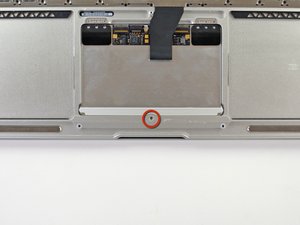
Cari sekrup T5 Torx ukuran 1.4 mm di dekat tepi depan casing atas dan lepaskan. Pastikan sekrup disimpan dengan rapi untuk penggunaan kembali.
- Jangan mengencangkan sekrup terlalu kencang saat memasang kembali.
- Kelalaian ini bisa menyebabkan tombol trackpad tidak berfungsi dengan baik.
⚠️ Jika sekrup terlalu kencang, gunakan obeng khusus untuk menghindari kerusakan pada casing.
Langkah 6: Lepaskan Trackpad dari Casing
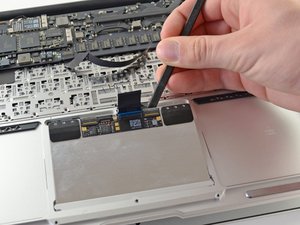
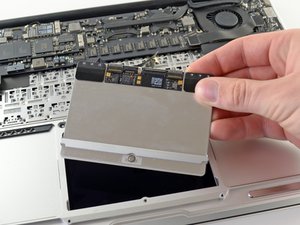
Gunakan spudger plastik untuk menarik ujung trackpad yang dekat dengan keyboard dari tempatnya. Pastikan tidak ada kabel yang masih terhubung.
- Lepaskan dengan perlahan untuk menghindari kerusakan pada kabel.
- Jika kabel masih terhubung, lepaskan terlebih dahulu.
⚠️ Jangan menarik kabel secara kasar untuk mencegah kerusakan pada motherboard.
Pertanyaan yang Sering Ditanyakan
Apakah saya bisa memperbaiki sendiri?
Ya, jika Anda memiliki pengalaman dasar dalam servis laptop. Namun, pastikan untuk mengikuti panduan dengan hati-hati untuk menghindari kerusakan tambahan.
Apakah trackpad bisa rusak permanen?
Ya, jika tidak diperbaiki segera, trackpad bisa menjadi tidak responsif atau berbunyi terus-menerus. Perbaikan segera sangat disarankan.
Apakah perlu mengganti seluruh casing?
Tidak, hanya komponen trackpad dan bracket yang perlu diganti. Casing bisa digunakan kembali jika tidak rusak.
Tips & Penutup
💡 Pastikan semua komponen dilepas dengan hati-hati dan disimpan dengan rapi. Jika kamu ragu atau tidak yakin melakukan sendiri, LPComp menyediakan spare part berkualitas dan layanan konsultasi teknis gratis — kunjungi lpcomp.my.id atau toko Shopee kami.
- Kabel Flexible HDD MacBook Pro 13 A1278 2009 2012 SATA Flex Cable Hard · Rp125.000
- Stiker Trackpad Protector MacBook Series Anti Gores Clear Bening Pelin · Rp30.000
- Baut Baterai MacBook Air 11 13 Inch 1pcs - Sekrup Screw A1370 A1465 A1 · Rp18.000
- Baut Baterai MacBook Pro 15 Inch Unibody A1286 1pcs - Sekrup Screw Bat · Rp15.000



