
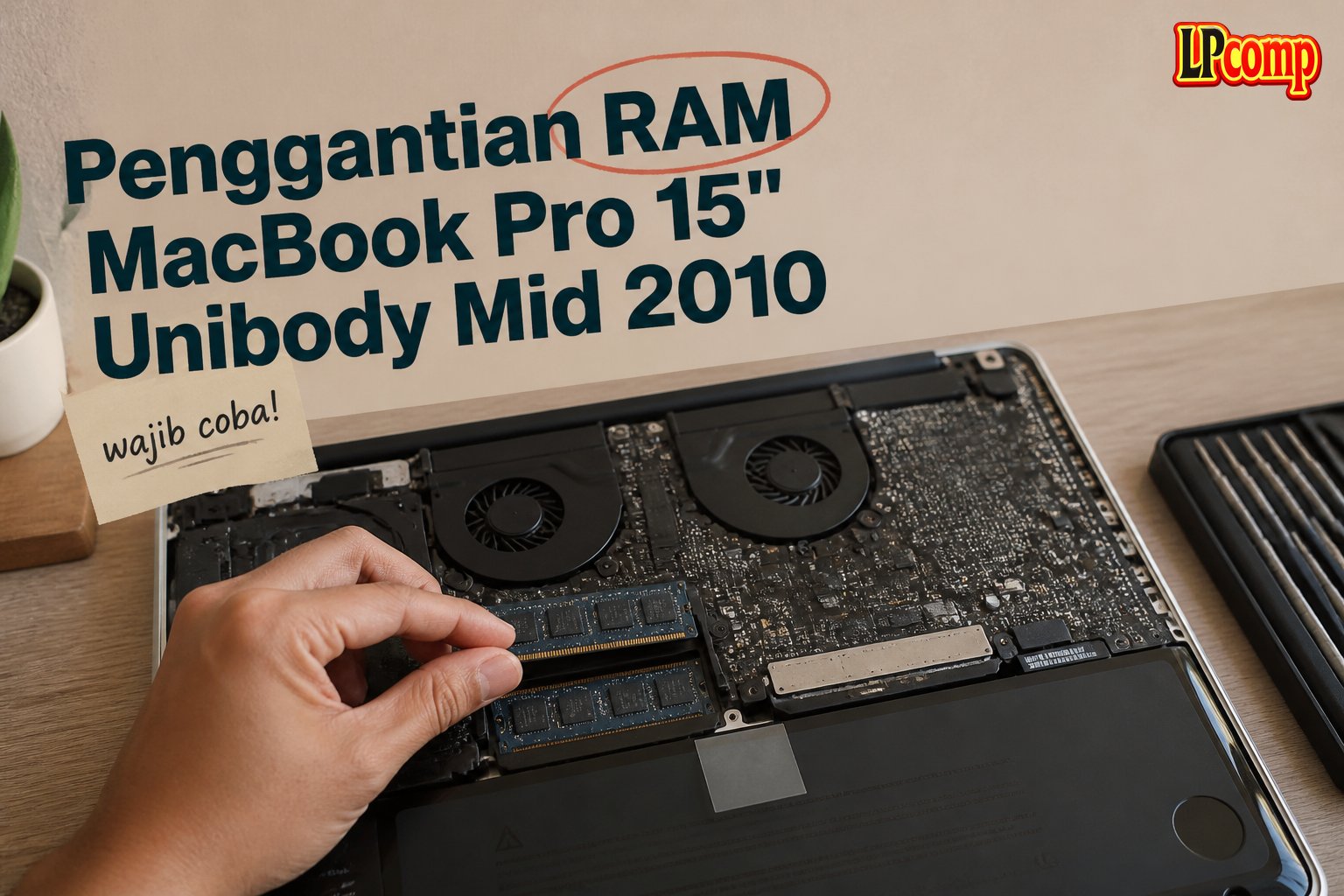
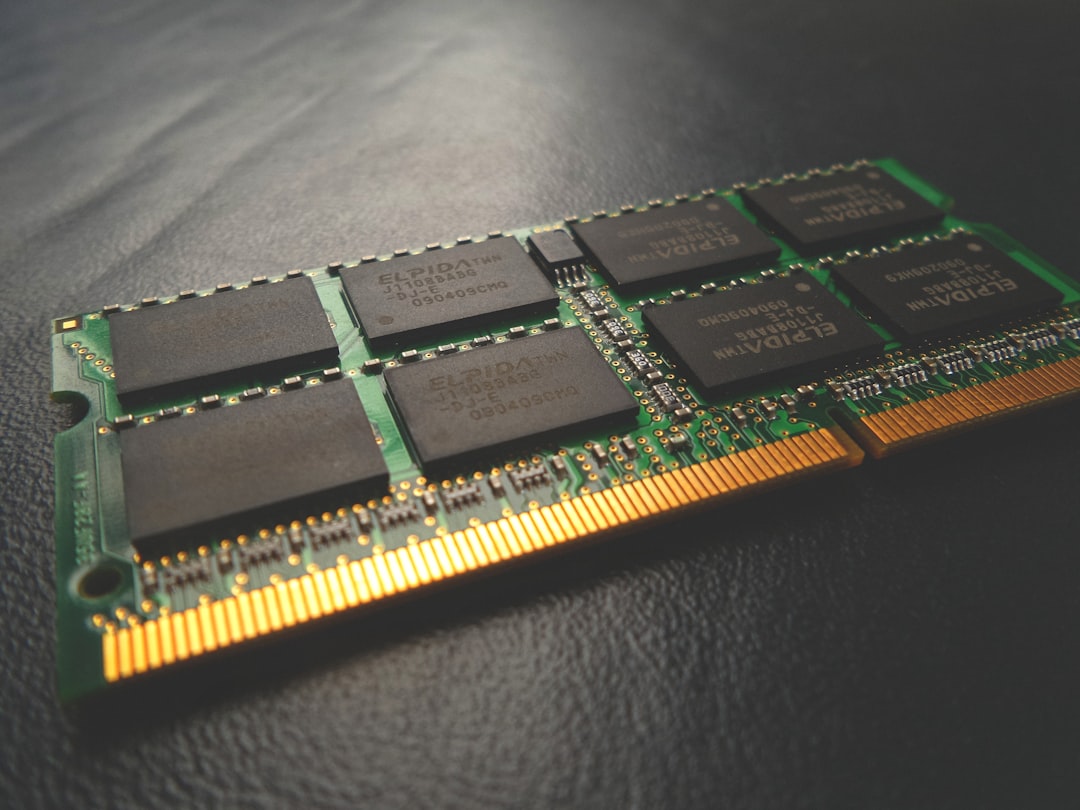
MacBook Pro 15" Unibody Mid 2010 memiliki RAM yang mudah diganti dengan sedikit disassembly. Proses ini memakan waktu sekitar 30 menit dan cocok untuk pemula yang ingin meningkatkan kinerja laptop.
Alat yang dibutuhkan: obeng Phillips, spudger plastik, dan kertas pembungkus.
Langkah 1: Mengangkat Bawah Case
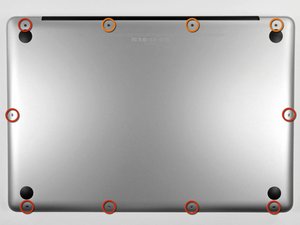
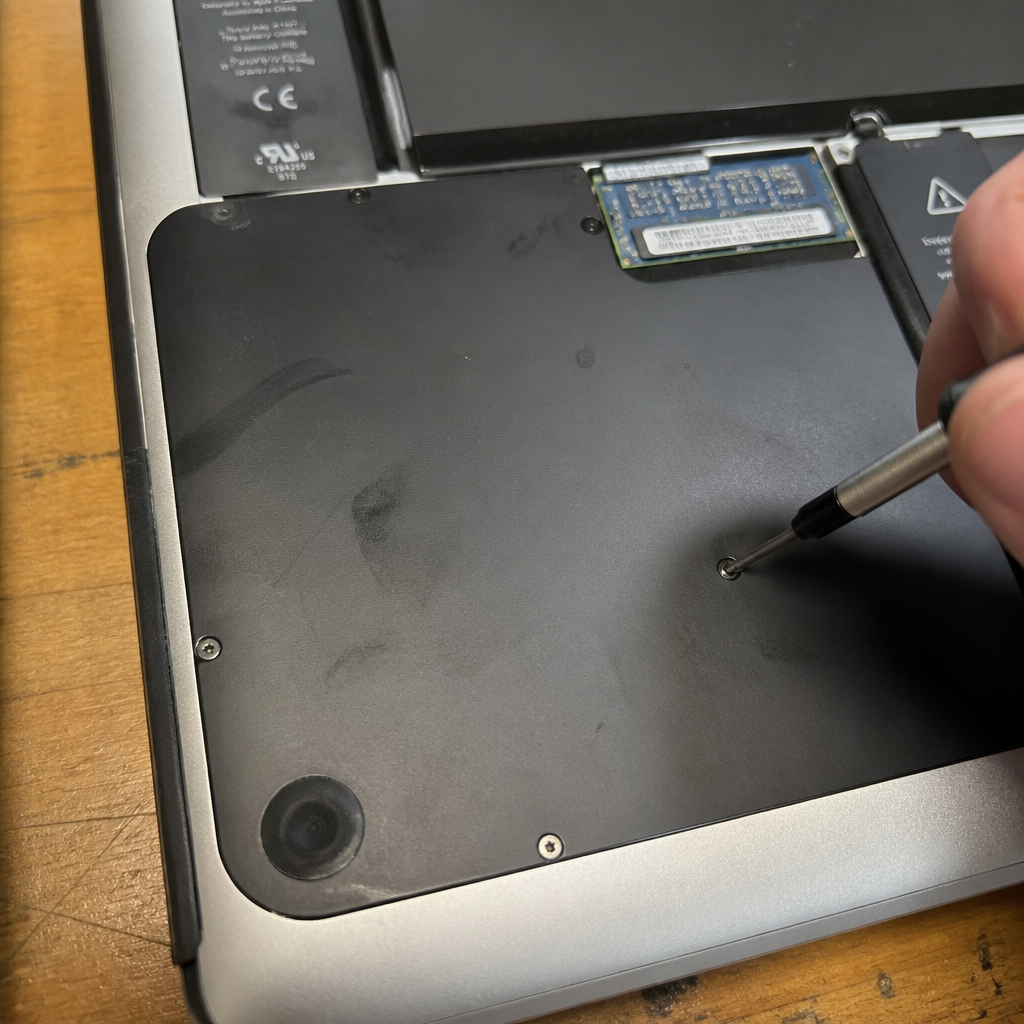
Langkah pertama adalah melepas 10 sekrup yang mengunci bawah case ke upper case. Terdapat tiga sekrup berukuran 13,5 mm dan tujuh sekrup berukuran 3 mm. Pastikan untuk mengingat posisi sekrup agar tidak terlewat saat mengganti.
- Gunakan obeng Phillips untuk melepas semua sekrup secara perlahan.
- Simpan sekrup dalam wadah terpisah agar tidak hilang.
⚠️ Peringatan: Jangan memaksa melepas sekrup jika tidak terlepas dengan mudah, karena bisa merusak komponen.
Langkah 2: Melepas Bawah Case
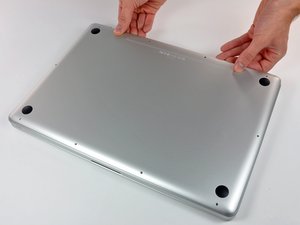
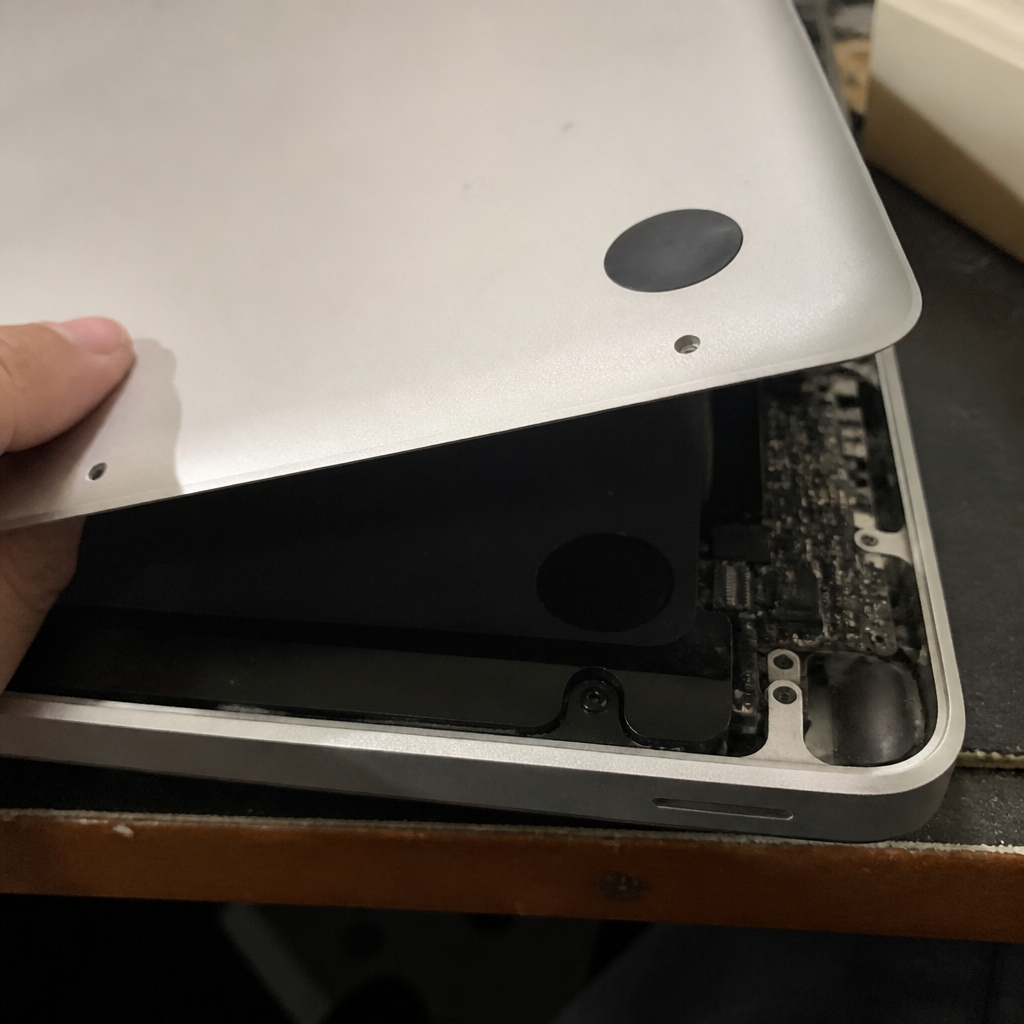
Setelah semua sekrup dilepas, angkat bawah case dengan kedua tangan di sekitar vent. Tekan lembut untuk melepaskan dua clip yang mengunci bawah case ke upper case. Pastikan bawah case terangkat sepenuhnya sebelum meletakkannya di samping.
- Gunakan spudger plastik untuk membantu melepas clip jika terasa kaku.
- Letakkan bawah case di tempat yang aman agar tidak jatuh.
⚠️ Peringatan: Hindari menekan terlalu keras untuk mencegah kerusakan pada koneksi internal.
Pertanyaan yang Sering Ditanyakan
Apakah RAM bisa diganti sendiri?
Ya, RAM MacBook Pro 15" Unibody Mid 2010 bisa diganti sendiri dengan alat sederhana. Pastikan mengikuti panduan secara hati-hati untuk menghindari kerusakan.
Apakah perlu mengganti semua sekrup?
Tidak, cukup melepas 10 sekrup yang mengunci bawah case. Pastikan semua sekrup dilepas sebelum mengangkat bawah case.
Apakah RAM bisa diganti tanpa merusak komponen lain?
Ya, selama proses dilakukan dengan hati-hati dan mengikuti langkah-langkah yang benar, risiko kerusakan komponen lain bisa diminimalkan.
Tips & Penutup
💡 Tips penting untuk hasil terbaik. Jika kamu ragu atau tidak yakin melakukan sendiri, LPComp menyediakan spare part berkualitas dan layanan konsultasi teknis gratis — kunjungi lpcomp.my.id atau toko Shopee kami.
- 1pcs Baut Casing Macbook Air 11 13 A1466 A1465 A1369 A1370 Screw Sekru · Rp4.956
- Baut Sekrup Casing MacBook Pro 13 15 17 A1278 A1286 A1297 Screw Pengga · Rp3.000
- Baut Casing MacBook Pro Retina 13 15 Inch A1425 A1502 A1398 Sekrup Bod · Rp5.000
- Baut Casing Case Screw Sekrup MacBook Pro 13 15 17 Inch A1278 A1286 A1 · Rp25.000



