
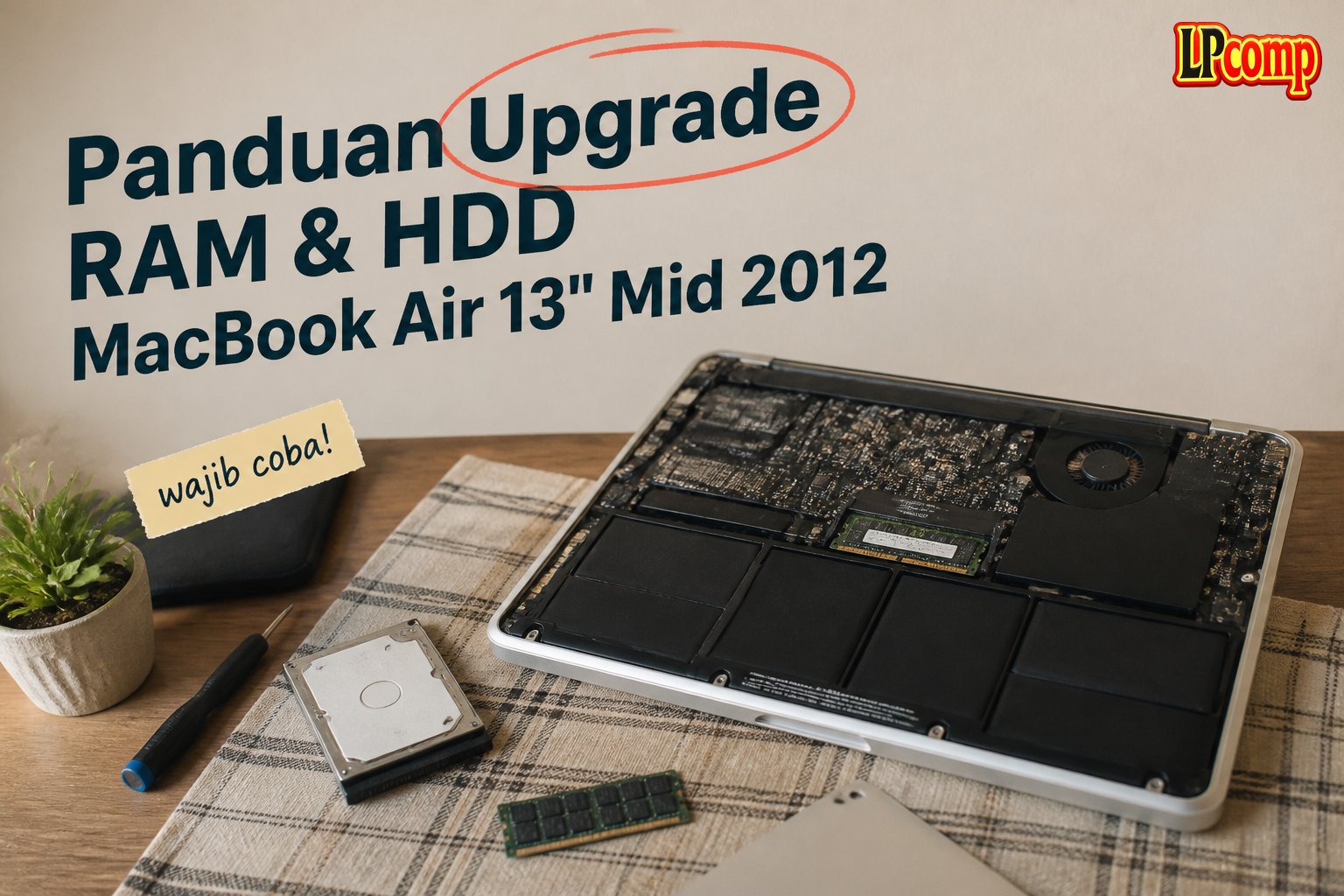
MacBook Air 13" Mid 2012 bisa ditingkatkan performa dan kapasitas penyimpanannya dengan mengganti RAM dan HDD. Proses ini memakan waktu sekitar 30 menit dan cocok untuk pemula dengan sedikit pengalaman.
Alat yang dibutuhkan: obeng Phillips, spudger plastik, alas kaca, dan pinset.
Langkah 1: Identifikasi Komponen dengan Barcode
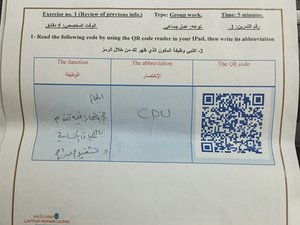
Gunakan aplikasi pengenalan barcode untuk memastikan komponen yang akan diganti sesuai dengan model laptop. Pastikan tidak ada kesalahan dalam memilih RAM dan HDD.
- Scan barcode dengan aplikasi yang kompatibel.
- Periksa spesifikasi laptop di situs resmi Apple.
⚠️ Pastikan aplikasi yang digunakan sudah teruji dan akurat untuk menghindari kesalahan identifikasi.
Langkah 2: Persiapan Keamanan
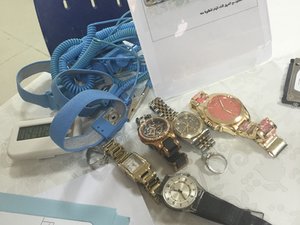
Sebelum memulai, pastikan tidak ada benda logam atau perhiasan di sekitar tangan untuk menghindari risiko tergores atau terkena arus listrik.
- Hindari penggunaan perhiasan atau cincin.
- Gunakan penutup tangan jika diperlukan.
⚠️ Pastikan tangan dalam kondisi bersih dan kering untuk menghindari kerusakan pada komponen internal.
Langkah 3: Matikan Laptop dan Cabut Daya
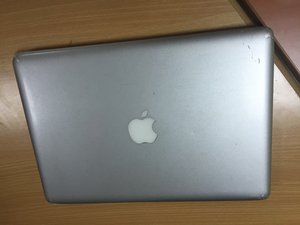
Matikan laptop sepenuhnya dan cabut kabel daya serta baterai eksternal jika ada. Pastikan laptop benar-benar mati sebelum membuka casing.
- Matikan laptop melalui menu sistem.
- Cabut semua kabel dan sumber daya.
⚠️ Jangan mencoba membuka casing saat laptop masih menyala atau terhubung ke sumber daya.
Langkah 4: Mulai Proses Upgrade
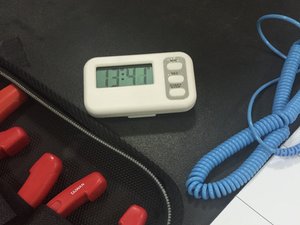
Setelah semua persiapan selesai, mulai proses upgrade dengan membuka casing laptop. Pastikan waktu yang dialokasikan cukup untuk menyelesaikan semua langkah.
- Siapkan semua alat dan spare part yang diperlukan.
- Siapkan tempat untuk menyimpan komponen yang dilepas.
⚠️ Jangan terburu-buru dan pastikan setiap langkah dilakukan dengan hati-hati.
Langkah 5: Pemilihan Spare Part yang Tepat
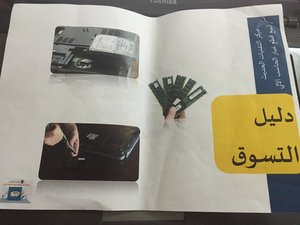
Pilih RAM dan HDD yang kompatibel dengan model MacBook Air 13" Mid 2012. Pastikan RAM berukuran 2 GB atau 4 GB dan HDD berkapasitas minimal 500 GB.
- Periksa spesifikasi laptop di situs resmi Apple.
- Pilih spare part OEM atau berkualitas tinggi.
⚠️ Hindari penggunaan spare part yang tidak kompatibel untuk menghindari kerusakan pada laptop.
Langkah 6: Membuka dan Mengelola Screws
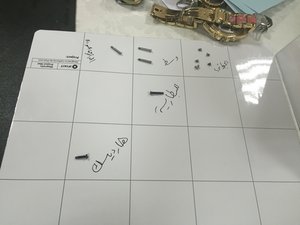
Gunakan obeng Phillips untuk melepas semua sekrup yang terdapat di casing laptop. Simpan sekrup secara terpisah berdasarkan ukuran dan lokasi.
- Gunakan wadah kecil untuk menyimpan sekrup.
- Gunakan label atau kertas untuk menandai lokasi sekrup.
⚠️ Jangan melepas sekrup secara acak untuk menghindari kesalahan saat memasang kembali.
Langkah 7: Membuka Casing Laptop
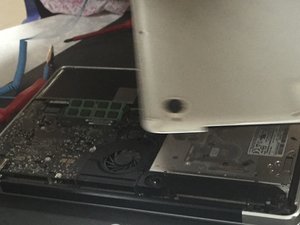
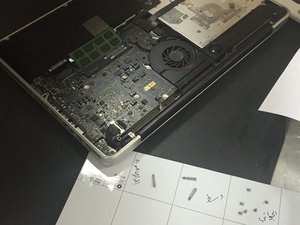
Setelah semua sekrup dilepas, lepaskan casing laptop dengan hati-hati. Pastikan tidak ada komponen yang terkunci atau terhalang.
- Gunakan spudger plastik untuk membuka kait casing.
- Letakkan casing di tempat yang aman.
⚠️ Jangan menekan terlalu keras untuk menghindari kerusakan pada casing atau komponen internal.
Langkah 8: Mengganti Baterai
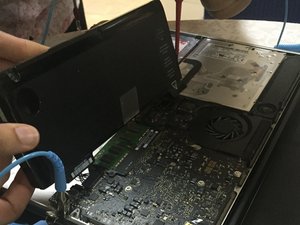
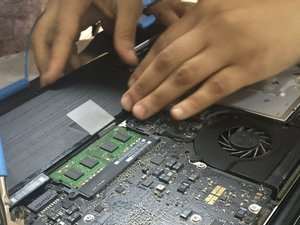
Lepaskan baterai dengan melepas sekrup yang menempel pada baterai. Pastikan baterai dilepas dengan hati-hati untuk menghindari kerusakan.
- Gunakan pinset untuk melepas kabel baterai.
- Simpan baterai di tempat yang aman.
⚠️ Jangan menekan baterai secara langsung untuk menghindari kerusakan.
Langkah 9: Upgrade RAM
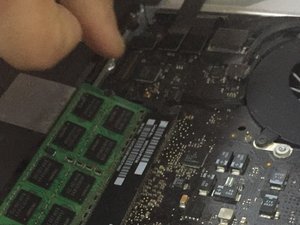
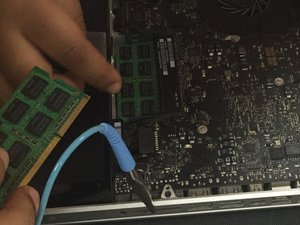
Lepaskan RAM lama dengan menariknya dari slot. Pasang RAM baru dengan memasukkan ke dalam slot hingga terkunci. Pastikan RAM terpasang dengan benar.
- Periksa apakah RAM terpasang dengan benar.
- Gunakan obeng untuk memastikan sekrup RAM terkunci.
⚠️ Pastikan RAM tidak terkena debu atau kotoran saat dipasang.
Langkah 10: Upgrade HDD
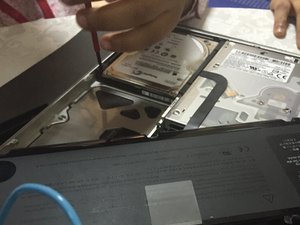
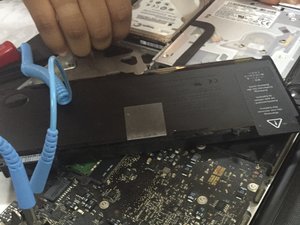
Lepaskan HDD lama dengan melepas sekrup yang menempel pada HDD. Ganti HDD lama dengan HDD baru yang sudah dipersiapkan sebelumnya.
- Periksa apakah kabel data dan daya terhubung dengan baik.
- Gunakan obeng untuk memastikan sekrup HDD terkunci.
⚠️ Pastikan HDD baru kompatibel dengan model laptop.
Langkah 11: Memasang Kembali Baterai
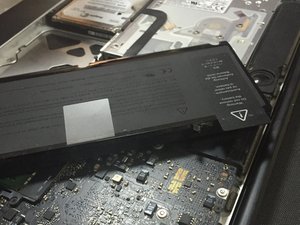
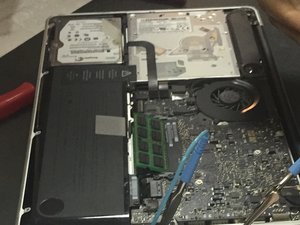
Setelah HDD terpasang, pasang kembali baterai ke dalam slotnya. Pastikan baterai terpasang dengan benar dan sekrup baterai terkunci.
- Periksa apakah kabel baterai terhubung dengan baik.
- Gunakan obeng untuk memastikan sekrup terkunci.
⚠️ Pastikan baterai tidak terkena debu atau kotoran saat dipasang.
Langkah 12: Memasang Kembali Casing
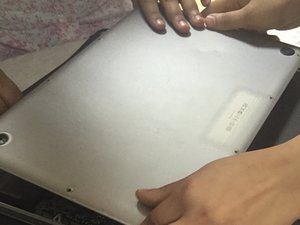
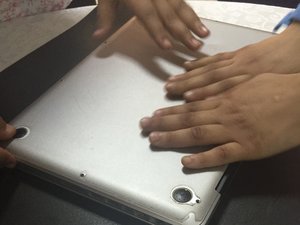
Setelah semua komponen terpasang, pasang kembali casing laptop. Pastikan semua sekrup dipasang dengan benar dan tidak ada yang terlewat.
- Periksa apakah semua sekrup terpasang dengan benar.
- Gunakan obeng untuk memastikan sekrup terkunci.
⚠️ Pastikan casing tidak terkena debu atau kotoran saat dipasang.
Pertanyaan yang Sering Ditanyakan
Apakah semua MacBook Air 13" Mid 2012 bisa diupgrade RAM dan HDD?
Ya, model ini mendukung upgrade RAM dan HDD dengan spesifikasi yang sesuai.
Apakah upgrade RAM dan HDD memengaruhi garansi laptop?
Ya, upgrade komponen bisa membatalkan garansi resmi dari Apple. Pastikan untuk mempertimbangkan hal ini sebelum memulai.
Apakah saya bisa menggunakan HDD SSD untuk upgrade?
Ya, HDD SSD bisa digunakan sebagai pengganti HDD konvensional, tetapi pastikan kompatibel dengan model laptop.
Tips & Penutup
💡 Pastikan semua langkah dilakukan dengan hati-hati dan perlahan. Jika kamu ragu atau tidak yakin melakukan sendiri, LPComp menyediakan spare part berkualitas dan layanan konsultasi teknis gratis — kunjungi lpcomp.my.id atau toko Shopee kami.
- Stiker Trackpad Protector MacBook Series Anti Gores Clear Bening Pelin · Rp30.000
- Baut Baterai MacBook Air 11 13 Inch 1pcs - Sekrup Screw A1370 A1465 A1 · Rp18.000
- SSD NVMe M.2 Adapter 12+16 Pin MacBook Air Pro A1465 A1466 A1398 A1502 · Rp120.000
- Baut Baterai MacBook Pro 15 Inch Unibody A1286 1pcs - Sekrup Screw Bat · Rp15.000



