
Jika sensor laptop Anda rusak atau tidak berfungsi, Anda bisa menggantinya sendiri dengan panduan ini. Proses ini memakan waktu sekitar 30-45 menit dan memiliki tingkat kesulitan sedang.
Alat yang dibutuhkan: obeng Phillips, spudger plastik, alat pemisah kaca, dan adhesive khusus laptop.
Langkah 1: Matikan Laptop dan Siapkan Alat
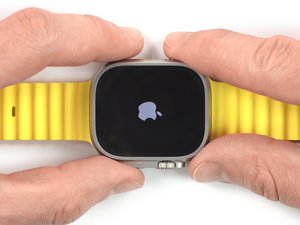
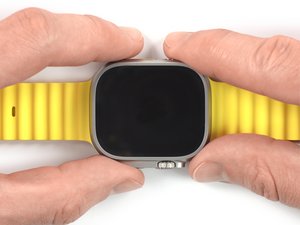
Pastikan laptop dalam keadaan mati dan baterai tidak terlalu penuh untuk menghindari risiko kebakaran. Keluarkan laptop dari charger dan tekan tombol power hingga layar mati sepenuhnya.
- Buka casing laptop jika diperlukan untuk mengakses komponen internal.
- Pastikan semua kabel terhubung dengan baik sebelum memulai pekerjaan.
⚠️ Jangan mencoba mengganti sensor saat laptop masih menyala.
Langkah 2: Buka Panel Sensor
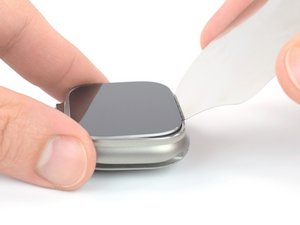
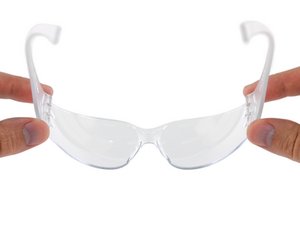
Gunakan spudger plastik untuk membuat celah di antara panel sensor dan casing laptop. Tekan dengan lembut hingga terbuka sedikit.
- Pastikan tidak menggunakan alat logam untuk menghindari kerusakan pada komponen.
- Keluarkan sekrup yang mengunci panel sensor dengan obeng Phillips.
⚠️ Jangan memaksa membuka panel jika belum terbuka sepenuhnya.
Langkah 3: Lepaskan Adhesive Sensor
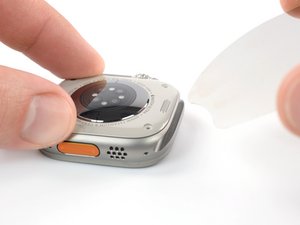
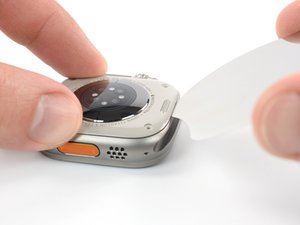
Gunakan alat pemisah kaca untuk memisahkan adhesive yang menempel pada sensor. Gerakkan alat secara perlahan sepanjang tepi sensor.
- Lepaskan adhesive dari sisi kiri, kanan, dan bawah sensor secara bertahap.
- Jangan menarik sensor terlalu keras untuk menghindari kerusakan kabel.
⚠️ Jika adhesive terlalu kuat, gunakan panas dari hair dryer untuk melembutkan adhesive.
Langkah 4: Ganti Sensor dengan yang Baru
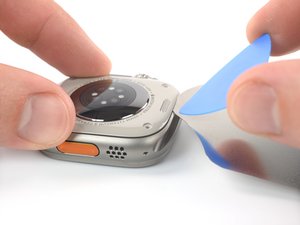
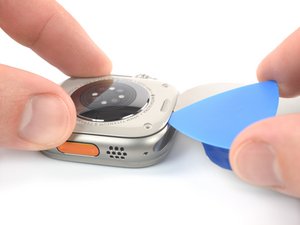
Setelah adhesive dilepaskan, lepaskan sensor lama dengan hati-hati. Siapkan sensor baru dan pastikan semua kabel terhubung dengan benar.
- Periksa kabel sensor baru untuk memastikan tidak ada kerusakan.
- Tarik kabel dengan lembut hingga terlepas dari soket.
⚠️ Pastikan sensor baru sesuai dengan model laptop Anda.
Langkah 5: Pasang Kembali dan Uji
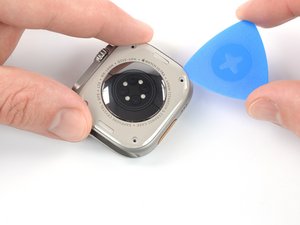
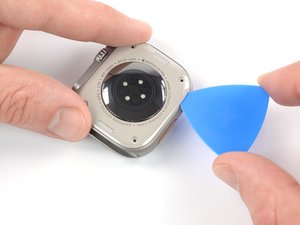
Setelah sensor baru terpasang, kembali pasang panel sensor dan sekrup. Pastikan semua komponen kembali ke tempat semula.
- Gunakan adhesive khusus laptop untuk memperkuat pemasangan.
- Tutup casing laptop dan pastikan tidak ada bagian yang tercecer.
⚠️ Jangan nyalakan laptop sebelum semua komponen terpasang dengan benar.
Pertanyaan yang Sering Ditanyakan
Apakah saya bisa mengganti sensor sendiri?
Ya, Anda bisa mengganti sensor sendiri dengan panduan yang jelas dan alat yang tepat. Namun, pastikan Anda memiliki pengalaman dasar dalam servis laptop.
Apakah semua model laptop bisa diganti sensor-nya?
Mayoritas laptop dapat diganti sensor-nya, tetapi pastikan sensor yang digunakan sesuai dengan model dan spesifikasi laptop Anda.
Apakah ada risiko jika saya salah memasang sensor?
Ya, jika sensor dipasang dengan salah, laptop mungkin tidak berfungsi dengan baik atau bahkan bisa merusak komponen lain. Pastikan ikuti panduan dengan teliti.
Tips & Penutup
💡 Pastikan semua alat dan spare part sudah siap sebelum memulai. Jika Anda ragu atau tidak yakin melakukan sendiri, LPComp menyediakan spare part berkualitas dan layanan konsultasi teknis gratis — kunjungi lpcomp.my.id atau toko Shopee kami.
- Kabel Flexible HDD MacBook Pro 13 A1278 2009 2012 SATA Flex Cable Hard · Rp125.000
- Stiker Trackpad Protector MacBook Series Anti Gores Clear Bening Pelin · Rp30.000
- Baut Baterai MacBook Air 11 13 Inch 1pcs - Sekrup Screw A1370 A1465 A1 · Rp18.000
- Baut Baterai MacBook Pro 15 Inch Unibody A1286 1pcs - Sekrup Screw Bat · Rp15.000



