
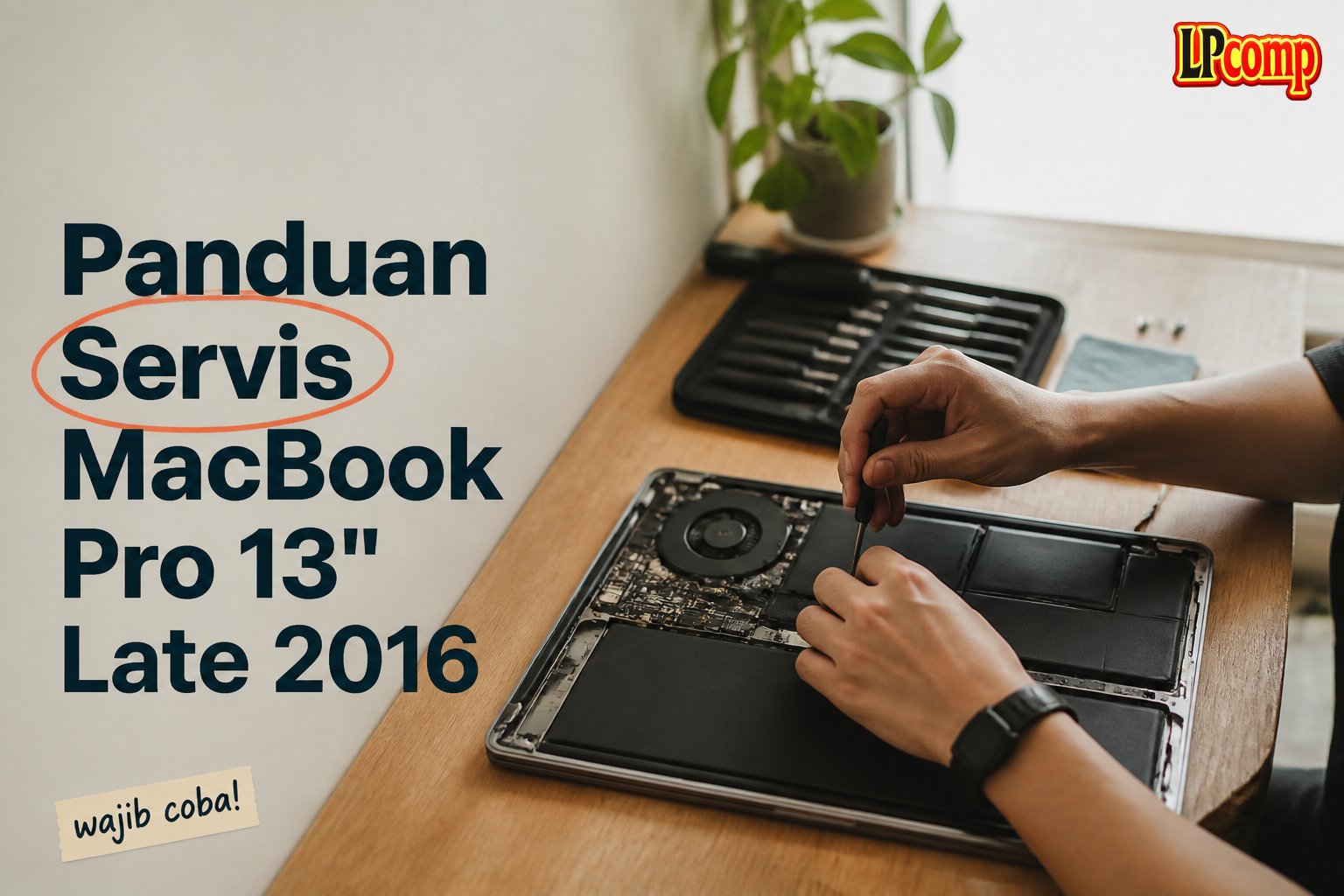
Artikel ini memberikan panduan lengkap untuk servis MacBook Pro 13" Late 2016, termasuk penggantian komponen dan penanganan masalah umum.
Alat yang dibutuhkan: obeng Phillips, spudger plastik, penjepit vakum, dan alat pembuka pentalobe.
Langkah 1: Mengganti Port Thunderbolt 3

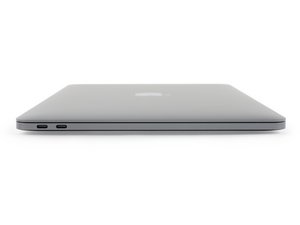
Port Thunderbolt 3 pada MacBook Pro 13" Late 2016 terletak di sisi kiri laptop. Untuk mengganti port ini, pastikan laptop dalam keadaan mati dan tidak terhubung ke sumber daya.
- Buka casing belakang dengan obeng pentalobe.
- Lepaskan kabel yang terhubung ke port menggunakan spudger plastik.
- Ganti port dengan yang baru, pastikan kabel terhubung dengan kuat.
⚠️ Pastikan tidak ada sisa arus listrik yang tersisa sebelum memulai pekerjaan.
Langkah 2: Mengganti Tombol Fungsi (Function Keys)
Tombol fungsi pada MacBook Pro 13" Late 2016 berbeda dari model sebelumnya karena tidak menggunakan Touch Bar. Untuk mengganti tombol, pastikan keyboard dalam keadaan mati.
- Lepaskan panel keyboard dengan alat spesifik.
- Hapus perekat lama dan pasang tombol baru dengan hati-hati.
- Pastikan semua kabel terhubung dengan baik dan tidak terputus.
⚠️ Jangan gunakan alat logam untuk menghindari kerusakan pada komponen sensitif.
Langkah 3: Mengganti Baterai
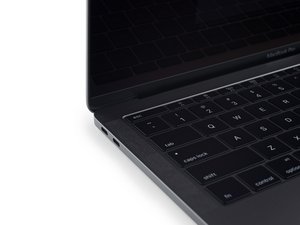
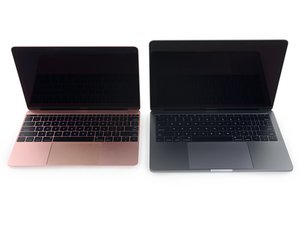
Baterai MacBook Pro 13" Late 2016 terletak di bagian bawah laptop. Untuk mengganti baterai, pastikan laptop dalam keadaan mati dan tidak terhubung ke sumber daya.
- Lepaskan casing bawah dengan penjepit vakum.
- Lepaskan kabel baterai dengan spudger plastik.
- Ganti baterai dengan yang baru, pastikan kabel terhubung dengan kuat.
⚠️ Baterai yang tidak terpasang dengan benar dapat menyebabkan kebakaran atau kerusakan permanen.
Langkah 4: Mengganti Trackpad
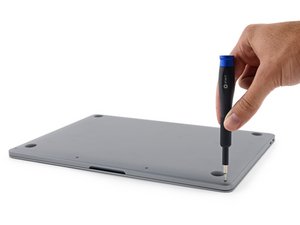
Trackpad MacBook Pro 13" Late 2016 lebih mudah dilepas dibandingkan model sebelumnya. Untuk mengganti trackpad, pastikan laptop dalam keadaan mati.
- Lepaskan casing bawah dan akses komponen di bawahnya.
- Lepaskan kabel trackpad dengan spudger plastik.
- Pasang trackpad baru dan pastikan kabel terhubung dengan kuat.
⚠️ Jangan menekan terlalu keras saat melepas kabel untuk menghindari kerusakan.
Pertanyaan yang Sering Ditanyakan
Apakah saya bisa mengganti baterai sendiri?
Ya, Anda bisa mengganti baterai sendiri dengan alat sederhana seperti spudger plastik dan obeng Phillips. Namun, pastikan Anda memahami prosedur dengan benar.
Apakah semua port Thunderbolt 3 bisa diganti?
Ya, semua port Thunderbolt 3 bisa diganti dengan memastikan kabel terhubung dengan kuat dan tidak terputus.
Apakah tombol fungsi bisa rusak akibat penggunaan berlebihan?
Ya, tombol fungsi bisa rusak akibat penggunaan berlebihan atau paparan air. Pastikan laptop dalam kondisi kering dan tidak terkena cairan.
Tips & Penutup
💡 Pastikan semua komponen terpasang dengan benar dan tidak ada kabel yang terputus. Jika kamu ragu atau tidak yakin melakukan sendiri, LPComp menyediakan spare part berkualitas dan layanan konsultasi teknis gratis — kunjungi lpcomp.my.id atau toko Shopee kami.
- Kabel Flexible HDD MacBook Pro 13 A1278 2009 2012 SATA Flex Cable Hard · Rp125.000
- Stiker Trackpad Protector MacBook Series Anti Gores Clear Bening Pelin · Rp30.000
- Baut Baterai MacBook Air 11 13 Inch 1pcs - Sekrup Screw A1370 A1465 A1 · Rp18.000
- Baut Baterai MacBook Pro 15 Inch Unibody A1286 1pcs - Sekrup Screw Bat · Rp15.000



