
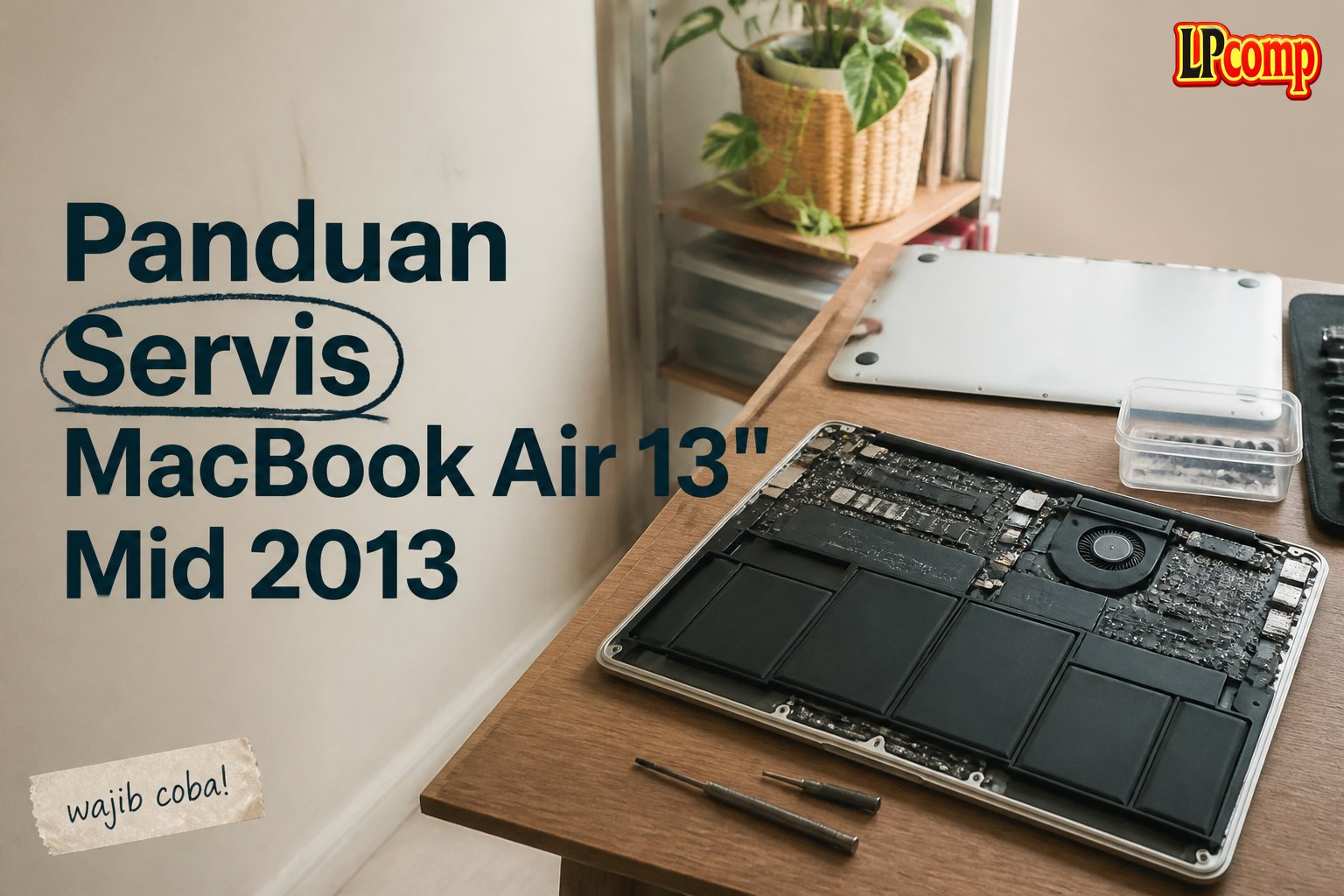
Panduan ini membantu Anda memahami cara servis MacBook Air 13" Mid 2013 dengan langkah-langkah terstruktur. Estimasi waktu pengerjaan sekitar 2-3 jam, dengan tingkat kesulitan sedang hingga tinggi.
Alat yang dibutuhkan: obeng Phillips, spudger plastik, bit pentalobe, dan alat pemanas untuk melepas kabel.
Langkah 1: Membuka Casing MacBook Air

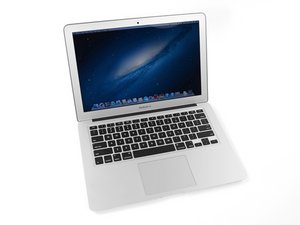
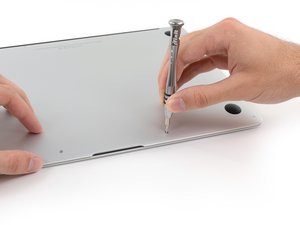
Untuk membuka casing MacBook Air, pertama-tama lepaskan semua sekrup di bagian bawah laptop menggunakan bit pentalobe. Pastikan semua sekrup dilepas dengan hati-hati untuk menghindari kerusakan.
- Gunakan alat pemanas untuk melembutkan lem pada bagian bawah casing.
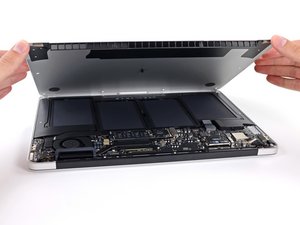
- Gunakan spudger plastik untuk mengangkat casing secara perlahan.
⚠️ Jangan memaksa casing jika masih terkunci, karena bisa merusak komponen di dalamnya.
Langkah 2: Mengganti Baterai MacBook Air
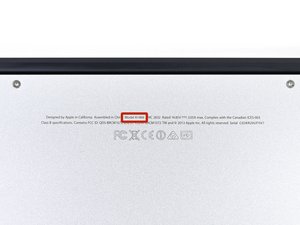
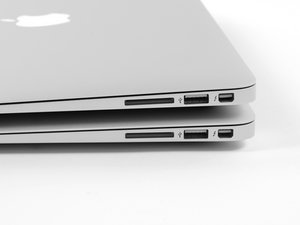
Baterai MacBook Air terletak di bawah casing. Setelah casing terbuka, lepaskan sekrup yang mengunci baterai. Gunakan spudger untuk mengangkat kabel baterai.
- Pastikan kabel baterai terlepas sepenuhnya sebelum mengangkat baterai.
- Gunakan alat pemanas untuk melembutkan lem pada baterai jika diperlukan.
⚠️ Jangan menyentuh bagian baterai dengan tangan kosong untuk menghindari risiko terbakar atau kebocoran.
Langkah 3: Mengganti SSD MacBook Air
SSD MacBook Air terletak di sisi kiri laptop. Lepaskan sekrup yang mengunci modul SSD, lalu lepaskan kabel penghubung menggunakan spudger.
- Periksa apakah SSD menggunakan koneksi PCIe atau SATA.
- Pastikan modul SSD baru kompatibel dengan model MacBook Air 13" Mid 2013.
⚠️ Jangan memasang SSD dengan kabel yang tidak sesuai, karena bisa merusak motherboard.
Langkah 4: Mengganti Kartu Wi-Fi (AirPort)
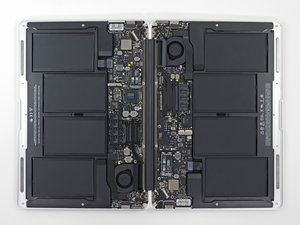
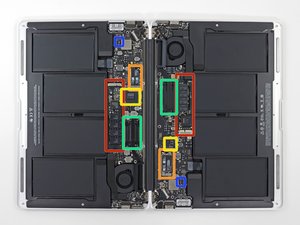
Kartu Wi-Fi terletak di dekat SSD. Lepaskan sekrup yang mengunci kartu, lalu lepaskan kabel penghubung. Pastikan kartu baru kompatibel dengan model laptop.
- Gunakan spudger untuk mengangkat kartu secara perlahan.
- Periksa apakah kartu baru memiliki antarmuka yang sama.
⚠️ Jangan memasang kartu Wi-Fi yang tidak kompatibel, karena bisa menyebabkan kegagalan koneksi nirkabel.
Pertanyaan yang Sering Ditanyakan
Apakah saya bisa servis MacBook Air sendiri?
Jika Anda memiliki pengalaman servis laptop, Anda bisa melakukannya sendiri. Namun, untuk pengguna awam, disarankan untuk mempercayakan pada teknisi profesional.
Apakah semua spare part kompatibel?
Tidak semua spare part kompatibel dengan model MacBook Air 13" Mid 2013. Pastikan Anda memilih spare part yang sesuai dengan spesifikasi laptop.
Apakah servis ini bisa dilakukan di rumah?
Ya, servis ini bisa dilakukan di rumah dengan alat dan panduan yang tepat. Namun, pastikan Anda memahami risiko dan langkah-langkah dengan benar.
Tips & Penutup
💡 Pastikan semua alat dan spare part sudah siap sebelum memulai servis. Jika kamu ragu atau tidak yakin melakukan sendiri, LPComp menyediakan spare part berkualitas dan layanan konsultasi teknis gratis — kunjungi lpcomp.my.id atau toko Shopee kami.
- Kabel Flexible HDD MacBook Pro 13 A1278 2009 2012 SATA Flex Cable Hard · Rp125.000
- Stiker Trackpad Protector MacBook Series Anti Gores Clear Bening Pelin · Rp30.000
- Baut Baterai MacBook Air 11 13 Inch 1pcs - Sekrup Screw A1370 A1465 A1 · Rp18.000
- SSD NVMe M.2 Adapter 12+16 Pin MacBook Air Pro A1465 A1466 A1398 A1502 · Rp120.000



