
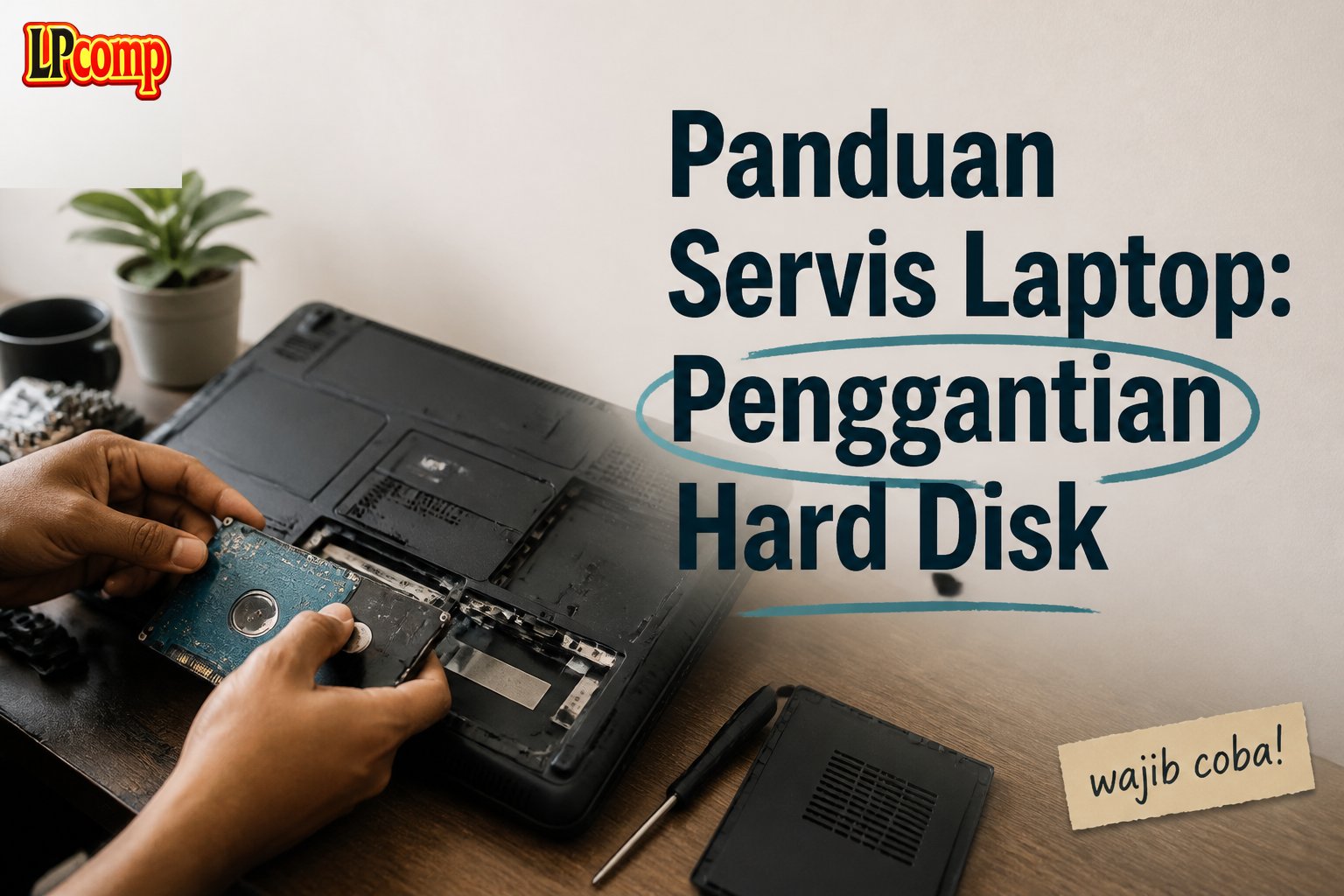
Hard disk laptop rusak atau perlu upgrade? Panduan ini akan membantumu mengganti hard disk dengan aman dan efisien. Proses ini memakan waktu sekitar 30-45 menit dan memiliki tingkat kesulitan sedang.
Alat yang dibutuhkan: obeng Phillips, spudger plastik, alat pengangkat RAM, dan alat perekat khusus.
Langkah 1: Menghapus Baterai Laptop
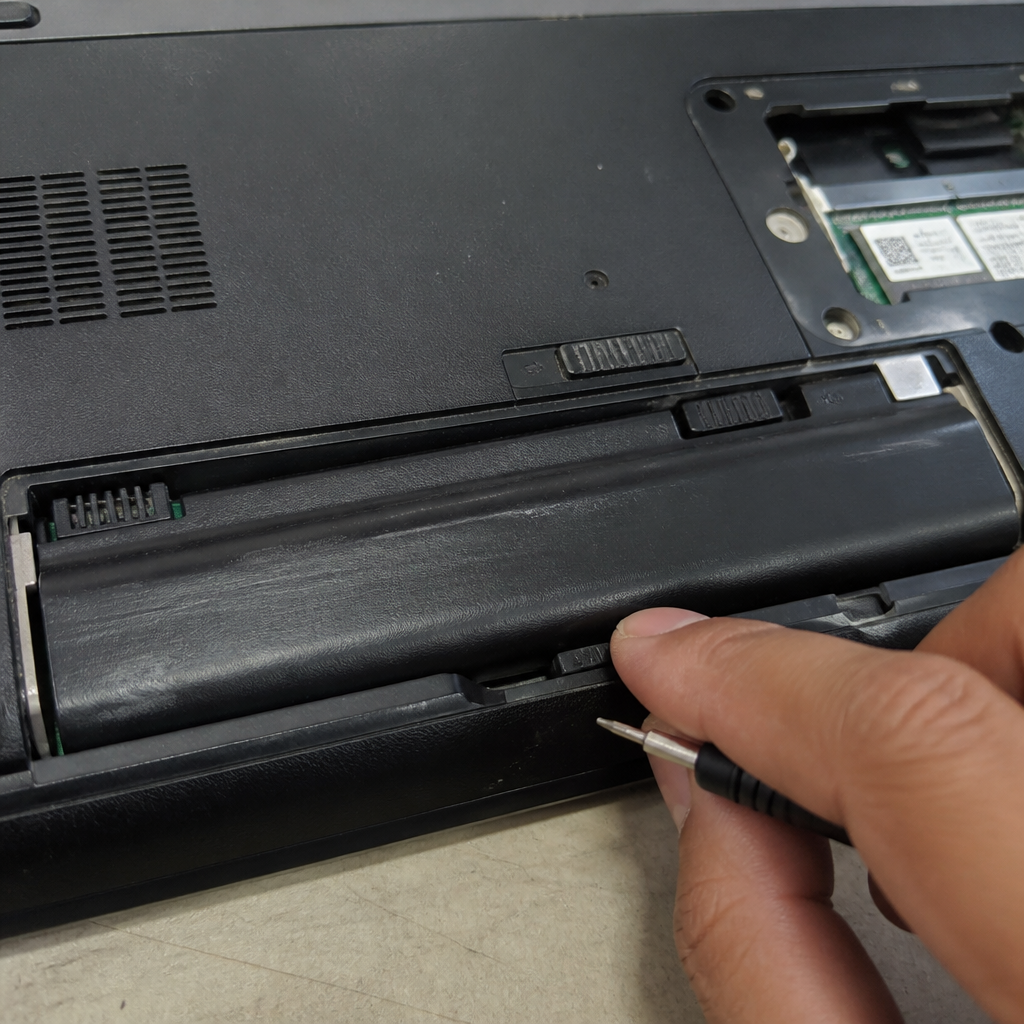
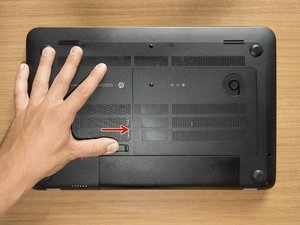
Untuk mencegah kerusakan akibat arus listrik, pertama-tama pastikan laptop dalam keadaan mati. Balikkan laptop dan letakkan di permukaan datar. Geser kunci penguncian baterai ke kanan hingga baterai sedikit terangkat. Pegang kunci dengan satu tangan sambil dengan lembut menarik baterai ke atas.
- Pastikan laptop tidak dalam keadaan menyala saat proses ini dilakukan.
- Jangan menarik baterai dengan kekuatan berlebihan untuk menghindari kerusakan.
⚠️ Jika baterai terasa kaku, jangan dipaksa. Periksa kembali apakah kunci penguncian sudah benar-benar tergeser.
Langkah 2: Membuka Panel Servis
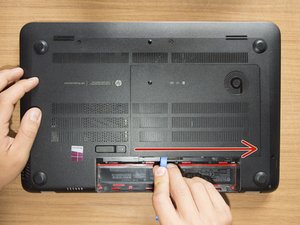
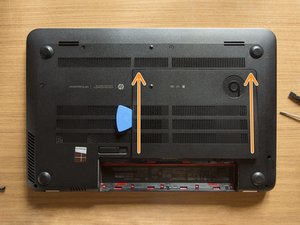
Setelah baterai dilepas, cari panel servis di bagian belakang laptop. Gunakan spudger plastik untuk menekan dan mengangkat kunci pengunci panel. Mulai dari sisi panjang, lalu lanjutkan ke sisi pendek. Setelah semua kunci terangkat, lepaskan panel secara perlahan.
- Gunakan alat yang lembut untuk menghindari kerusakan pada casing laptop.
- Periksa apakah ada kabel yang masih terhubung ke panel sebelum dilepas.
⚠️ Jangan memaksa panel jika masih terkunci. Pastikan semua kunci pengunci sudah terangkat.
Langkah 3: Mengidentifikasi Komponen Hard Disk
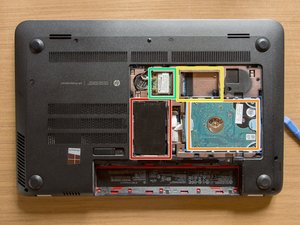
Dalam ruang servis, kamu akan menemukan beberapa komponen seperti RAM, slot mSATA SSD, dan modul Wi-Fi & BT. Hard disk biasanya berada di bagian bawah atau di sisi kiri/kanan tergantung model laptop. Pastikan kamu mengidentifikasi dengan benar untuk menghindari kesalahan saat mengganti.
- Cari komponen yang memiliki kabel data dan power terhubung.
- Jika laptop menggunakan SSD mSATA, pastikan kamu tidak mengganti dengan HDD biasa.
⚠️ Jangan mencabut kabel yang tidak kamu ketahui fungsinya untuk menghindari kerusakan pada sistem laptop.
Pertanyaan yang Sering Ditanyakan
Apakah semua laptop memiliki cara penggantian hard disk yang sama?
Tidak semua laptop memiliki cara yang sama. Setiap model laptop memiliki desain casing dan penguncian yang berbeda. Pastikan kamu mengikuti panduan spesifik untuk model laptop kamu.
Bisakah saya mengganti hard disk sendiri tanpa pengalaman?
Ya, dengan panduan yang jelas dan alat yang tepat, kamu bisa melakukannya sendiri. Namun, pastikan kamu memahami setiap langkah sebelum memulai.
Apakah saya perlu menginstal ulang sistem operasi setelah mengganti hard disk?
Ya, jika kamu mengganti hard disk dengan yang baru, kamu perlu menginstal ulang sistem operasi dan mengimpor data dari hard disk lama.
Tips & Penutup
💡 Pastikan kamu membackup data penting sebelum memulai proses penggantian. Jika kamu ragu atau tidak yakin melakukan sendiri, LPComp menyediakan spare part berkualitas dan layanan konsultasi teknis gratis — kunjungi lpcomp.my.id atau toko Shopee kami.
- Baut Sekrup Casing Bawah HP 14s-dk 14s-dq 14-bw 14-bs 14s-fq 14-ep 14- · Rp16.500
- Stiker Pelindung Touchpad Laptop HP Anti Gores Presisi Sticker Trackpa · Rp15.000
- Baut Casing Bawah HP EliteBook 840 G5 840 G6 840 G7 840 G8 830 G7 850 · Rp16.500
- Baut Casing Bawah HP 240 G2 G6 G7 G8 G9 245 G7 G8 G10 250 G7 255 G5 Ba · Rp10.000



