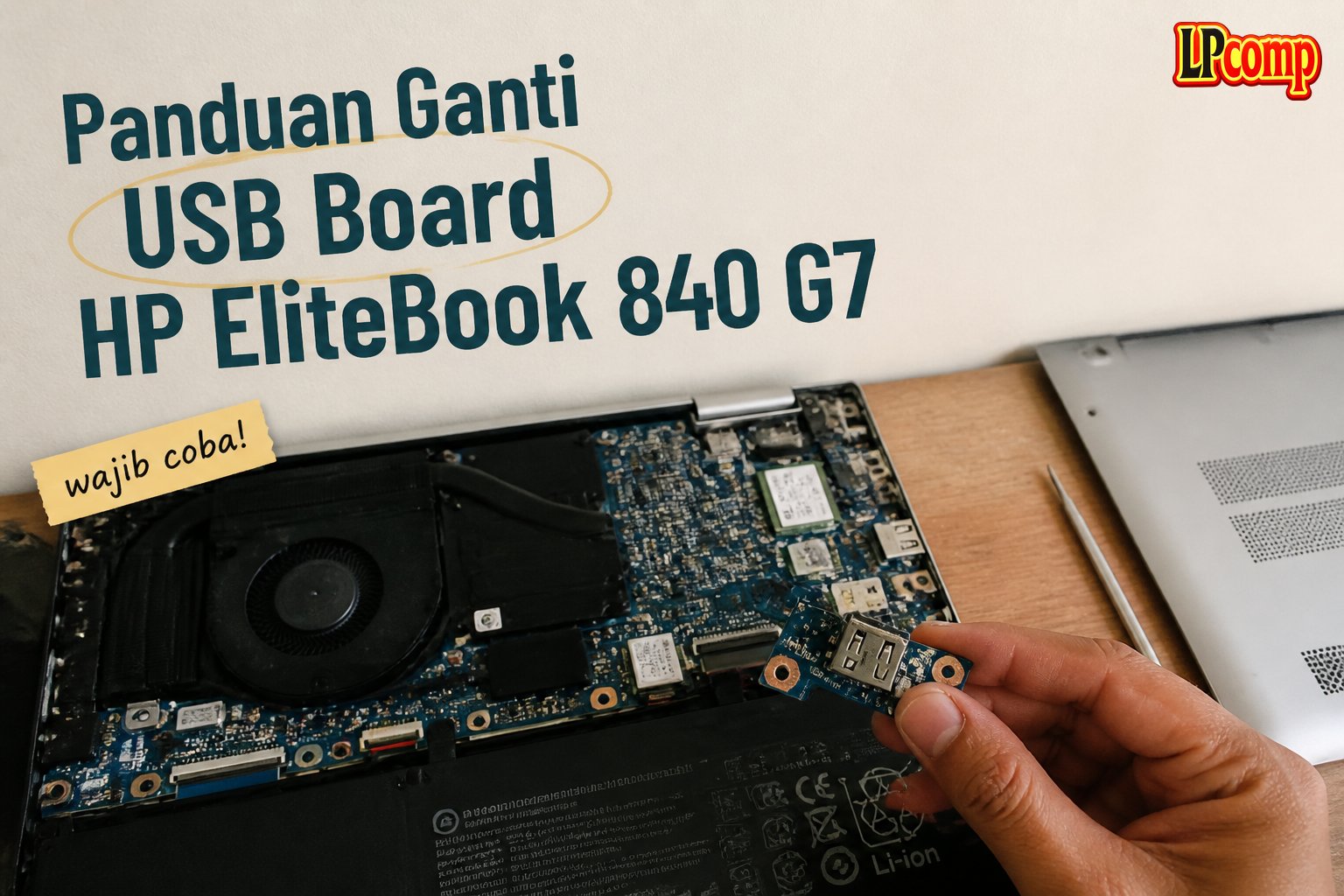
Trackpad laptop tidak merespons atau terasa lambat? Ganti dengan panduan ini. Estimasi waktu sekitar 30-45 menit dengan tingkat kesulitan sedang.
Alat yang dibutuhkan: obeng Phillips, spudger plastik, tool iFixit, dan pinset.
Langkah 1: Matikan Laptop dan Buka Tutup Belakang
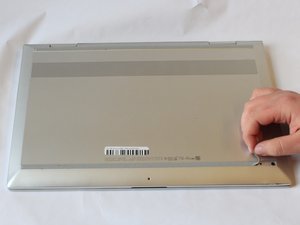
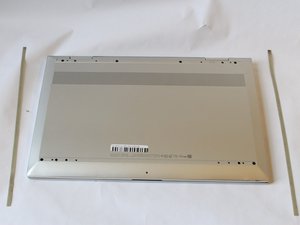
Pastikan laptop dalam keadaan mati dan semua kabel terlepas. Letakkan laptop ke bawah dengan bagian belakang menghadap ke atas. Lepaskan tutup pelindung berwarna abu-abu di bagian atas dan bawah dengan bantuan spudger plastik.
- Gunakan spudger dengan lembut untuk mengangkat tutup pelindung.
- Jangan memaksa jika tutup masih menempel kuat.
⚠️ Pastikan laptop tidak terhubung ke listrik atau perangkat eksternal saat memulai proses.
Langkah 2: Lepaskan Sekrup di Bagian Belakang
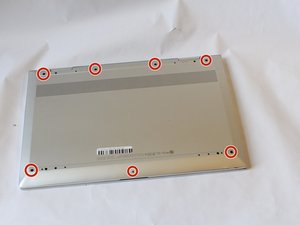
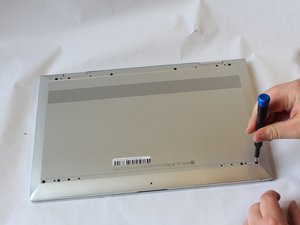
Gunakan obeng Phillips ukuran 0 untuk melepas tujuh buah sekrup berukuran 5mm di bagian belakang laptop.
- Simpan sekrup dengan rapi untuk menghindari kehilangan.
- Pastikan semua sekrup terlepas sebelum melanjutkan.
⚠️ Jangan mengganti sekrup dengan ukuran atau jenis yang tidak sesuai.
Langkah 3: Buka Tutup Belakang dengan Tool iFixit
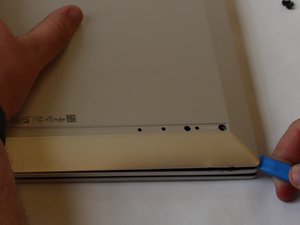
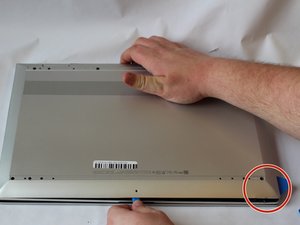
Gunakan tool iFixit untuk membuka tutup belakang. Masukkan ujung tool ke sudut-sudut laptop dan angkat perlahan.
- Gunakan pinset untuk membantu mengangkat bagian yang sulit dilepas.
- Jangan menekan terlalu keras untuk menghindari kerusakan pada casing.
⚠️ Pastikan semua kabel dalam keadaan terlepas sebelum membuka tutup belakang.
Langkah 4: Lepaskan Baterai dan Sekrup Penahan Trackpad
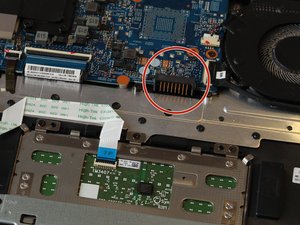
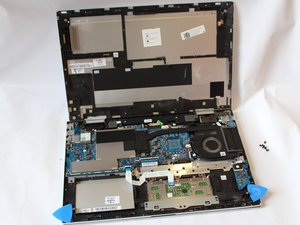
Cari bagian baterai di atas trackpad yang terhubung ke port berwarna hitam dengan pin emas di sudut kanan bawah. Lepaskan sekrup di sekitar baterai.
- Gunakan obeng Phillips ukuran 0 untuk melepas sekrup.
- Angkat baterai dengan hati-hati.
⚠️ Jangan menarik kabel baterai secara langsung untuk menghindari kerusakan.
Langkah 5: Lepaskan Sekrup di Sisi Trackpad
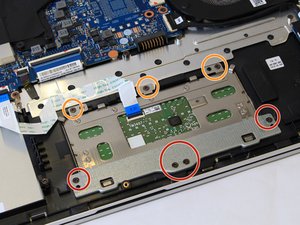
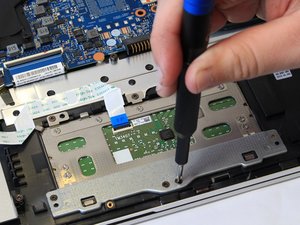
Lepaskan empat sekrup berukuran 4mm di bagian bawah plat logam dan tiga sekrup di bagian atas trackpad menggunakan obeng Phillips ukuran 0.
- Periksa kembali apakah semua sekrup sudah terlepas.
- Jangan mengganti sekrup dengan ukuran yang tidak sesuai.
⚠️ Pastikan tidak ada kabel yang masih terhubung ke trackpad sebelum melanjutkan.
Langkah 6: Lepaskan Kabel Trackpad
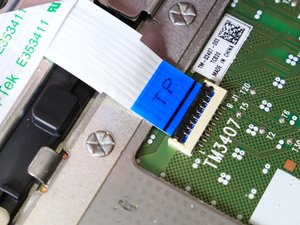
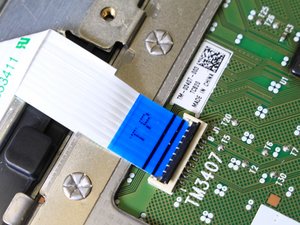
Gunakan tool iFixit untuk mengangkat tab kunci hitam di konektor ZIF. Tarik kabel ribbon dari konektor trackpad dengan perlahan.
- Jangan menarik kabel terlalu keras untuk menghindari kerusakan.
- Periksa apakah kabel sudah terlepas sepenuhnya.
⚠️ Jika kabel masih terhubung, pastikan tidak ada bagian yang tertinggal.
Langkah 7: Angkat Trackpad dari Laptop
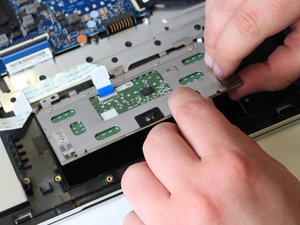
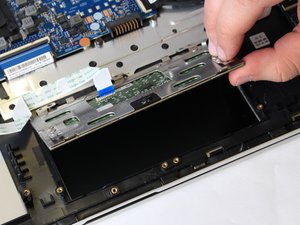
Setelah semua sekrup dan kabel terlepas, angkat trackpad dari laptop dengan mengangkat bagian bawah terlebih dahulu.
- Pastikan tidak ada bagian lain yang masih terhubung.
- Simpan trackpad lama dengan aman untuk menghindari kerusakan.
⚠️ Jangan memaksa jika trackpad masih terkunci.
Pertanyaan yang Sering Ditanyakan
Apakah saya bisa mengganti trackpad sendiri?
Ya, jika kamu sudah memahami langkah-langkahnya dan memiliki alat yang diperlukan. Namun, jika ragu, sebaiknya bawa ke teknisi.
Apakah trackpad baru bisa langsung dipasang?
Ya, selama semua kabel dan sekrup sudah terlepas dan dipasang kembali dengan benar.
Apa yang terjadi jika saya salah pasang kabel?
Kabel yang terpasang salah bisa menyebabkan trackpad tidak berfungsi atau bahkan merusak komponen lain.
Tips & Penutup
💡 Pastikan semua kabel terlepas sebelum membuka bagian laptop. Jika kamu ragu atau tidak yakin melakukan sendiri, LPComp menyediakan spare part berkualitas dan layanan konsultasi teknis gratis — kunjungi lpcomp.my.id atau toko Shopee kami.
- Baut Sekrup Casing Bawah HP 14s-dk 14s-dq 14-bw 14-bs 14s-fq 14-ep 14- · Rp16.500
- Kabel HDD Flex HP 15 15-DW 15s-DU 15s-DY 15-GW 250 G8 | 255 G8 | 256 G · Rp130.000
- Stiker Pelindung Touchpad Laptop HP Anti Gores Presisi Sticker Trackpa · Rp15.000
- Baut Casing Bawah HP EliteBook 840 G5 840 G6 840 G7 840 G8 830 G7 850 · Rp16.500