
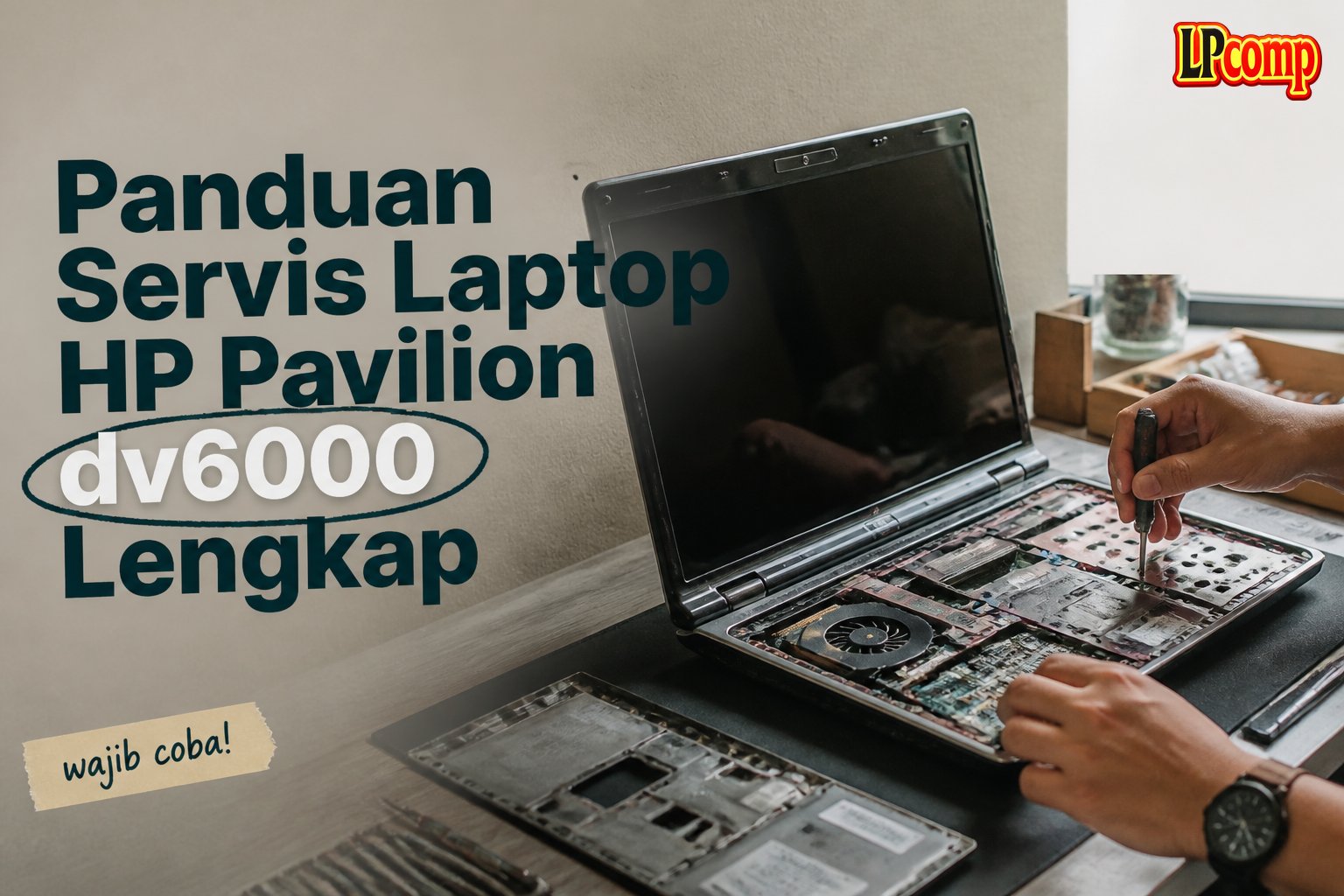
Laptop HP Pavilion dv6000 mengalami masalah pada motherboard? Panduan ini akan membantu Anda mengganti spare part seperti RAM, hard drive, atau layar secara mandiri.
Estimasi waktu pengerjaan sekitar 1-2 jam, dengan tingkat kesulitan sedang hingga menengah.
Alat yang dibutuhkan: obeng Phillips, spudger plastik, kabel data, dan kantong anti statik.
Langkah 1: Menghapus Baterai
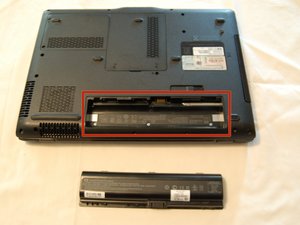
Pertama, pastikan laptop dalam keadaan mati dan lepaskan baterai. Baterai yang masih terhubung bisa menyebabkan kerusakan atau bahkan risiko terkena arus listrik.
- Buka tutup baterai di bagian bawah laptop.
- Lepaskan baterai dengan hati-hati.
⚠️ Jangan mencabut baterai saat laptop sedang menyala.
Langkah 2: Mengambil Screws dari Bagian Bawah
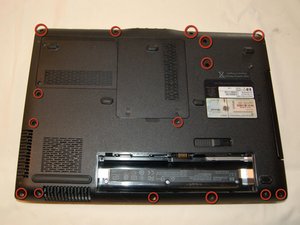
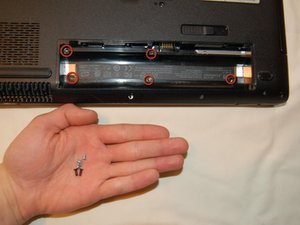
Lepaskan 15 sekrup di bagian bawah laptop dan simpan di tempat yang aman. Selanjutnya, lepaskan 5 sekrup dari kompartemen baterai.
- Gunakan obeng Phillips untuk melepas sekrup.
- Simpan sekrup dalam kantong kecil agar tidak hilang.
⚠️ Pastikan semua sekrup terlepas sebelum membuka bagian dalam laptop.
Langkah 3: Mengganti RAM dan Kartu Nirkabel
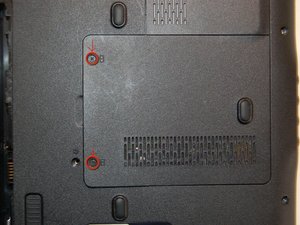
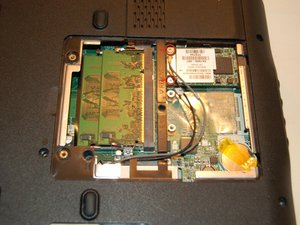
Lepaskan dua sekrup dari penutup RAM dan angkat penutupnya. Setelah itu, lepaskan kartu nirkabel mini-PCI dan RAM.
- Gunakan spudger plastik untuk melepas kabel jika diperlukan.
- Simpan RAM dan kartu nirkabel dalam kantong anti statik.
⚠️ Hindari menyentuh komponen elektronik dengan tangan kosong untuk mencegah kerusakan akibat statik.
Langkah 4: Mengganti Hard Drive
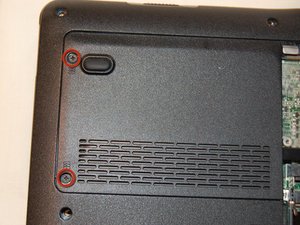
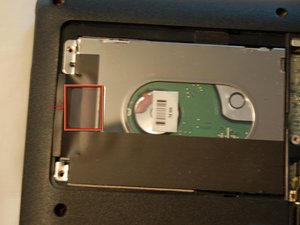
Lepaskan dua sekrup dari penutup hard drive dan angkat penutupnya. Tarik hard drive dengan lembut melalui tab plastik yang tersedia.
- Gunakan obeng Phillips untuk melepas sekrup.
- Periksa kabel data dan power sebelum mengangkat hard drive.
⚠️ Jangan menarik kabel secara langsung, karena bisa merusak koneksi.
Langkah 5: Mengambil Sekrup dari Kompartemen RAM dan Hard Drive
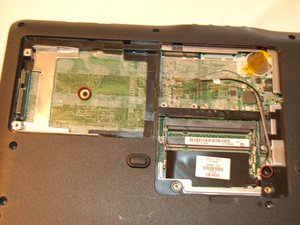
Lepaskan satu sekrup dari kompartemen RAM dan satu sekrup dari kompartemen hard drive. Simpan sekrup tersebut dengan rapi.
- Pastikan sekrup tidak terjatuh ke dalam laptop.
- Gunakan kantong kecil untuk menyimpan sekrup sementara.
⚠️ Jangan memasukkan sekrup ke dalam sela-sela laptop.
Langkah 6: Mengeluarkan CD Tray dan Mengambil Sekrup
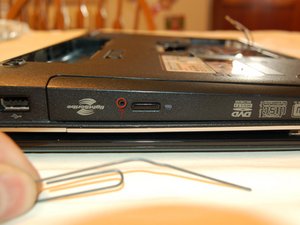
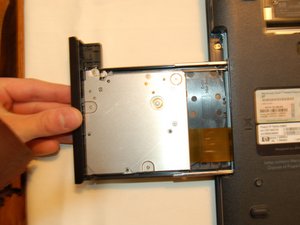
Gunakan kabel karet atau kabel paperclip untuk menekan tombol di dalam lubang kecil CD tray. Setelah itu, tarik tray keluar perlahan.
- Lepaskan tiga sekrup yang terlihat setelah tray dikeluarkan.
- Simpan sekrup dalam kantong kecil.
⚠️ Jangan menarik tray terlalu keras, karena bisa merusak mekanisme.
Langkah 7: Mengangkat Bezel Layar
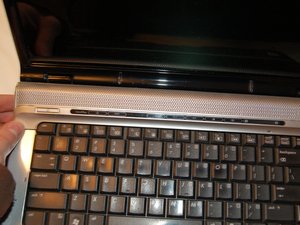
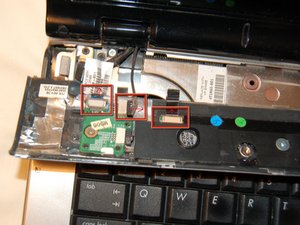
Lepaskan bezel di dekat layar dengan hati-hati. Pastikan tidak merusak kabel ribbon yang terhubung.
- Gunakan spudger plastik untuk melepas kabel.
- Angkat bezel perlahan setelah semua kabel dilepas.
⚠️ Jangan menarik kabel secara langsung, karena bisa merusak koneksi.
Langkah 8: Mengangkat Keyboard
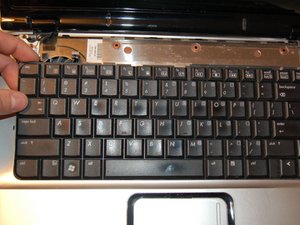
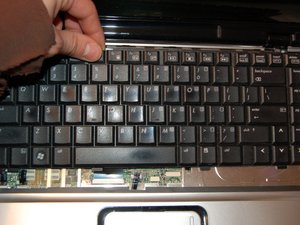
Lepaskan kabel ribbon di dekat touchpad dan angkat keyboard ke atas. Setelah itu, geser keyboard ke arah layar.
- Gunakan spudger plastik untuk melepas kabel.
- Simpan keyboard di tempat yang aman.
⚠️ Jangan menarik kabel terlalu keras, karena bisa merusak kabel.
Langkah 9: Mengangkat Layar
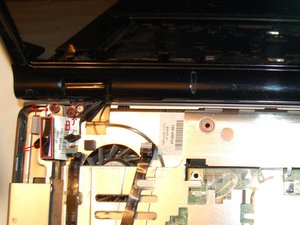
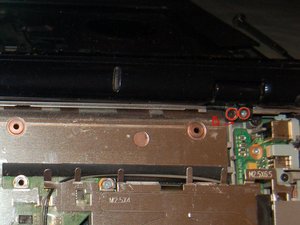
Lepaskan sekrup di sisi kiri yang menahan klip dan angkat klip tersebut. Setelah itu, lepaskan empat sekrup di bagian bawah layar.
- Periksa kabel antena sebelum mengangkat layar.
- Angkat layar dengan hati-hati.
⚠️ Jangan menarik kabel antena secara langsung.
Langkah 10: Mengangkat Komponen Sisi Kanan
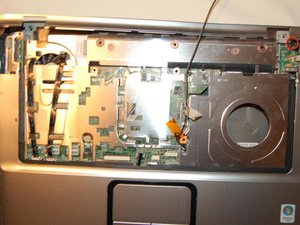
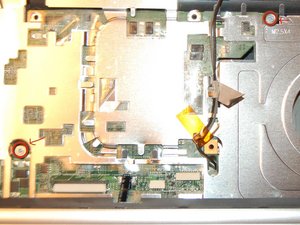
Lepaskan sekrup di sisi kanan laptop dan angkat komponen yang terkait. Pastikan semua kabel terlepas sebelum mengangkatnya.
- Gunakan spudger plastik untuk melepas kabel.
- Simpan komponen dalam kantong anti statik.
⚠️ Pastikan semua kabel terlepas sebelum mengangkat komponen.
Pertanyaan yang Sering Ditanyakan
Apakah saya bisa mengganti spare part sendiri?
Ya, dengan panduan yang jelas dan alat yang tepat, Anda bisa melakukan penggantian sendiri. Namun, pastikan Anda memahami prosedur dengan baik.
Apakah semua sekrup bisa digunakan kembali?
Ya, sekrup biasanya bisa digunakan kembali asalkan tidak rusak atau terlalu kencang saat dipasang kembali.
Bagaimana jika saya kehilangan sekrup?
Jika sekrup hilang, segera ganti dengan sekrup yang ukurannya sama agar tidak merusak komponen.
Tips & Penutup
💡 Pastikan laptop dalam keadaan mati sebelum memulai servis. Jika kamu ragu atau tidak yakin melakukan sendiri, LPComp menyediakan spare part berkualitas dan layanan konsultasi teknis gratis — kunjungi lpcomp.my.id atau toko Shopee kami.



