
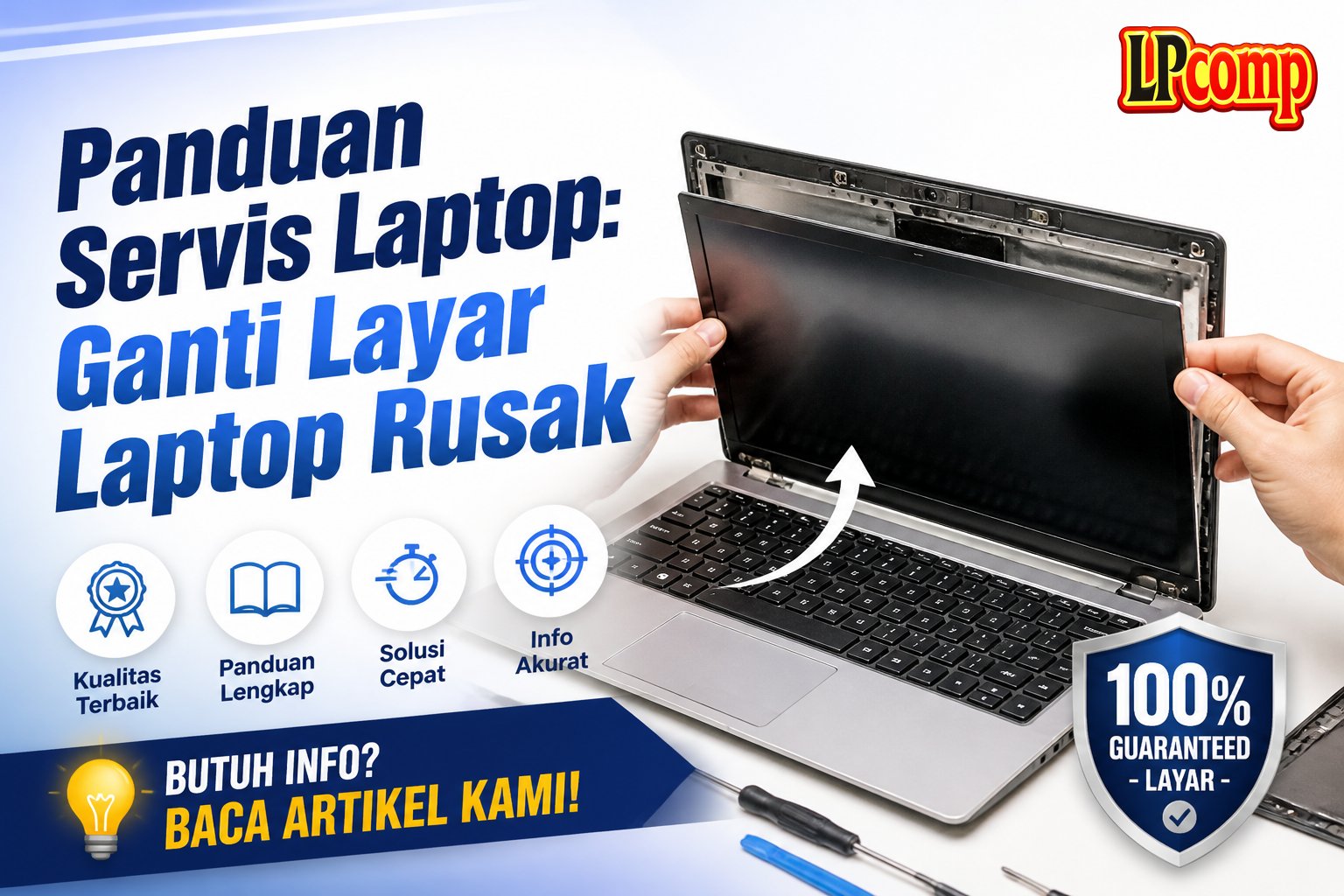
Jika layar laptop Anda rusak atau tidak responsif, Anda bisa menggantinya sendiri dengan panduan ini. Proses ini memakan waktu sekitar 1-2 jam dan memiliki tingkat kesulitan sedang.
Alat yang dibutuhkan: obeng Phillips, spudger plastik, panas iOpener, dan adhesive screen.
Langkah 1: Persiapkan Laptop untuk Dilepas
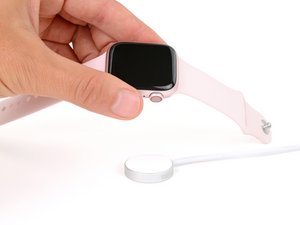
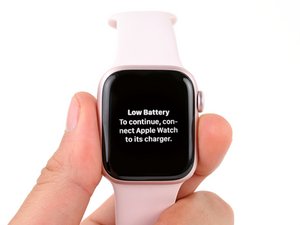
Sebelum memulai, pastikan laptop Anda sudah dimatikan dan tidak terhubung ke charger. Baterai yang masih terisi penuh bisa menyebabkan risiko kebakaran jika terkena kerusakan.
- Lepaskan semua kabel eksternal.
- Buka tutup laptop dan pastikan tidak ada bagian yang masih terkunci.
⚠️ Jangan mencoba servis laptop saat baterai sedang terisi penuh.
Langkah 2: Pemanasan Layar untuk Melepas Adhesive
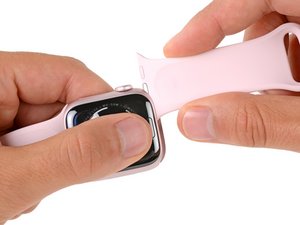
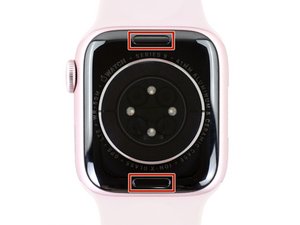
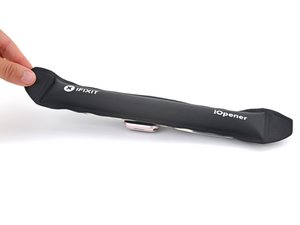
Layar laptop terikat kuat dengan adhesive di sekitar tepi. Untuk melepasnya, gunakan iOpener atau alat pemanas lainnya. Panaskan selama 2-3 menit hingga adhesive menjadi lunak.
- Letakkan alat pemanas di bagian tengah layar.
- Jangan melebihi waktu pemanasan untuk menghindari kerusakan pada komponen lain.
⚠️ Pastikan alat pemanas tidak terlalu panas untuk menghindari kerusakan pada layar.
Langkah 3: Buat Celah dengan Alat Spesifik
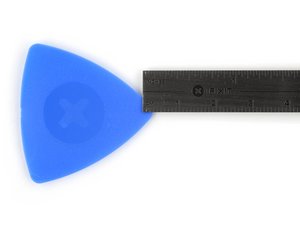
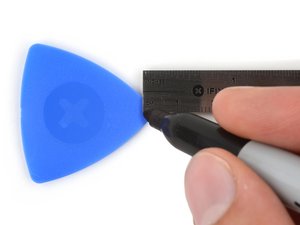
Gunakan spudger plastik atau alat serupa untuk membuat celah antara layar dan frame laptop. Celah ini diperlukan agar adhesive bisa terlepas secara perlahan.
- Tekan dengan lembut di bagian tepi layar.
- Jika tidak terasa pergerakan, tambahkan panas dan coba lagi.
⚠️ Hindari menggunakan alat logam tajam untuk mencegah kerusakan pada bagian dalam laptop.
Langkah 4: Lepaskan Layar dengan Perlahan
Setelah celah terbentuk, gunakan obeng atau alat lain untuk menarik layar secara perlahan. Pastikan tangan tetap stabil dan jangan menarik terlalu keras.
- Lepaskan satu sisi dulu sebelum melanjutkan ke sisi lain.
- Jika terasa kencang, tambahkan panas dan coba kembali.
⚠️ Jangan memaksa layar untuk dilepas jika masih terikat kuat.
Langkah 5: Pasang Layar Baru dan Periksa
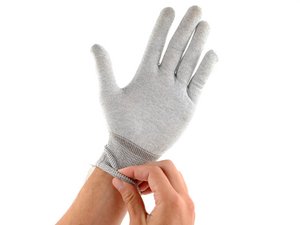
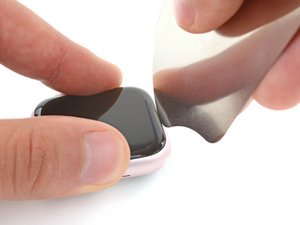
Setelah layar lama dilepas, pasang layar baru dengan adhesive yang sudah disiapkan. Pastikan posisi layar rata dan tidak miring.
- Tekan dengan lembut untuk memastikan adhesive menempel dengan baik.
- Setelah dipasang, nyalakan laptop dan periksa apakah layar berfungsi normal.
⚠️ Jika layar tidak responsif, periksa kabel penghubung dan pastikan tidak terputus.
Pertanyaan yang Sering Ditanyakan
Apakah semua model laptop bisa diganti layarnya?
Ya, hampir semua model laptop bisa diganti layarnya dengan spare part yang sesuai. Pastikan Anda memilih spare part yang cocok dengan model laptop Anda.
Apakah saya perlu mengganti kabel lain jika layar tidak berfungsi?
Jika layar tidak berfungsi setelah diganti, periksa kabel penghubung. Kadang kabel bisa terlepas atau rusak saat proses servis.
Bisakah saya melakukan servis ini sendiri tanpa pengalaman?
Ya, dengan panduan yang jelas dan alat yang tepat, Anda bisa melakukan servis ini sendiri. Namun, jika ragu, sebaiknya konsultasikan dengan teknisi.
Tips & Penutup
💡 Pastikan semua alat sudah siap sebelum memulai. Jika Anda ragu atau tidak yakin melakukan sendiri, LPComp menyediakan spare part berkualitas dan layanan konsultasi teknis gratis — kunjungi lpcomp.my.id atau toko Shopee kami.
- 1pcs Baut Casing Macbook Air 11 13 A1466 A1465 A1369 A1370 Screw Sekru · Rp4.956
- Baut Sekrup Casing MacBook Pro 13 15 17 A1278 A1286 A1297 Screw Pengga · Rp3.000
- Baut Casing MacBook Pro Retina 13 15 Inch A1425 A1502 A1398 Sekrup Bod · Rp5.000
- Baut Casing Case Screw Sekrup MacBook Pro 13 15 17 Inch A1278 A1286 A1 · Rp25.000



