
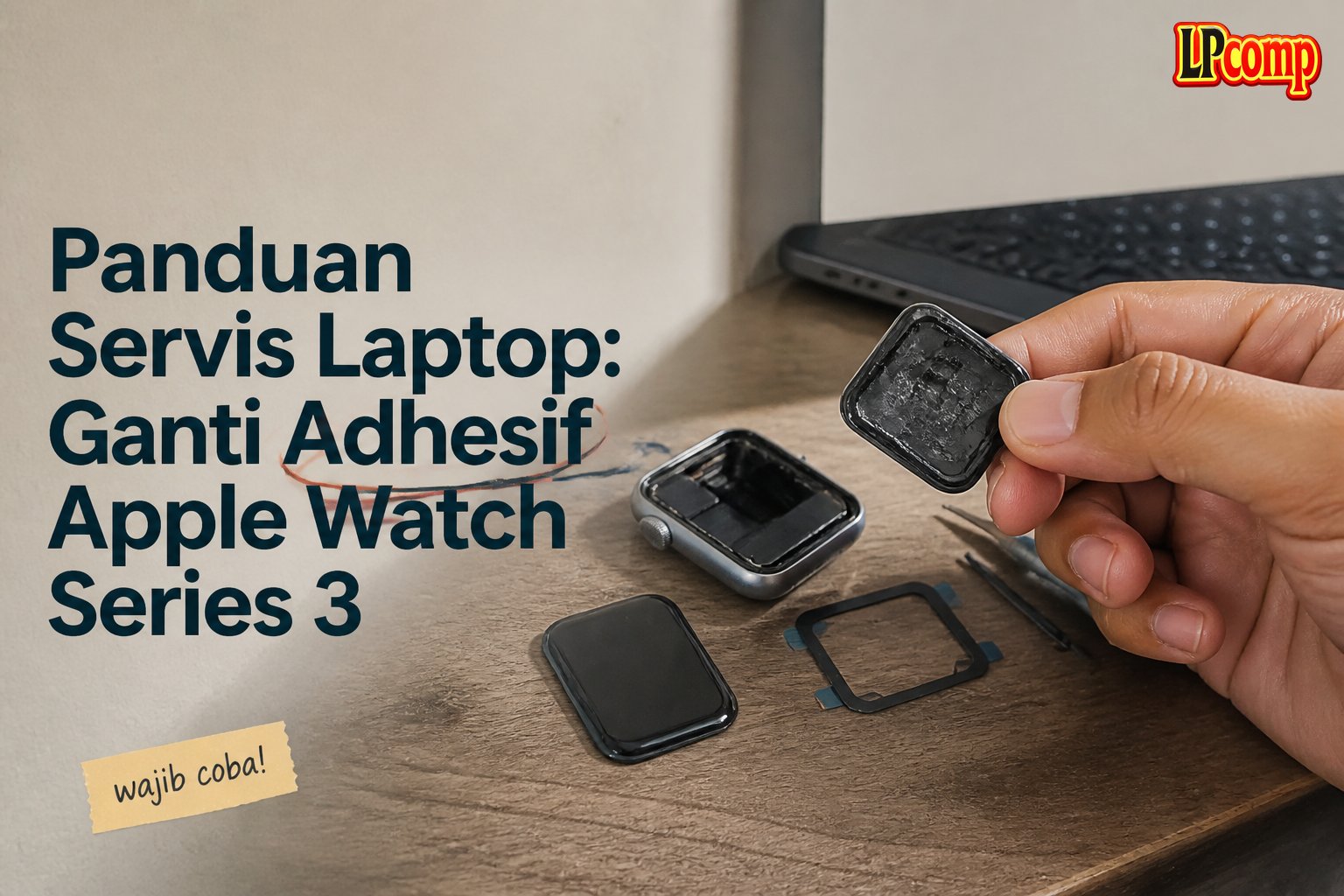
Jika adhesif pada Apple Watch Series 3 rusak atau terlepas, laptop bisa mengalami kebocoran atau kerusakan lebih lanjut. Panduan ini akan membantu Anda mengganti adhesif dengan benar.
Alat yang dibutuhkan: obeng Phillips, spudger plastik, isopropil alkohol, iOpener, dan adhesif pengganti.
Langkah 1: Bersihkan Gasket Lama
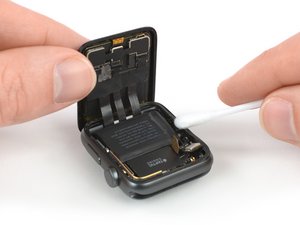
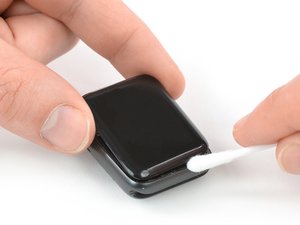
Langkah pertama adalah membersihkan sisa adhesif lama dari gasket force touch. Gunakan Q-tip atau pad pembersih yang telah dibasahi dengan isopropil alkohol (>99%) untuk menghilangkan sisa adhesif secara lembut.
- Bersihkan permukaan gasket hingga tidak ada sisa adhesif yang tersisa.
- Pastikan tidak ada partikel atau kotoran yang tertinggal di area gasket.
⚠️ Jangan gunakan bahan kimia keras atau tisu kertas yang bisa merusak permukaan gasket.
Langkah 2: Bersihkan Bagian Belakang Layar
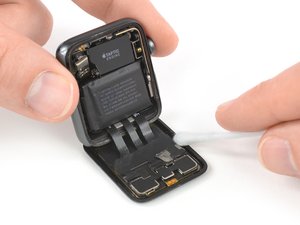
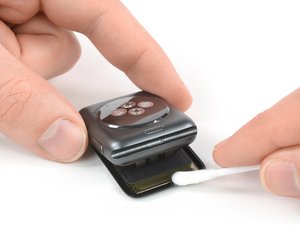
Putar Apple Watch ke bawah agar layar berada di posisi datar. Lepaskan casing dan bersihkan sisa adhesif yang masih menempel di bagian belakang layar.
- Pastikan permukaan layar bersih dan kering sebelum memasang adhesif baru.
- Hindari menyentuh area layar dengan tangan kosong untuk mencegah kotoran.
⚠️ Jika ada kotoran yang menempel, gunakan isopropil alkohol dan Q-tip untuk membersihkannya.
Langkah 3: Pasang Adhesif Baru
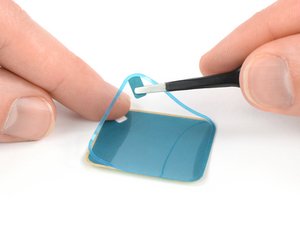
Gunakan pinset untuk mengambil adhesif baru yang masih dalam pelindung biru dari kemasannya. Pastikan adhesif dalam kondisi baik dan tidak terkena debu.
- Buka pelindung biru secara perlahan untuk menghindari kerusakan pada permukaan adhesif.
- Periksa apakah adhesif sesuai dengan ukuran dan bentuk area yang akan dipasang.
⚠️ Jangan mengangkat adhesif terlalu tinggi atau terlalu cepat untuk menghindari kerusakan.
Langkah 4: Pasang Adhesif ke Frame
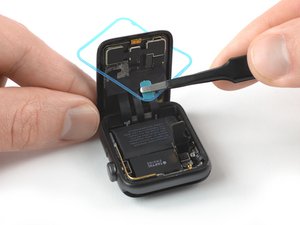
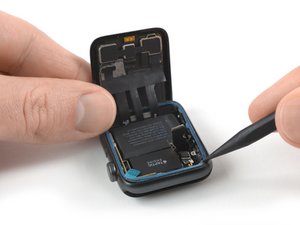
Letakkan adhesif secara diagonal ke atas layar, lalu sedikit miringkan layar ke depan agar adhesif bisa sejajar dengan frame. Pastikan posisi adhesif tepat di area yang sudah dibersihkan.
- Gunakan pinset untuk memindahkan adhesif secara perlahan.
- Periksa kembali apakah adhesif sudah berada di posisi yang benar.
⚠️ Jika adhesif tidak sejajar, adhesif mungkin tidak akan menempel dengan baik.
Langkah 5: Pasang Kembali Baterai dan Casing
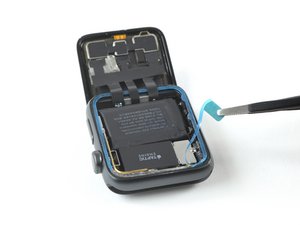
Setelah adhesif terpasang, pasang kembali baterai sesuai dengan panduan servis sebelumnya. Pastikan semua kabel terhubung dengan baik dan tidak tertarik.
- Lepaskan pelindung adhesif sebelum memasang casing kembali.
- Pastikan semua komponen sudah terpasang dengan benar.
⚠️ Jika baterai tidak terpasang dengan benar, Apple Watch mungkin tidak akan berfungsi.
Langkah 6: Tekan dan Tunggu hingga Menempel
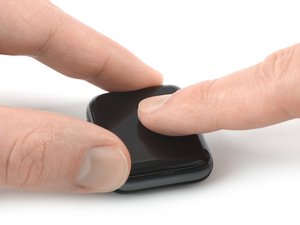
Setelah casing dipasang, tekan layar ke bawah dengan lembut hingga menempel pada adhesif. Untuk mempercepat proses perekatan, gunakan iOpener untuk memanaskan layar.
- Tunggu beberapa jam agar adhesif benar-benar menempel.
- Jangan mengangkat atau menggerakkan Apple Watch selama proses ini.
⚠️ Pastikan Apple Watch berada di posisi datar dan stabil selama proses perekatan.
Pertanyaan yang Sering Ditanyakan
Apakah semua model Apple Watch bisa menggunakan panduan ini?
Panduan ini berlaku untuk model Apple Watch Series 3 standar. Untuk model lain seperti LTE, prosesnya hampir sama, tetapi pastikan untuk memeriksa komponen yang berbeda.
Apakah saya bisa menggunakan adhesif dari merek lain?
Anda bisa, tetapi disarankan menggunakan adhesif original atau OEM untuk memastikan kualitas dan keamanan.
Apakah proses ini bisa merusak layar?
Jika dilakukan dengan hati-hati, tidak akan merusak layar. Namun, jika terlalu keras saat menekan, ada risiko layar retak.
Tips & Penutup
💡 Pastikan semua langkah dilakukan dengan hati-hati dan perlahan. Jika kamu ragu atau tidak yakin melakukan sendiri, LPComp menyediakan spare part berkualitas dan layanan konsultasi teknis gratis — kunjungi lpcomp.my.id atau toko Shopee kami.



