
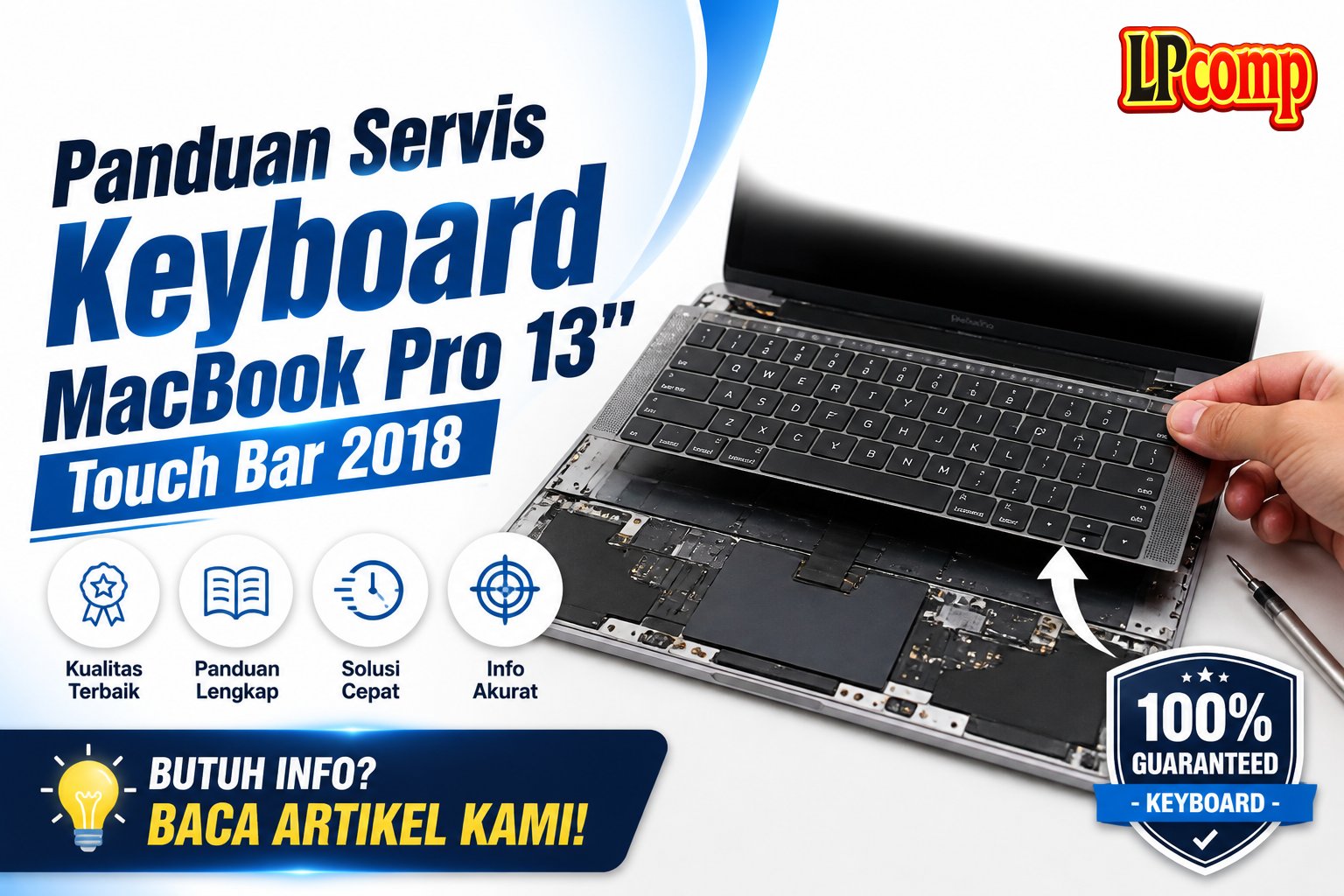
Keyboard MacBook Pro 13" Touch Bar 2018 sering mengalami masalah seperti ketik tidak responsif atau tombol tidak berfungsi. Panduan ini membantu Anda memperbaikinya dengan langkah-langkah terperinci.
Alat yang dibutuhkan: obeng Phillips, spudger plastik, alat pengangkat kabel, dan alat pemanas untuk melepas lem.
Langkah 1: Pemeriksaan Visual dan Pengukuran Ukuran Tombol
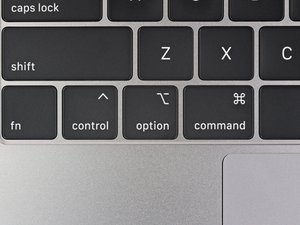
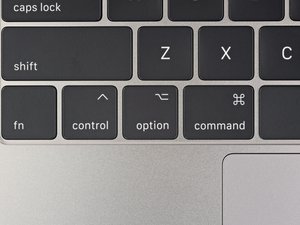
Langkah pertama adalah memeriksa visual keyboard untuk melihat perbedaan dari model sebelumnya. Tombol ⌥ pada model 2018 sedikit lebih tinggi dan ukuran keycap sedikit berbeda.
- Periksa setiap tombol untuk melihat apakah ada retak atau deformasi.
- Bandingkan dengan keyboard asli untuk memastikan kecocokan.
⚠️ Pastikan tidak menggunakan cairan pembersih yang bisa merusak lapisan keyboard.
Langkah 2: Uji Fungsi Tombol dengan Bahan Berbutir
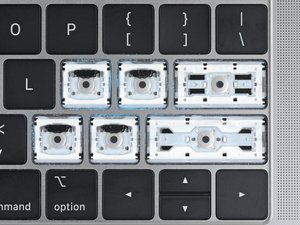
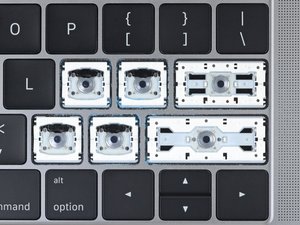
Untuk memastikan fungsi tombol, kita dapat melakukan uji dengan menaburkan bahan berbutir seperti gula atau pasir ke atas keyboard.
- Tekan tombol secara perlahan dan lihat apakah butiran bergerak.
- Periksa apakah ada area yang tidak merespons atau terkunci.
⚠️ Hindari menggunakan bahan yang bisa merusak lapisan keyboard atau menyebabkan korosi.
Langkah 3: Uji Ketahanan terhadap Pasir
Langkah berikutnya adalah menguji ketahanan keyboard terhadap pasir, yang sering menjadi penyebab kerusakan pada keyboard laptop.
- Periksa apakah pasir terjebak di bawah keycap.
⚠️ Jika pasir terjebak, hindari menekan terlalu keras untuk mencegah kerusakan lebih lanjut.
Langkah 4: Membuka Pelindung Bawah Keyboard
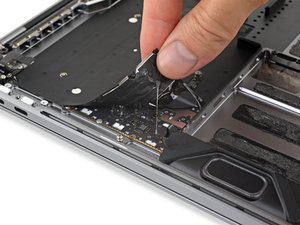
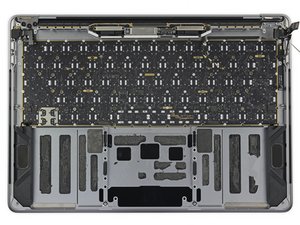
Setelah memeriksa bagian atas, langkah berikutnya adalah membuka pelindung bawah keyboard yang sangat ditempel dengan lem.
- Gunakan alat pemanas untuk melembutkan lem.
- Gunakan spudger plastik untuk mengangkat pelindung secara perlahan.
⚠️ Jangan gunakan alat logam untuk menghindari kerusakan pada komponen di bawahnya.
Langkah 5: Mengangkat Screws dan Memisahkan PCB Keyboard
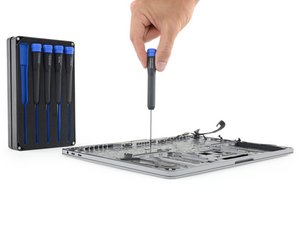
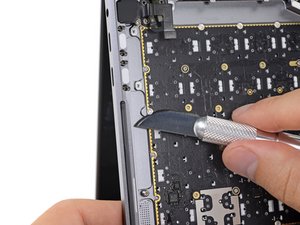
Setelah pelindung terbuka, langkah selanjutnya adalah mengangkat sekrup P2 pentalobe yang mengunci PCB keyboard.
- Gunakan obeng khusus untuk mengangkat sekrup.
- Setelah sekrup dilepas, lepaskan kabel dan perangkat lunak yang menghubungkan PCB ke laptop.
⚠️ Pastikan semua kabel terlepas dengan benar untuk menghindari kerusakan pada motherboard.
Langkah 6: Mengangkat PCB dan Memeriksa Membran
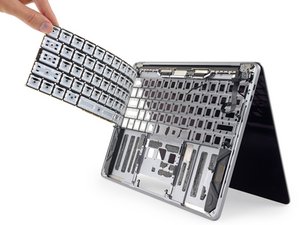
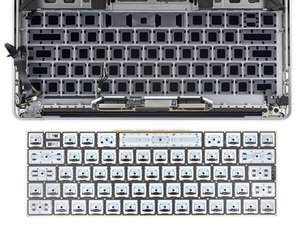
Setelah semua sekrup dan kabel dilepas, PCB keyboard dapat diangkat dan diperiksa lebih lanjut.
- Periksa membran di bawah PCB untuk melihat apakah ada kerusakan atau retak.
- Periksa kabel penghubung untuk memastikan tidak ada putus atau korosi.
⚠️ Jangan memaksa PCB jika masih terkunci, karena bisa merusak komponen lain.
Pertanyaan yang Sering Ditanyakan
Apakah keyboard ini bisa diperbaiki sendiri?
Ya, dengan alat dan panduan yang tepat, Anda bisa memperbaikinya sendiri. Namun, perlu keahlian teknis dasar.
Apakah perlu mengganti seluruh keyboard jika hanya satu tombol rusak?
Tidak selalu. Jika hanya satu tombol yang rusak, Anda bisa mengganti hanya tombol tersebut atau membran yang rusak.
Apakah ada risiko merusak laptop saat servis sendiri?
Ya, jika tidak hati-hati. Pastikan Anda memahami setiap langkah dan gunakan alat yang tepat.
Tips & Penutup
💡 Pastikan semua langkah dilakukan dengan hati-hati dan perlahan untuk menghindari kerusakan lebih lanjut. Jika kamu ragu atau tidak yakin melakukan sendiri, LPComp menyediakan spare part berkualitas dan layanan konsultasi teknis gratis — kunjungi lpcomp.my.id atau toko Shopee kami.
- Pelindung Keyboard MacBook Air Pro Silikon 11 13 14 15 A1278 A1502 A19 · Rp13.454
- Pelindung Keyboard MacBook Air 13.3 Inch 2011-2017 A1369 A1466 Cover S · Rp12.631
- Cover Pelindung Keyboard MacBook Pro Silikon A1278 A1286 A1297 13 15 1 · Rp15.413
- Kabel Flexible HDD MacBook Pro 13 A1278 2009 2012 SATA Flex Cable Hard · Rp125.000



