
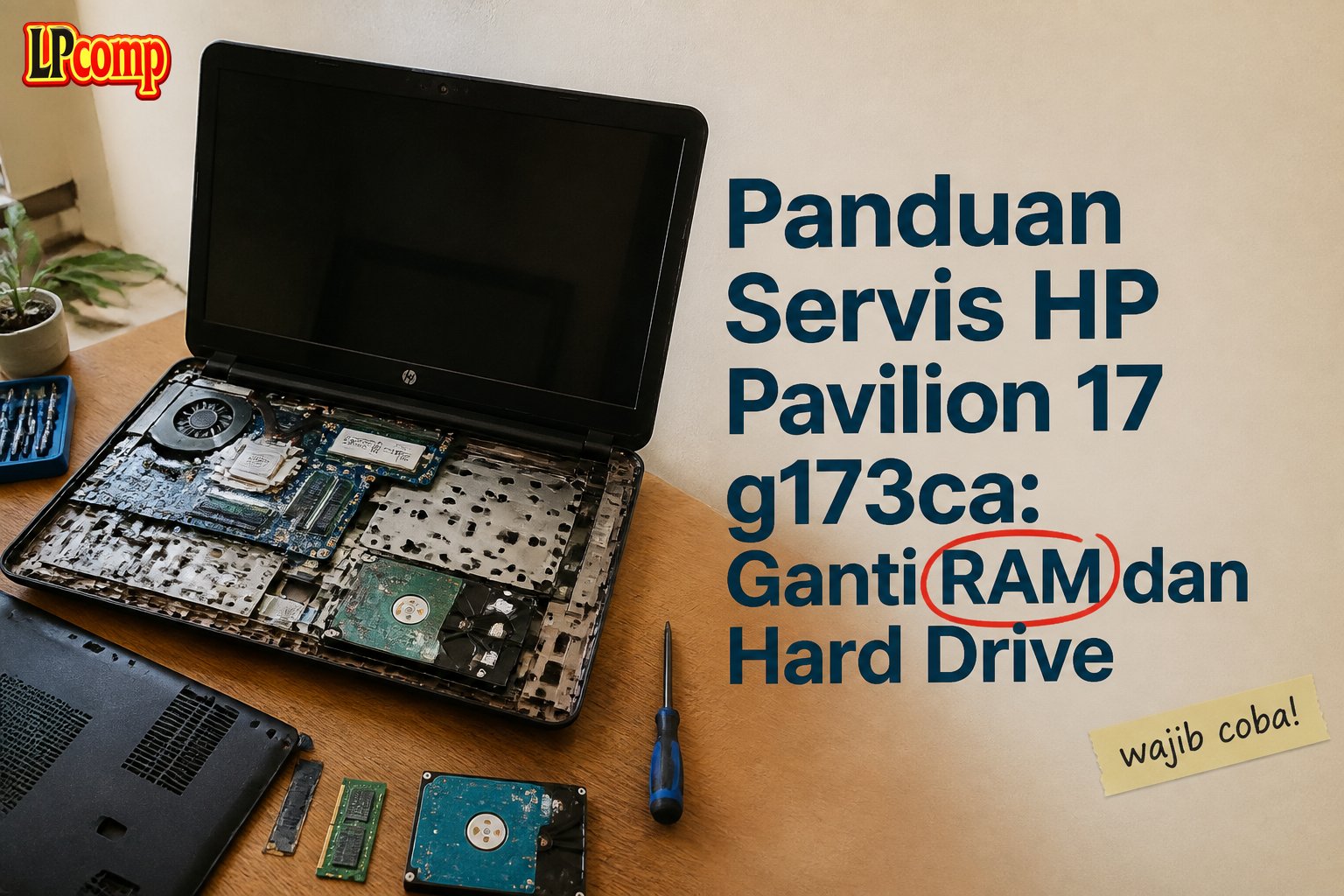
Perlu mengganti RAM atau hard drive pada HP Pavilion 17 g173ca? Panduan ini akan membantu Anda melakukannya dengan mudah. Proses ini memakan waktu sekitar 30-45 menit dan memiliki tingkat kesulitan sedang.
Alat yang dibutuhkan: obeng Phillips, spudger plastik, guitar pick, dan kain lembut untuk mencegah kerusakan pada komponen.
Langkah 1: Persiapan Awal
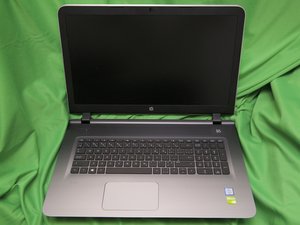
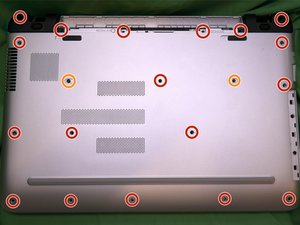
Pastikan laptop dalam keadaan mati dan lepaskan kabel daya. Selanjutnya, balikkan laptop dan lepaskan baterai. Baterai pada model ini biasanya terkunci dengan kait, jadi pastikan untuk menekan kait tersebut sebelum mengangkat baterai.
- Lepaskan semua sekrup di bagian bawah laptop. Semua sekrup memiliki ukuran dan panjang yang sama.
- Hindari memakai alat yang terlalu keras untuk mencegah kerusakan pada casing.
⚠️ Pastikan laptop tidak dalam keadaan terhubung ke daya atau USB saat membuka casing.
Langkah 2: Mengeluarkan Optical Drive
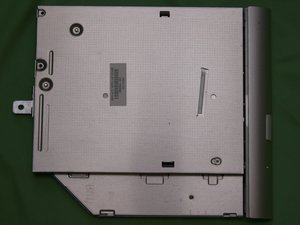
Ketika semua sekrup telah dilepas, perhatikan bagian optical drive. Drive ini biasanya terkunci dengan sekrup di bagian belakang. Setelah sekrup dilepas, drive dapat dikeluarkan dengan mudah.
- Jika drive tidak bergerak, periksa kembali apakah ada sekrup yang masih tertinggal.
- Jangan memaksa mengeluarkan drive jika masih terkunci, karena bisa merusak komponen.
⚠️ Jika optical drive tidak terlepas, pastikan semua sekrup di sekitar drive sudah dilepas sepenuhnya.
Langkah 3: Membuka Penutup Bagian Bawah
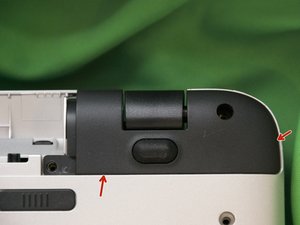
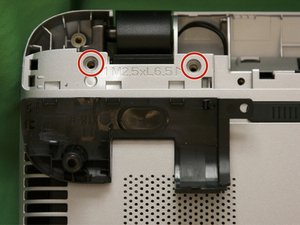
Gunakan spudger plastik atau guitar pick untuk melepaskan kait plastik di bagian dekat engsel. Kait ini biasanya terletak di bawah penutup hitam.
- Lepaskan kait secara perlahan untuk menghindari pecahnya komponen plastik.
- Jika kait terlalu kencang, gunakan sedikit tekanan dengan spudger untuk membuka kait.
⚠️ Jangan memakai alat logam untuk melepaskan kait, karena bisa merusak casing.
Langkah 4: Membuka Casing Laptop
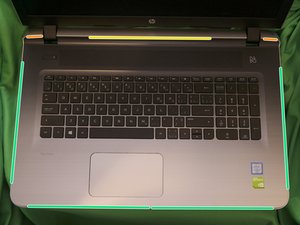
Balikkan laptop ke posisi normal dan buka tutup layar. Gunakan spudger plastik untuk melepaskan kait penutup bagian bawah. Mulailah dari area yang ditandai dengan warna hijau, lalu kuning.
- Kait penutup biasanya terletak di bagian bawah dan sisi.
- Jika penutup masih terkunci, periksa kembali apakah semua kait sudah dilepas.
⚠️ Jangan memaksa menarik penutup jika masih terkunci, karena bisa merusak kait atau casing.
Langkah 5: Mengganti RAM dan Hard Drive
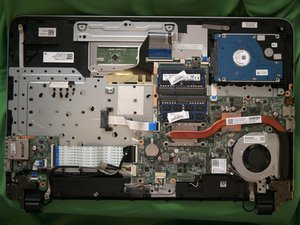
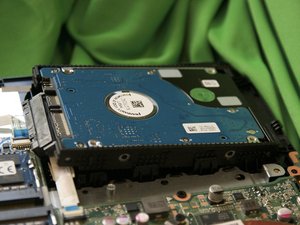
Dengan penutup bagian bawah terbuka, Anda akan melihat RAM dan hard drive. RAM terkunci dengan kait di bagian belakang, sedangkan hard drive hanya terikat dengan gesekan.
- Untuk mengganti RAM, tekan kait di bagian belakang dan tarik RAM ke arah luar.
- Hard drive dapat dikeluarkan dengan menariknya ke arah luar setelah kait terbuka.
⚠️ Pastikan tidak menekan terlalu keras pada RAM atau hard drive untuk menghindari kerusakan.
Langkah 6: Pemasangan Kembali
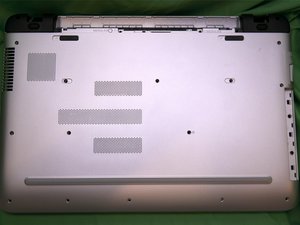
Setelah selesai mengganti komponen, pasang kembali hard drive dan RAM dengan posisi yang benar. Pastikan kait terkunci dengan baik.
- Letakkan laptop dalam posisi terbalik saat memasang penutup.
- Perhatikan kait di bagian engsel dan kompartemen baterai agar terpasang dengan benar.
⚠️ Jika penutup sulit dipasang, periksa kembali apakah semua kait sudah terkunci.
Pertanyaan yang Sering Ditanyakan
Apakah semua model HP Pavilion bisa diupgrade RAM dan hard drive?
Sebagian besar model HP Pavilion yang memiliki desain serupa dapat diupgrade, tetapi pastikan untuk memeriksa panduan servis spesifik model Anda.
Apakah saya bisa mengganti hard drive dengan SSD?
Ya, Anda bisa mengganti hard drive konvensional dengan SSD. Pastikan SSD memiliki ukuran dan interface yang sesuai dengan slot di laptop Anda.
Apakah ada risiko merusak laptop saat membuka casing?
Ya, jika tidak hati-hati, ada risiko merusak kait plastik atau komponen internal. Pastikan untuk menggunakan alat yang tepat dan berhati-hati saat membuka casing.
Tips & Penutup
💡 Pastikan semua komponen terpasang dengan benar sebelum menutup casing. Jika kamu ragu atau tidak yakin melakukan sendiri, LPComp menyediakan spare part berkualitas dan layanan konsultasi teknis gratis — kunjungi lpcomp.my.id atau toko Shopee kami.
- Baut Sekrup Casing Bawah HP 14s-dk 14s-dq 14-bw 14-bs 14s-fq 14-ep 14- · Rp16.500
- Baut Casing Bawah HP EliteBook 840 G5 840 G6 840 G7 840 G8 830 G7 850 · Rp16.500
- Baut Casing Bawah HP 240 G2 G6 G7 G8 G9 245 G7 G8 G10 250 G7 255 G5 Ba · Rp10.000
- Baut Sekrup Casing HP Pavilion 14-ba x360 14-ek 15-ec Gaming 15-dk DV6 · Rp10.000



