

Upper case MacBook Retina 2017 termasuk keyboard. Ganti komponen ini jika keyboard tidak berfungsi atau case retak. Proses ini membutuhkan keterampilan teknis sedang dan estimasi waktu sekitar 1-2 jam.
Alat yang dibutuhkan: obeng Phillips, spudger plastik, pinset, dan alas pelindung.
Langkah 1: Nonaktifkan Auto Boot
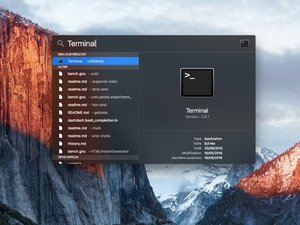
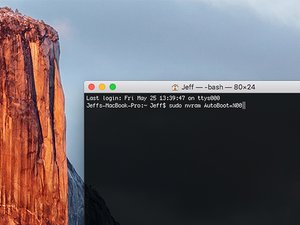
Sebelum memulai, nonaktifkan fitur Auto Boot agar MacBook tidak menyala otomatis saat kamu membuka tutupnya. Fitur ini bisa mengganggu proses disassembly.
- Buka menu System Preferences > Startup Disk.
- Pilih Options dan nonaktifkan opsi Startup When Opening Lid.
⚠️ Jika tidak dinonaktifkan, MacBook bisa menyala sendiri dan berisiko merusak komponen saat disebelah.
Langkah 2: Lepaskan Lower Case
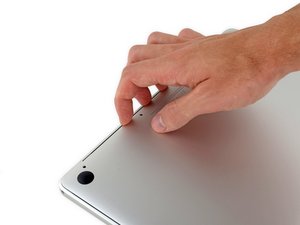
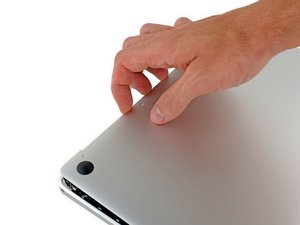
Masukkan jari antara upper case dan lower case, mulai dari bagian belakang di sekitar engsel. Angkat sedikit lower case untuk menghindari kerusakan kabel.
- Jangan menekan terlalu keras untuk menghindari kerusakan kabel internal.
- Periksa apakah ada kabel yang masih terhubung.
⚠️ Jika kabel terjepit, lepaskan terlebih dahulu sebelum melanjutkan.
Langkah 3: Balikkan MacBook
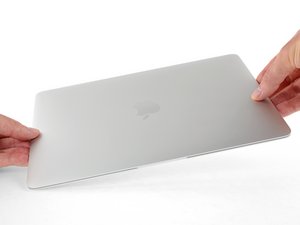
Sambil memegang lower case, balikkan MacBook hingga logo Apple menghadap ke atas. Pastikan posisi stabil untuk menghindari jatuh.
- Gunakan alas datar untuk menopang MacBook saat dibalik.
- Jangan mengangkat terlalu tinggi untuk mencegah kerusakan kabel.
⚠️ Pastikan tidak ada komponen yang terjatuh saat membalikkan.
Langkah 4: Angkat Upper Case
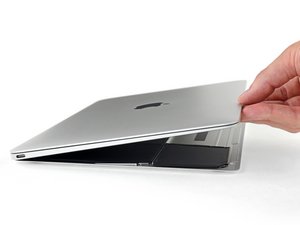
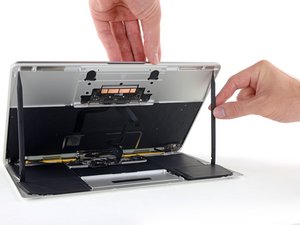
Angkat upper case dan layar dari tepi depan hingga membentuk sudut sekitar 45 derajat. Pastikan posisi stabil untuk langkah berikutnya.
- Gunakan penjepit atau benda datar untuk menahan posisi ini.
- Jangan menekan terlalu keras pada bagian engsel.
⚠️ Jika upper case terlalu kaku, pastikan semua kabel sudah dilepas terlebih dahulu.
Langkah 5: Nonaktifkan Baterai
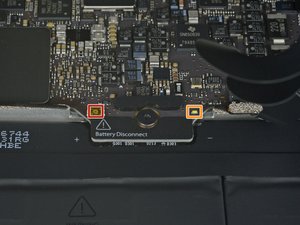
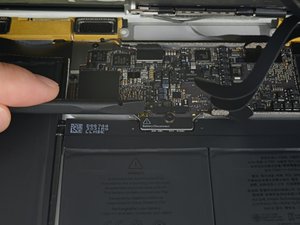
Gunakan ujung rata spudger untuk menekan tombol 'battery disconnect' kecil berwarna emas. Tahan hingga LED daya mati.
- Jika LED masih menyala, lanjutkan menekan hingga mati.
- Setelah LED mati, lepaskan tombol.
⚠️ Jangan melepas baterai tanpa mematikan terlebih dahulu, karena bisa menyebabkan kerusakan permanen.
Langkah 6: Tutup dan Balikkan Kembali
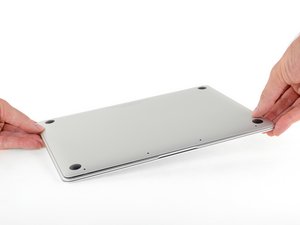
Tutup MacBook dan balikkan kembali ke posisi normal. Pastikan tidak ada kabel yang terjepit atau tertinggal.
- Periksa kembali semua kabel yang sudah dilepas.
- Jangan menekan terlalu keras saat menutup.
⚠️ Pastikan semua komponen sudah ditempatkan dengan benar sebelum melanjutkan.
Langkah 7: Buka Lower Case
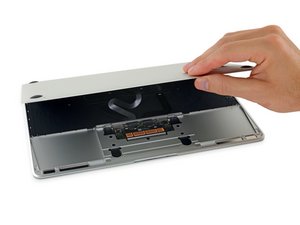
Angkat lower case hingga membentuk sudut sekitar 45 derajat. Pastikan tidak mengganggu kabel yang masih terhubung.
- Gunakan spudger untuk membantu membuka kabel yang masih terkunci.
- Jangan menarik terlalu keras untuk menghindari kerusakan.
⚠️ Jika kabel terasa kencang, periksa apakah ada bagian yang masih terhubung.
Langkah 8: Lepaskan Tape Trackpad
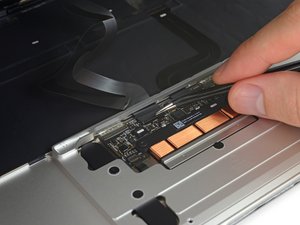
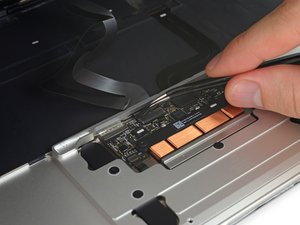
Gunakan pinset untuk mengangkat tape yang menutupi ZIF connector trackpad. Pastikan tidak merusak kabel.
- Angkat tape secara perlahan dan hati-hati.
- Jangan menarik terlalu keras untuk mencegah kerusakan kabel.
⚠️ Jika tape terlalu kaku, gunakan spudger untuk membantu.
Langkah 9: Angkat Retaining Flap
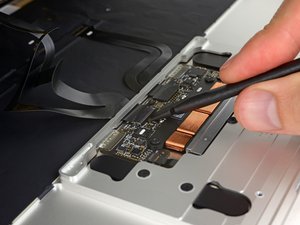
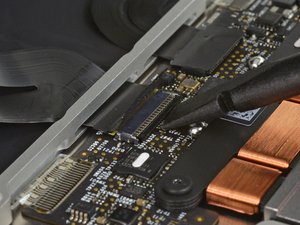
Gunakan spudger untuk mengangkat flap penahan pada ZIF connector trackpad. Pastikan tidak merusak kabel.
- Angkat flap dengan lembut hingga terbuka.
- Jangan menekan terlalu keras untuk mencegah kerusakan.
⚠️ Pastikan flap terbuka sepenuhnya sebelum melanjutkan.
Langkah 10: Lepaskan Trackpad Cable
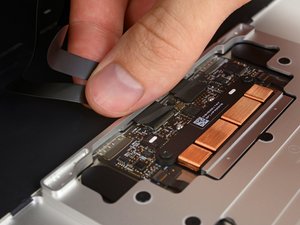
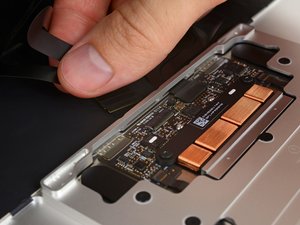
Putar kabel trackpad secara perlahan melalui slotnya hingga terlepas. Pastikan tidak merusak kabel.
- Jangan menarik terlalu keras untuk mencegah kerusakan.
- Periksa apakah kabel sudah terlepas sepenuhnya.
⚠️ Jika kabel masih terjepit, periksa apakah ada bagian yang masih terhubung.
Pertanyaan yang Sering Ditanyakan
Apakah saya bisa mengganti upper case sendiri?
Ya, jika kamu memiliki alat dan keterampilan teknis dasar. Namun, proses ini membutuhkan kehati-hatian untuk menghindari kerusakan komponen lain.
Apakah semua model MacBook Retina 2017 bisa diganti upper casenya?
Ya, selama kamu memiliki spare part yang sesuai dengan model laptop kamu. Pastikan model dan ukuran sesuai.
Apakah saya perlu mengganti semua komponen jika upper case rusak?
Tidak, kamu hanya perlu mengganti upper case sebagai satu unit. Namun, jika ada kerusakan pada kabel atau komponen lain, mungkin perlu diperbaiki terlebih dahulu.
Tips & Penutup
💡 Pastikan kamu mengambil foto setiap langkah untuk memudahkan proses pemasangan kembali. Jika kamu ragu atau tidak yakin melakukan sendiri, LPComp menyediakan spare part berkualitas dan layanan konsultasi teknis gratis — kunjungi lpcomp.my.id atau toko Shopee kami.
- Kabel Flexible HDD MacBook Pro 13 A1278 2009 2012 SATA Flex Cable Hard · Rp125.000
- Stiker Trackpad Protector MacBook Series Anti Gores Clear Bening Pelin · Rp30.000
- Baut Baterai MacBook Air 11 13 Inch 1pcs - Sekrup Screw A1370 A1465 A1 · Rp18.000
- Baut Baterai MacBook Pro 15 Inch Unibody A1286 1pcs - Sekrup Screw Bat · Rp15.000



