
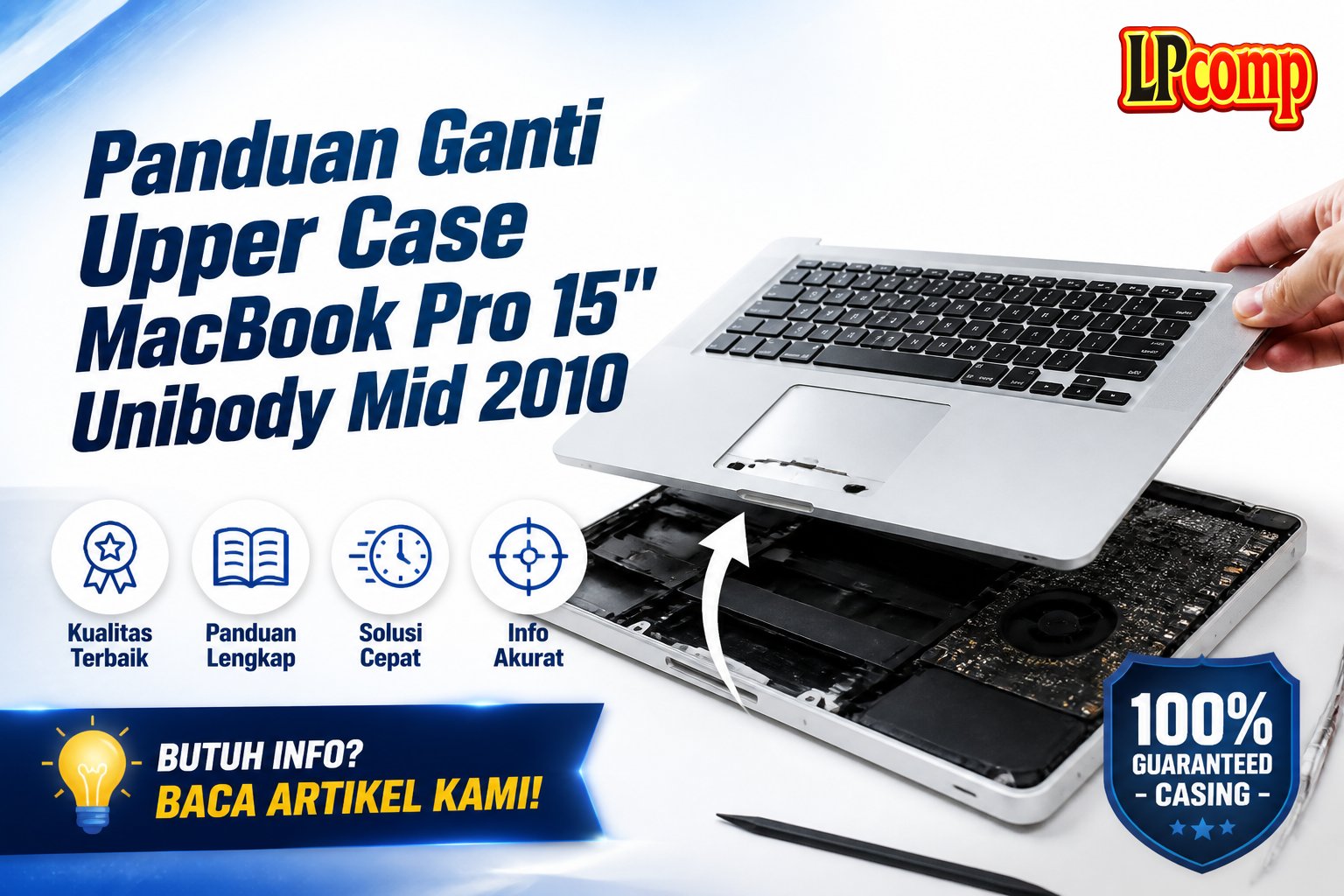
Ganti upper case MacBook Pro 15" Unibody Mid 2010 membutuhkan penggantian komponen yang kompleks. Solusi ini cocok untuk pengguna yang ingin memperbaiki laptop secara mandiri.
Alat yang dibutuhkan: obeng Phillips, spudger plastik, alat pemisah kabel, dan penjepit kabel.
Langkah 1: Menghilangkan Lower Case
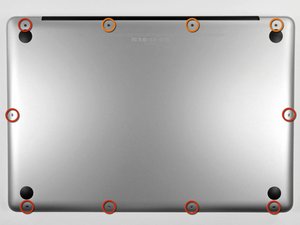
Untuk menghilangkan lower case, kamu harus melepas sepuluh buah sekrup yang mengunci lower case ke upper case. Tiga sekrup berukuran 13.5 mm (14.1 mm) dan tujuh sekrup berukuran 3 mm.
- Gunakan obeng Phillips untuk melepas semua sekrup secara perlahan.
- Perhatikan cara sekrup keluar agar tidak terjatuh atau hilang.
⚠️ Pastikan kamu tidak memakai obeng yang terlalu besar untuk menghindari kerusakan pada casing.
Langkah 2: Mengangkat Lower Case
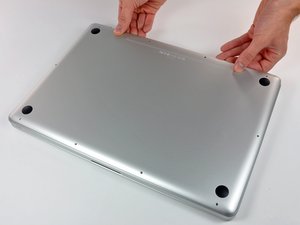
Setelah semua sekrup dilepas, gunakan kedua tangan untuk mengangkat lower case dekat kipas hingga terlepas dari dua klip yang menguncinya.
- Angkat perlahan dan pastikan tidak ada kabel atau komponen yang masih terhubung.
- Setelah terlepas, letakkan lower case di tempat yang aman.
⚠️ Jangan menarik terlalu keras untuk menghindari kerusakan pada klip atau casing.
Langkah 3: Mengangkat Baterai
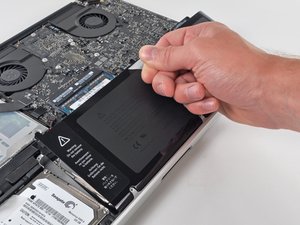
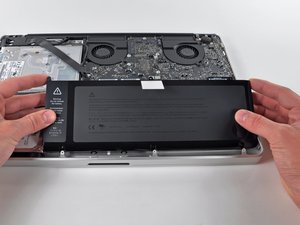
Angkat baterai dengan menggunakan tab plastik yang tersedia di bagian atasnya. Tarik baterai ke arah sisi yang lebih pendek.
- Jangan mencoba mengangkat baterai sepenuhnya sebelum langkah berikutnya.
- Periksa apakah kabel baterai masih terhubung ke logic board.
⚠️ Jangan menarik terlalu keras karena baterai masih terhubung ke logic board.
Langkah 4: Mengangkat Kabel Baterai
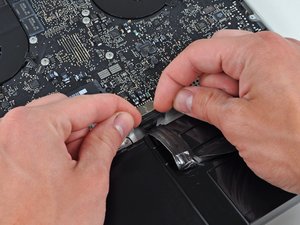
Tekuk baterai sedikit agar kabel baterai terlihat. Gunakan spudger untuk menarik kabel baterai dari soketnya.
- Pastikan kabel terlepas sepenuhnya sebelum baterai diangkat.
- Kemudian, angkat baterai dari upper case.
⚠️ Jangan menekan terlalu keras untuk menghindari kerusakan pada soket logic board.
Langkah 5: Mengangkat Kabel Optical Drive
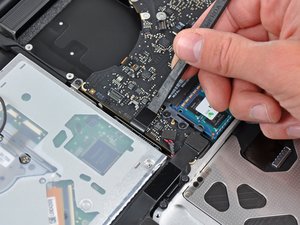
Gunakan spudger untuk menarik kabel optical drive dari soketnya di logic board. Setelah terlepas, lipat kabel ke samping untuk menghindari mengganggu komponen lain.
- Periksa apakah kabel sudah terlepas sepenuhnya.
- Jangan menarik kabel terlalu keras untuk menghindari kerusakan.
⚠️ Pastikan kabel tidak terjepit atau terkait dengan komponen lain.
Langkah 6: Mengangkat Kabel Subwoofer/Speaker
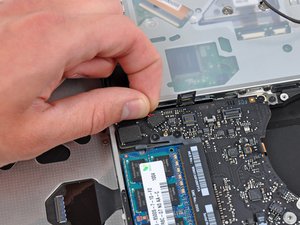
Gunakan jari untuk menarik kabel subwoofer atau speaker ke atas hingga terlepas dari soketnya. Setelah terlepas, letakkan kabel di tempat yang aman.
- Periksa apakah kabel sudah terlepas sepenuhnya.
- Jangan menarik terlalu keras untuk menghindari kerusakan pada soket.
⚠️ Pastikan kabel tidak terjepit atau terkait dengan komponen lain.
Langkah 7: Mengangkat Kabel Hard Drive
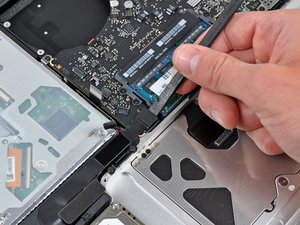
Gunakan spudger untuk menarik kabel hard drive dari soketnya di logic board. Setelah terlepas, lipat kabel ke samping untuk menghindari mengganggu komponen lain.
- Periksa apakah kabel sudah terlepas sepenuhnya.
- Jangan menarik terlalu keras untuk menghindari kerusakan.
⚠️ Pastikan kabel tidak terjepit atau terkait dengan komponen lain.
Langkah 8: Menghilangkan EMI Shield
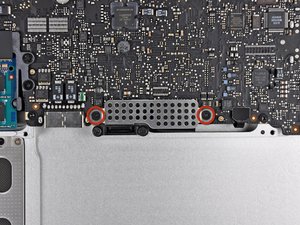
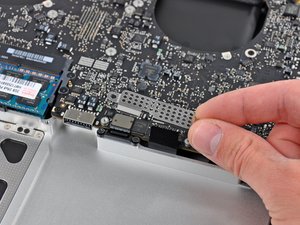
Lebih dahulu lepas dua sekrup pendek yang mengunci EMI shield ke logic board. Setelah sekrup dilepas, angkat EMI shield dari logic board.
- Periksa apakah sekrup sudah terlepas sepenuhnya.
- Jangan menekan terlalu keras untuk menghindari kerusakan pada logic board.
⚠️ Pastikan EMI shield tidak terjepit atau terkait dengan komponen lain.
Langkah 9: Mengangkat Kabel Trackpad
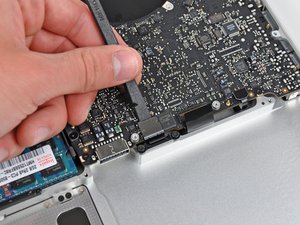
Gunakan spudger untuk menarik kabel trackpad dari soketnya di logic board. Setelah terlepas, letakkan kabel di tempat yang aman.
- Periksa apakah kabel sudah terlepas sepenuhnya.
- Jangan menarik terlalu keras untuk menghindari kerusakan pada soket.
⚠️ Pastikan kabel tidak terjepit atau terkait dengan komponen lain.
Langkah 10: Mengangkat Keyboard
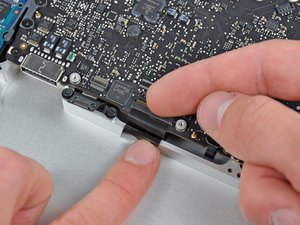
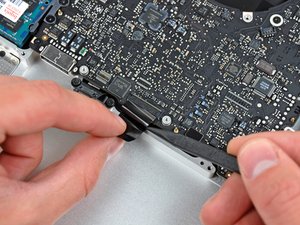
Gunakan jari untuk menekuk bagian keyboard ke atas hingga terlepas dari soketnya. Setelah terlepas, angkat keyboard dari upper case.
- Periksa apakah keyboard sudah terlepas sepenuhnya.
- Jangan menarik terlalu keras untuk menghindari kerusakan pada soket.
⚠️ Pastikan keyboard tidak terjepit atau terkait dengan komponen lain.
Pertanyaan yang Sering Ditanyakan
Apakah saya bisa mengganti upper case sendiri?
Jika kamu memiliki pengalaman dalam servis laptop, kamu bisa melakukannya sendiri. Namun, pastikan kamu memahami langkah-langkahnya dengan baik.
Apakah semua komponen harus dilepas dulu?
Ya, karena upper case terhubung dengan banyak komponen seperti baterai, hard drive, dan speaker. Semua harus dilepas terlebih dahulu.
Berapa lama waktu yang dibutuhkan?
Estimasi waktu sekitar 1–2 jam, tergantung pengalaman dan kehati-hatian dalam memperbaiki.
Tips & Penutup
💡 Pastikan kamu menggunakan alat yang tepat dan berhati-hati saat mengangkat komponen. Jika kamu ragu atau tidak yakin melakukan sendiri, LPComp menyediakan spare part berkualitas dan layanan konsultasi teknis gratis — kunjungi lpcomp.my.id atau toko Shopee kami.
- Pelindung Keyboard MacBook Air Pro Silikon 11 13 14 15 A1278 A1502 A19 · Rp13.454
- Pelindung Keyboard MacBook Air 13.3 Inch 2011-2017 A1369 A1466 Cover S · Rp12.631
- Cover Pelindung Keyboard MacBook Pro Silikon A1278 A1286 A1297 13 15 1 · Rp15.413
- Kabel Flexible HDD MacBook Pro 13 A1278 2009 2012 SATA Flex Cable Hard · Rp125.000



