
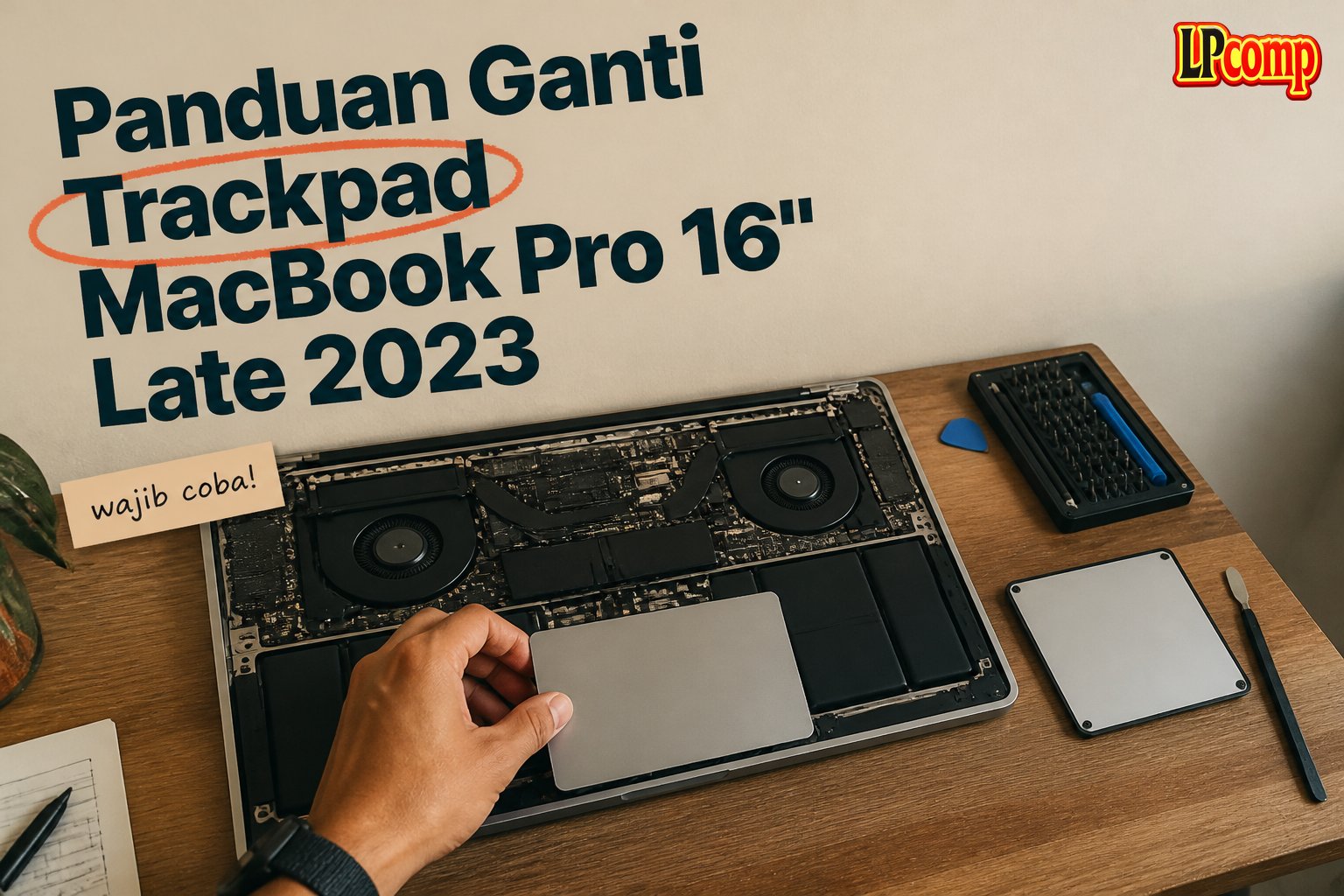
Trackpad rusak bisa mengganggu pengalaman pengguna laptop MacBook Pro 16" Late 2023. Dengan panduan ini, kamu bisa menggantinya sendiri secara aman.
Alat yang dibutuhkan: obeng Phillips, spudger plastik, penjepit vakum, dan glove pelindung.
Langkah 1: Persiapkan MacBook untuk Dilepas
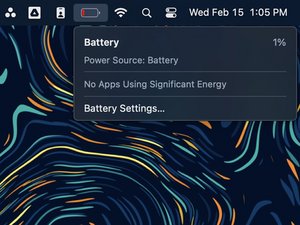
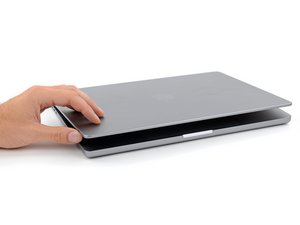
Pastikan baterai MacBook sudah diisi hingga di bawah 10% sebelum memulai. Baterai yang terisi penuh bisa berisiko terbakar jika terkena kerusakan selama proses servis.
- Matikan laptop sepenuhnya.
- Tutup layar dan balikkan laptop ke bawah.
- Tunggu beberapa menit agar baterai benar-benar tidak aktif.
⚠️ Jangan melepas komponen jika baterai masih terisi penuh.
Langkah 2: Lepaskan Tutup Bawah
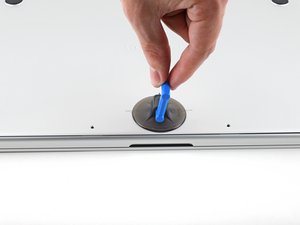
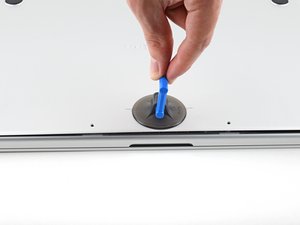
Gunakan penjepit vakum di dekat tepi depan tutup bawah, di antara lubang sekrup. Tarik ke atas untuk membuat celah kecil.
- Posisikan penjepit dengan tepat untuk menghindari kerusakan pada casing.
- Jika tidak ada penjepit vakum, kamu bisa menggunakan karet penghisap biasa.
⚠️ Jangan menekan terlalu keras untuk menghindari retak pada casing.
Langkah 3: Lepaskan Klik di Sisi Kanan
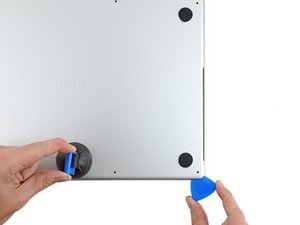
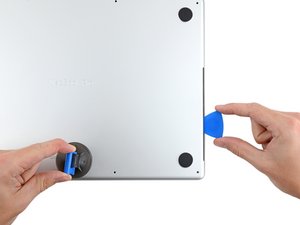
Masukkan spudger plastik ke celah yang telah dibuat. Geser spudger ke sudut terdekat dan setengah jalan ke sisi laptop.
- Perhatikan posisi klik tersembunyi agar tidak terlewat.
- Klik ini mengunci tutup bawah, jadi pastikan dilepas dengan hati-hati.
⚠️ Jangan memaksa jika klik tidak terlepas, karena bisa merusak casing.
Langkah 4: Lepaskan Klik di Sisi Kiri
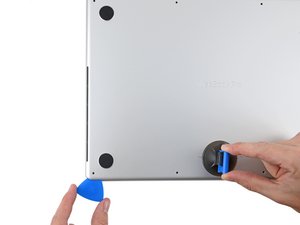
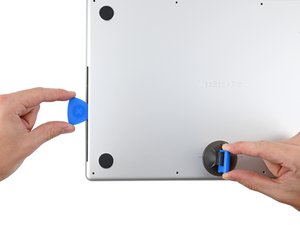
Ulangi langkah sebelumnya di sisi kiri untuk melepaskan klik kedua. Pastikan spudger tetap dalam posisi yang benar.
- Klik di sisi kiri juga mengunci tutup bawah, jadi harus dilepas dengan cara yang sama.
- Jika klik terasa sulit dilepas, coba gunakan sedikit tekanan lembut.
⚠️ Jangan memakai alat logam untuk menghindari kerusakan pada komponen internal.
Langkah 5: Lepaskan Klik Geser di Belakang
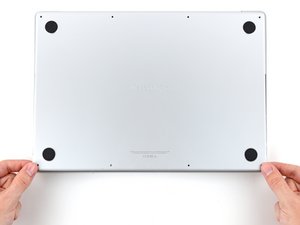
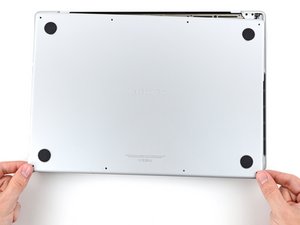
Klik geser di bagian belakang laptop memperkuat penjepit tutup bawah. Untuk melepaskannya, kamu mungkin perlu menggunakan sedikit tenaga.
- Pakai glove pelindung untuk melindungi tangan dari sisi tajam casing.
- Jika klik terasa sangat kencang, coba geser perlahan ke samping.
⚠️ Jangan memaksa jika klik tidak terlepas, karena bisa merusak casing atau komponen di dalamnya.
Langkah 6: Angkat Tutup Bawah
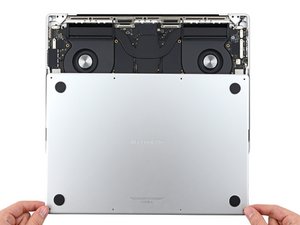
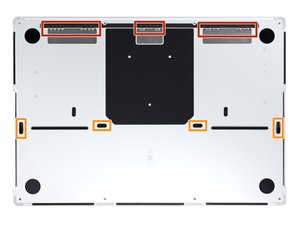
Ketika semua klik telah dilepas, angkat tutup bawah secara perlahan. Pastikan tidak ada komponen yang masih terhubung.
- Jika tutup bawah masih terasa terkunci, periksa kembali apakah semua klik sudah dilepas.
- Jangan menarik terlalu keras untuk menghindari kerusakan pada kabel internal.
⚠️ Pastikan semua komponen terlepas sebelum mengangkat tutup bawah.
Langkah 7: Pindahkan Kabel Trackpad
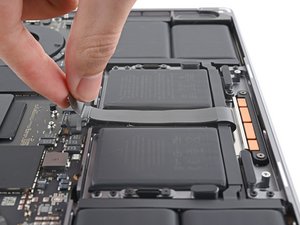
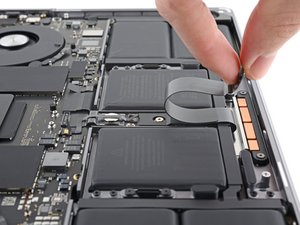
Kabel trackpad masih menempel pada frame dengan lem. Pisahkan kabel dari frame dengan hati-hati.
- Jangan menarik kabel terlalu keras untuk menghindari kerusakan pada kabel.
- Pisahkan lem dengan perlahan menggunakan spudger plastik.
⚠️ Jika kabel terasa sulit dilepas, jangan memaksa, karena bisa merusak kabel.
Langkah 8: Lepaskan Trackpad Lama
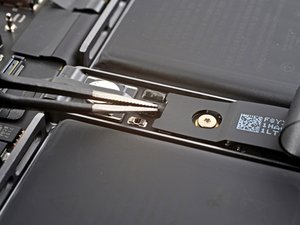
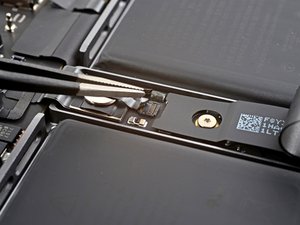
Ketika kabel trackpad sudah terlepas, lepaskan trackpad lama dari posisinya. Pastikan tidak ada kabel lain yang masih terhubung.
- Periksa kabel lain di sekitar area trackpad untuk memastikan semua terlepas.
- Jika trackpad masih terasa terkunci, periksa kembali apakah semua kabel sudah dilepas.
⚠️ Jangan memaksa jika trackpad tidak terlepas, karena bisa merusak komponen lain.
Pertanyaan yang Sering Ditanyakan
Apakah saya bisa mengganti trackpad sendiri?
Ya, kamu bisa menggantinya sendiri dengan panduan yang tepat. Namun, pastikan kamu memiliki alat dan keahlian yang cukup.
Apakah ganti trackpad sendiri berisiko?
Ya, ada risiko kerusakan pada komponen lain jika tidak dilakukan dengan hati-hati. Pastikan kamu mengikuti panduan dengan tepat.
Apakah semua model MacBook Pro bisa diganti trackpadnya?
Ya, kebanyakan model MacBook Pro bisa diganti trackpadnya, tetapi pastikan kamu menggunakan spare part yang sesuai dengan model laptop kamu.
Tips & Penutup
💡 Pastikan kamu mengikuti panduan dengan teliti untuk menghindari kerusakan pada komponen lain. Jika kamu ragu atau tidak yakin melakukan sendiri, LPComp menyediakan spare part berkualitas dan layanan konsultasi teknis gratis — kunjungi lpcomp.my.id atau toko Shopee kami.
- Kabel Flexible HDD MacBook Pro 13 A1278 2009 2012 SATA Flex Cable Hard · Rp125.000
- Stiker Trackpad Protector MacBook Series Anti Gores Clear Bening Pelin · Rp30.000
- Baut Baterai MacBook Air 11 13 Inch 1pcs - Sekrup Screw A1370 A1465 A1 · Rp18.000
- Baut Baterai MacBook Pro 15 Inch Unibody A1286 1pcs - Sekrup Screw Bat · Rp15.000



