

Trackpad rusak atau tidak responsif? Ganti sendiri dengan panduan lengkap ini. Proses ini memakan waktu sekitar 45 menit dan memiliki tingkat kesulitan sedang.
Alat yang dibutuhkan: obeng Pentalobe, spudger plastik, penjepit vakum, dan pelepas kabel.
Langkah 1: Matikan Laptop dan Buka Tutup Bawah
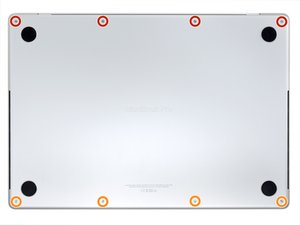
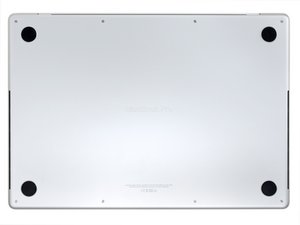
Pastikan laptop dalam kondisi mati dan terlepas dari sumber daya. Balikkan laptop ke bawah dan gunakan obeng Pentalobe untuk melepas delapan sekrup yang mengunci tutup bawah.
- Gunakan obeng ukuran P5 untuk menghindari kerusakan pada sekrup.
- Jangan memaksa sekrup jika terasa kencang; pastikan semua sekrup dilepas sebelum melanjutkan.
⚠️ Jika sekrup terlalu kencang, gunakan obeng dengan pegangan anti-slip untuk mencegah kerusakan.
Langkah 2: Lepaskan Tutup Bawah dengan Penjepit Vakum
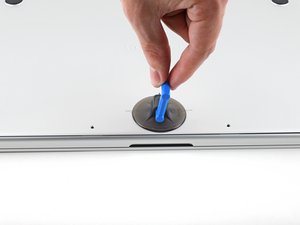
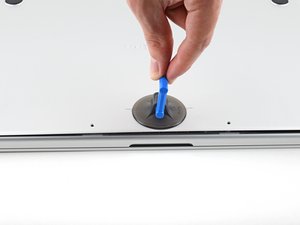
Letakkan penjepit vakum di bagian depan tutup bawah, di antara dua lubang sekrup. Tarik ke atas untuk membuat celah kecil.
- Penjepit vakum harus ditempatkan dengan tepat agar tidak merusak permukaan laptop.
- Jika penjepit vakum tidak berfungsi, gunakan spudger plastik untuk membantu membuat celah.
⚠️ Hindari menggunakan benda tajam untuk mencegah kerusakan pada bodi laptop.
Langkah 3: Lepaskan Klik di Sisi Kanan Tutup Bawah
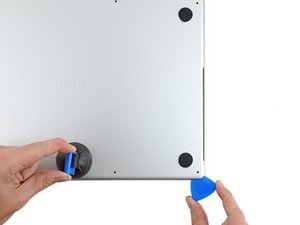
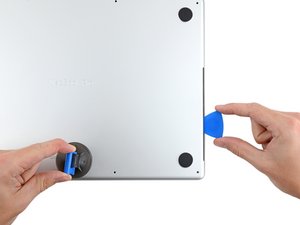
Gunakan spudger plastik untuk menyisipkan ke dalam celah yang telah dibuat. Geser spudger ke arah sudut kanan dan setengah jalan ke atas sisi laptop.
- Perhatikan bagian yang terasa kaku; itu adalah tempat klik tersembunyi.
- Jangan menekan terlalu keras untuk menghindari kerusakan pada komponen di dalam.
⚠️ Pastikan spudger tidak terlalu tajam untuk mencegah kerusakan pada casing.
Langkah 4: Lepaskan Klik di Sisi Kiri Tutup Bawah
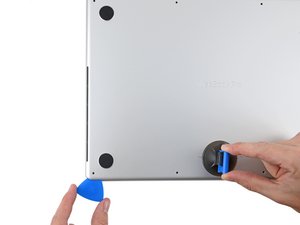
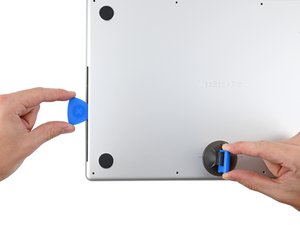
Ulangi langkah sebelumnya di sisi kiri laptop. Gunakan spudger plastik untuk melepaskan klik kedua.
- Klik di sisi kiri mungkin lebih sulit untuk dilepaskan karena letaknya yang lebih dalam.
- Jika terasa kaku, tarik perlahan sambil menggeser spudger ke atas.
⚠️ Jangan memaksa jika klik tidak terasa lepas; coba dengan cara lain atau gunakan alat bantu.
Langkah 5: Tarik Tutup Bawah ke Depan
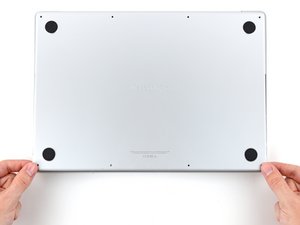
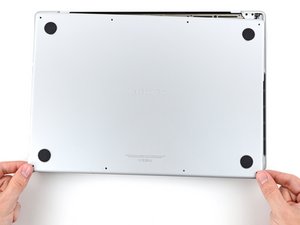
Setelah kedua klik dilepaskan, tarik tutup bawah ke arah depan laptop (jauh dari engsel). Mulai dari satu sudut, lalu sudut lain.
- Tutup bawah mungkin masih terikat di beberapa bagian, jadi pastikan semua klik dilepaskan.
- Jika masih terasa kencang, periksa kembali langkah sebelumnya.
⚠️ Jangan menarik terlalu keras untuk menghindari kerusakan pada kabel di dalam.
Langkah 6: Angkat Tutup Bawah dan Siapkan Kabel Trackpad
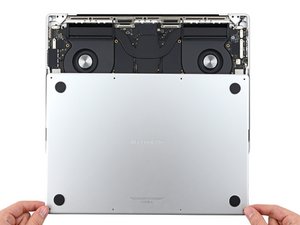
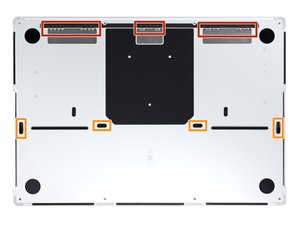
Setelah tutup bawah dilepas, angkat dengan hati-hati. Periksa kabel trackpad yang masih menempel pada frame.
- Kabel trackpad mungkin masih terikat dengan lem lemah, jadi lepaskan secara perlahan.
- Jangan menarik kabel terlalu keras untuk menghindari putusnya kabel.
⚠️ Pastikan kabel tidak terputus selama proses pemisahan.
Langkah 7: Lepaskan Kabel Baterai
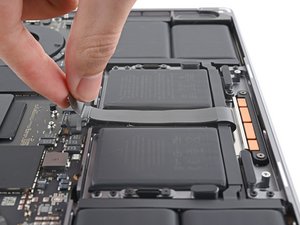
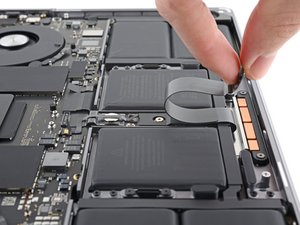
Cari kabel baterai yang terletak di bawah frame laptop. Lepaskan pita pengikat yang menempel pada kabel.
- Pita pengikat mungkin masih menempel kuat, jadi gunakan spudger plastik untuk membantu melepasnya.
- Jangan menarik kabel baterai langsung; pastikan pita dilepas terlebih dahulu.
⚠️ Pastikan laptop dalam keadaan mati dan baterai di bawah 25% untuk menghindari risiko kebakaran.
Pertanyaan yang Sering Ditanyakan
Apakah saya bisa mengganti trackpad sendiri?
Ya, Anda bisa mengganti trackpad sendiri dengan mengikuti panduan langkah demi langkah. Namun, pastikan Anda memiliki alat dan keterampilan dasar dalam servis laptop.
Apakah perlu mengganti baterai jika trackpad rusak?
Tidak, trackpad dan baterai adalah komponen terpisah. Namun, pastikan baterai dalam kondisi aman sebelum memulai servis.
Apakah trackpad bisa rusak karena air?
Ya, trackpad bisa rusak akibat paparan air atau cairan. Jika terkena cairan, segera matikan laptop dan bawa ke teknisi.
Tips & Penutup
💡 Pastikan semua komponen dilepas dengan hati-hati dan kabel tidak terputus. Jika kamu ragu atau tidak yakin melakukan sendiri, LPComp menyediakan spare part berkualitas dan layanan konsultasi teknis gratis — kunjungi lpcomp.my.id atau toko Shopee kami.
- 1pcs Baut Casing Macbook Air 11 13 A1466 A1465 A1369 A1370 Screw Sekru · Rp4.956
- Baut Sekrup Casing MacBook Pro 13 15 17 A1278 A1286 A1297 Screw Pengga · Rp3.000
- Baut Casing MacBook Pro Retina 13 15 Inch A1425 A1502 A1398 Sekrup Bod · Rp5.000
- Baut Casing Case Screw Sekrup MacBook Pro 13 15 17 Inch A1278 A1286 A1 · Rp25.000



