
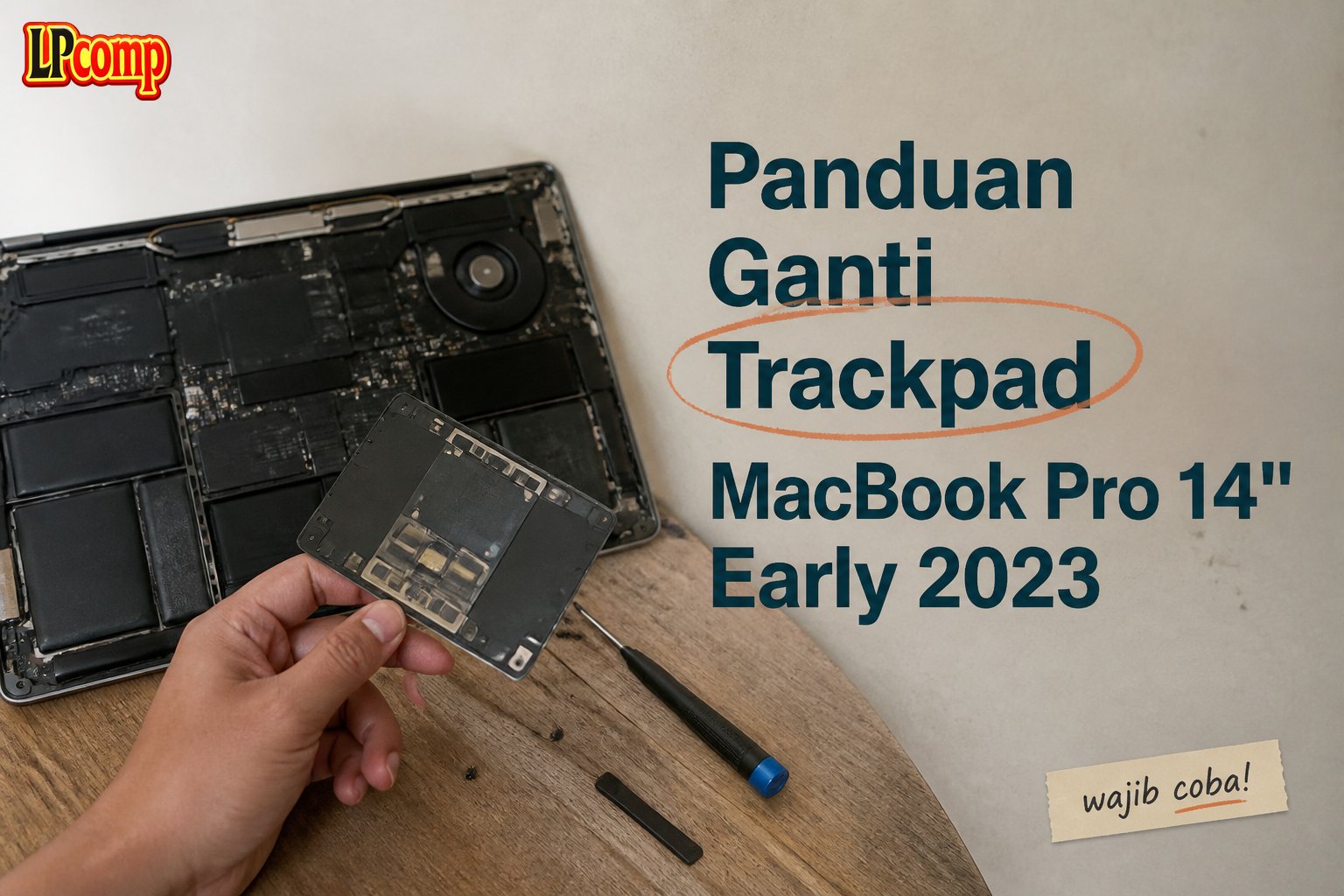
Trackpad rusak atau tidak responsif? Ganti sendiri dengan panduan lengkap ini. Proses ini memakan waktu sekitar 45 menit dan memiliki tingkat kesulitan sedang.
Alat yang dibutuhkan: obeng Pentalobe, spudger plastik, alat pengangkat kaca, dan masking tape.
Langkah 1: Matikan Laptop dan Buka Case Bawah
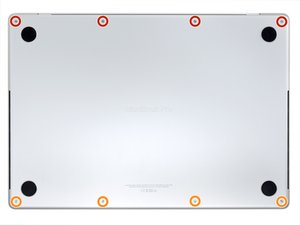
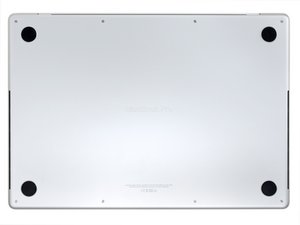
Pastikan laptop dalam keadaan mati dan terlepas dari sumber daya. Balikkan laptop ke bawah dan gunakan obeng Pentalobe untuk melepas delapan sekrup yang mengunci case bawah.
- Gunakan obeng ukuran P5 untuk menghindari kerusakan pada sekrup.
- Hindari menyentuh bagian logam untuk mencegah korsleting.
⚠️ Pastikan laptop tidak terhubung ke daya atau perangkat eksternal sebelum memulai.
Langkah 2: Lepaskan Case Bawah dengan Suction Handle
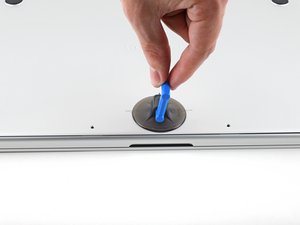
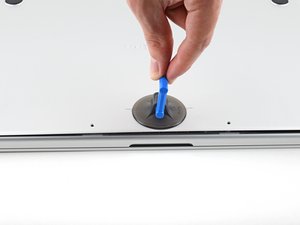
Letakkan suction handle di bagian depan case bawah, tepat di antara lubang sekrup. Tarik ke atas untuk membuat celah kecil.
- Gunakan suction handle dengan lembut untuk menghindari kerusakan pada case.
- Jika suction handle tidak menempel, lap area tersebut dengan kain bersih.
⚠️ Jangan menarik terlalu keras untuk menghindari retak pada case.
Langkah 3: Lepaskan Klik Kanan dengan Spudger
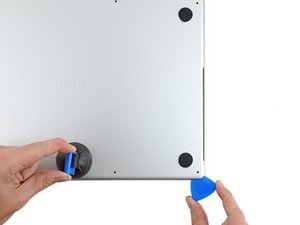
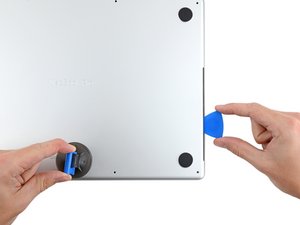
Gunakan spudger plastik untuk memasukkan ke celah yang telah dibuat. Geser spudger ke sudut dan sepanjang sisi laptop untuk melepaskan klik tersembunyi.
- Perhatikan arah klik agar tidak terlewat.
- Jika klik terasa keras, gunakan sedikit tekanan tetapi jangan terlalu kuat.
⚠️ Hindari menggunakan alat logam untuk mencegah kerusakan pada casing.
Langkah 4: Lepaskan Klik Kiri dengan Cara yang Sama
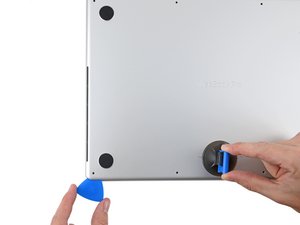
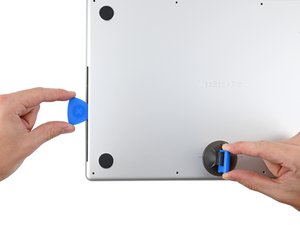
Ulangi langkah sebelumnya di sisi kiri laptop untuk melepaskan klik kedua. Pastikan kedua klik sudah terlepas sebelum melanjutkan.
- Klik kiri dan kanan harus dilepaskan secara simetris.
- Jika salah satu klik terasa lebih sulit, periksa kembali posisi spudger.
⚠️ Jangan memaksa jika klik belum terlepas sepenuhnya.
Langkah 5: Lepaskan Klik Geser di Bagian Belakang
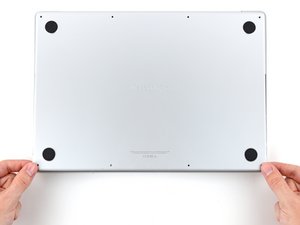
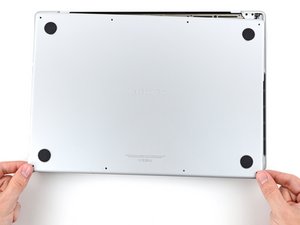
Klik geser di bagian belakang case bawah memerlukan tekanan ekstra. Gunakan spudger plastik untuk menggeser klik tersebut secara perlahan.
- Gunakan sarung tangan untuk melindungi tangan dari sisi tajam.
- Jika klik terasa sangat kencang, periksa apakah ada bagian lain yang masih terkunci.
⚠️ Jangan memaksa jika klik tidak terlepas, karena bisa merusak casing.
Langkah 6: Angkat Case Bawah dan Siapkan Trackpad
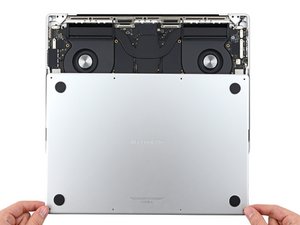
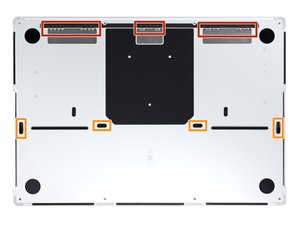
Setelah semua klik terlepas, angkat case bawah dengan hati-hati. Pastikan tidak ada kabel atau komponen lain yang masih terhubung.
- Periksa kabel trackpad untuk memastikan tidak terputus.
- Jika case bawah masih terkunci, periksa kembali semua klik.
⚠️ Jangan menarik kabel trackpad terlalu keras untuk menghindari kerusakan.
Langkah 7: Lepaskan Kabel Trackpad dari Frame
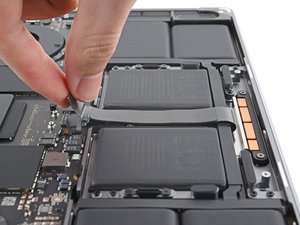
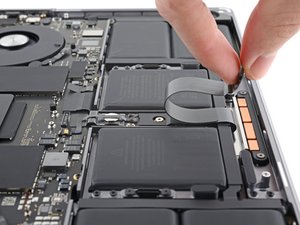
Kabel trackpad masih menempel pada frame dengan lem. Gunakan spudger plastik untuk mengangkat kabel secara perlahan.
- Jangan menarik kabel secara langsung untuk menghindari putus.
- Jika lem terlalu kuat, gunakan sedikit udara dari penghisap untuk membantu melepasnya.
⚠️ Jika kabel terasa kencang, periksa apakah ada bagian lain yang masih terkunci.
Langkah 8: Lepaskan Papan Baterai dan Ganti Trackpad
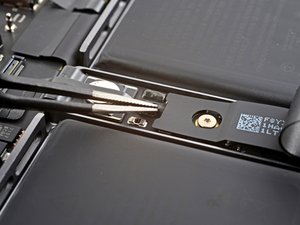
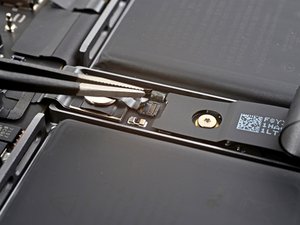
Kabel trackpad terhubung ke papan baterai. Lepaskan kabel dengan lembut menggunakan spudger plastik. Setelah itu, lepas trackpad lama dan pasang trackpad baru.
- Periksa kabel untuk memastikan tidak terputus saat dilepas.
- Pasang trackpad baru dengan hati-hati dan pastikan kabel terhubung dengan baik.
⚠️ Pastikan kabel terhubung dengan benar untuk menghindari kerusakan pada papan baterai.
Pertanyaan yang Sering Ditanyakan
Apakah saya bisa mengganti trackpad sendiri?
Ya, jika kamu memiliki alat dan keahlian dasar. Namun, jika ragu, sebaiknya bawa ke teknisi.
Apakah ganti sendiri berisiko merusak laptop?
Ada risiko jika tidak hati-hati, terutama saat melepas kabel dan klik. Pastikan ikuti panduan dengan teliti.
Apakah trackpad OEM lebih baik dari spare part biasa?
Ya, trackpad OEM biasanya lebih tahan lama dan responsif. Namun, spare part berkualitas juga bisa memberikan hasil yang baik.
Tips & Penutup
💡 Pastikan semua alat sudah siap sebelum memulai. Jika kamu ragu atau tidak yakin melakukan sendiri, LPComp menyediakan spare part berkualitas dan layanan konsultasi teknis gratis — kunjungi lpcomp.my.id atau toko Shopee kami.
- Kabel Flexible HDD MacBook Pro 13 A1278 2009 2012 SATA Flex Cable Hard · Rp125.000
- Stiker Trackpad Protector MacBook Series Anti Gores Clear Bening Pelin · Rp30.000
- Baut Baterai MacBook Air 11 13 Inch 1pcs - Sekrup Screw A1370 A1465 A1 · Rp18.000
- Baut Baterai MacBook Pro 15 Inch Unibody A1286 1pcs - Sekrup Screw Bat · Rp15.000



