
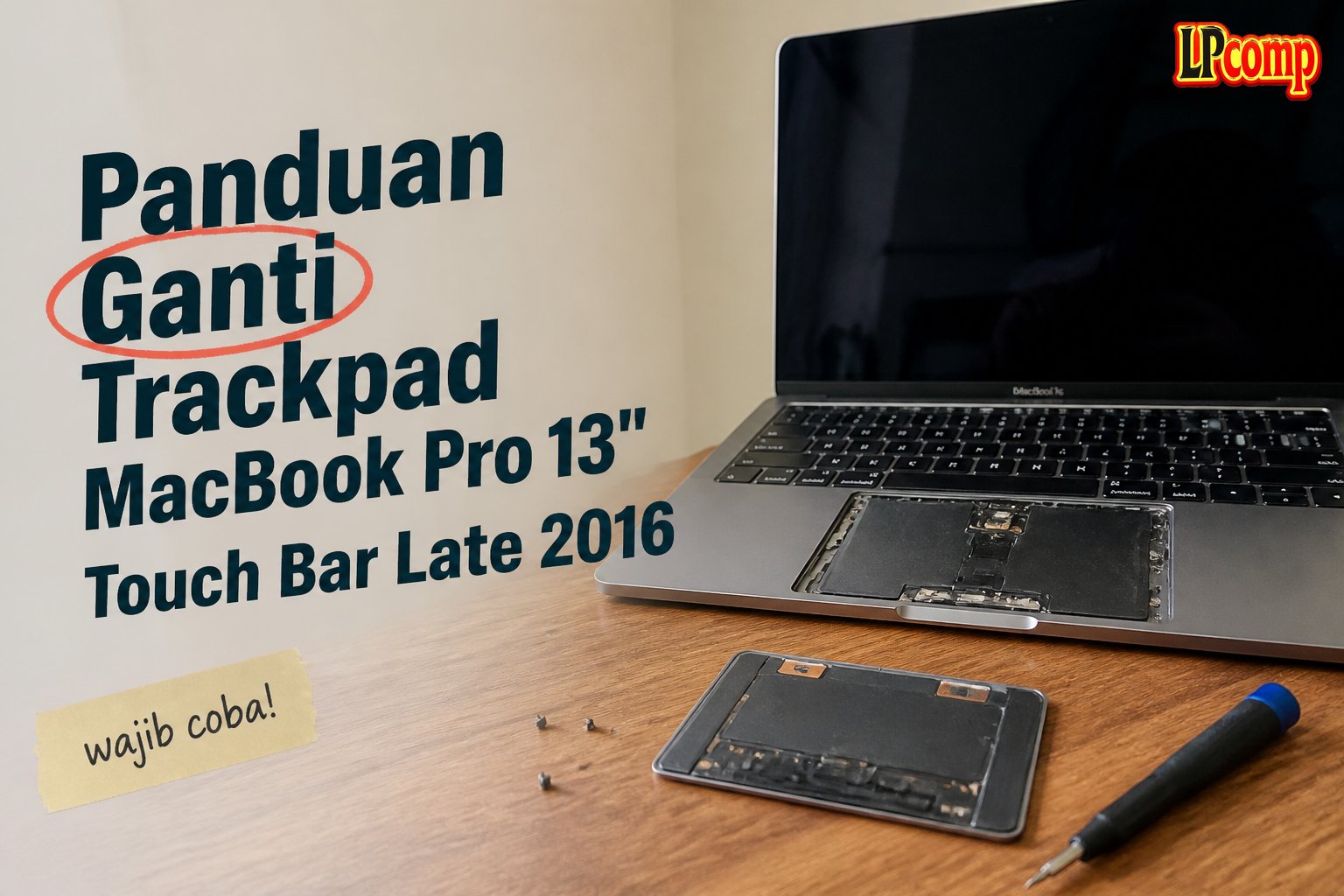
Jika trackpad MacBook Pro 13" Touch Bar Late 2016 rusak atau perlu dilepas untuk akses ke baterai, ikuti panduan ini. Proses ini memakan waktu sekitar 45 menit dan memiliki tingkat kesulitan sedang.
Alat yang dibutuhkan: obeng Phillips, spudger plastik, tabung hisap, dan pinset.
Langkah 1: Nonaktifkan Auto Boot
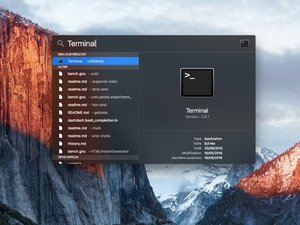
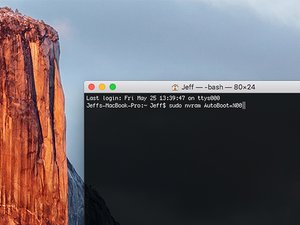
Sebelum memulai, nonaktifkan fitur Auto Boot di MacBook Pro. Fitur ini akan menghidupkan laptop otomatis saat kamu membuka tutupnya, yang bisa mengganggu proses servis.
- Buka menu Apple > Sistem > Pembaruan Perangkat Lunak.
- Cari opsi 'Nonaktifkan Auto Boot' dan aktifkan.
⚠️ Jika tidak dinonaktifkan, laptop mungkin akan menyala sendiri saat kamu membuka casing.
Langkah 2: Buat Celah dengan Tabung Hisap
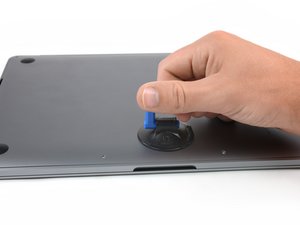
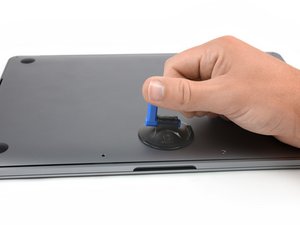
Gunakan tabung hisap di bagian bawah casing dekat area tengah laptop. Tekan tabung hisap dengan kuat untuk membuat celah antara casing dan badan laptop.
- Pastikan tabung hisap ditempatkan dengan benar agar tidak rusak.
- Jika tidak ada tabung hisap, kamu bisa menggunakan karet atau benda lain yang bisa menempel.
⚠️ Hindari menggunakan benda tajam untuk mencegah kerusakan pada casing.
Langkah 3: Lepaskan Klik di Sisi Kiri
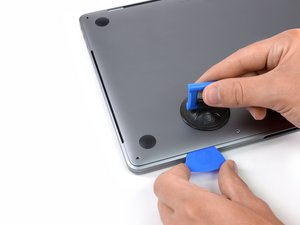
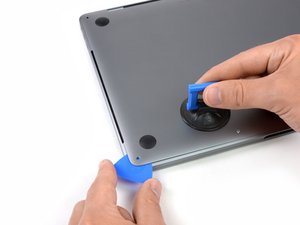
Gunakan spudger plastik untuk memasukkan ke celah antara casing dan badan laptop. Geser spudger ke arah sudut dan setengah jalan ke atas sisi casing.
- Pastikan spudger tidak terlalu keras untuk menghindari kerusakan.
- Klik pertama akan terlepas setelah spudger menggeser ke sisi.
⚠️ Jangan menekan terlalu keras untuk mencegah kerusakan pada komponen internal.
Langkah 4: Lepaskan Klik di Sisi Kanan
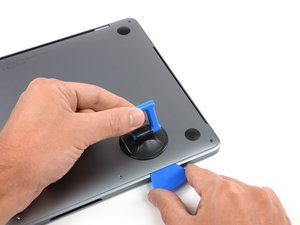
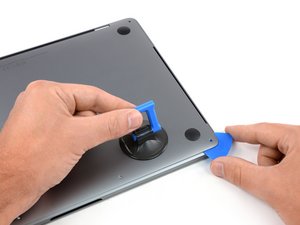
Ulangi langkah sebelumnya di sisi kanan laptop. Masukkan spudger ke celah dan geser ke atas untuk melepaskan klik kedua.
- Pastikan spudger digeser dengan perlahan.
- Klik kedua akan terlepas setelah spudger menggeser ke sisi.
⚠️ Jika klik tidak terlepas, coba geser spudger ke arah berbeda.
Langkah 5: Lepaskan Klik di Tengah Casing
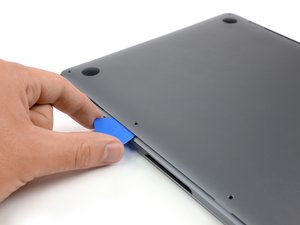
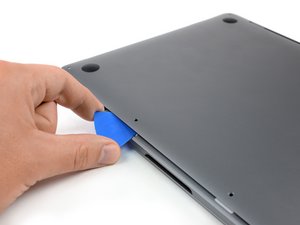
Gunakan spudger plastik untuk memasukkan ke bagian depan casing di dekat lubang sekrup tengah. Putar spudger dengan lembut untuk melepaskan klik ketiga.
- Pastikan spudger tidak terlalu dalam untuk menghindari kerusakan.
- Klik ketiga akan terlepas setelah spudger diputar ke arah yang benar.
⚠️ Jangan memutar terlalu keras untuk mencegah kerusakan pada casing.
Langkah 6: Lepaskan Casing
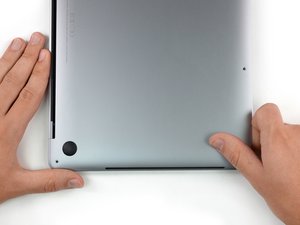
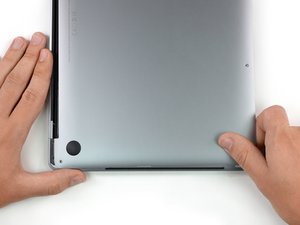
Pegang casing dan tarik ke depan untuk melepaskan klik terakhir. Tarik dari satu sudut terlebih dahulu, lalu sudut lainnya.
- Pastikan casing ditarik dengan perlahan.
- Casing akan terlepas setelah semua klik dilepaskan.
⚠️ Jangan menarik terlalu keras untuk mencegah kerusakan pada komponen internal.
Langkah 7: Lepaskan Trackpad
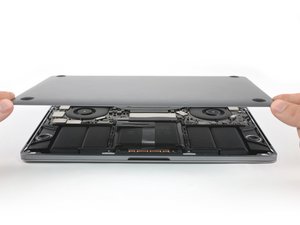
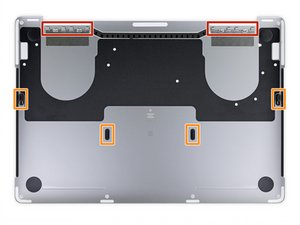
Cari dan lepaskan sekrup yang mengunci trackpad. Gunakan obeng Phillips untuk melepas sekrup tersebut.
- Pastikan sekrup dilepas dengan benar.
- Setelah sekrup dilepas, lepaskan trackpad dengan lembut.
⚠️ Jangan menarik trackpad terlalu keras untuk mencegah kerusakan pada kabel.
Pertanyaan yang Sering Ditanyakan
Apakah saya bisa mengganti trackpad sendiri?
Ya, kamu bisa mengganti trackpad sendiri dengan mengikuti panduan ini. Namun, pastikan kamu memiliki alat dan keterampilan yang cukup.
Apakah proses ini merusak laptop?
Jika dilakukan dengan hati-hati, proses ini tidak akan merusak laptop. Namun, risiko kerusakan tetap ada jika tidak dilakukan dengan benar.
Apakah trackpad bisa rusak saat dilepas?
Trackpad bisa rusak jika tidak dilepas dengan hati-hati. Pastikan kamu mengikuti langkah-langkah dengan benar.
Tips & Penutup
💡 Pastikan laptop dalam keadaan mati dan baterai tidak terlalu penuh sebelum memulai. Jika kamu ragu atau tidak yakin melakukan sendiri, LPComp menyediakan spare part berkualitas dan layanan konsultasi teknis gratis — kunjungi lpcomp.my.id atau toko Shopee kami.
- Kabel Flexible HDD MacBook Pro 13 A1278 2009 2012 SATA Flex Cable Hard · Rp125.000
- Stiker Trackpad Protector MacBook Series Anti Gores Clear Bening Pelin · Rp30.000
- Baut Baterai MacBook Air 11 13 Inch 1pcs - Sekrup Screw A1370 A1465 A1 · Rp18.000
- Baut Baterai MacBook Pro 15 Inch Unibody A1286 1pcs - Sekrup Screw Bat · Rp15.000



