
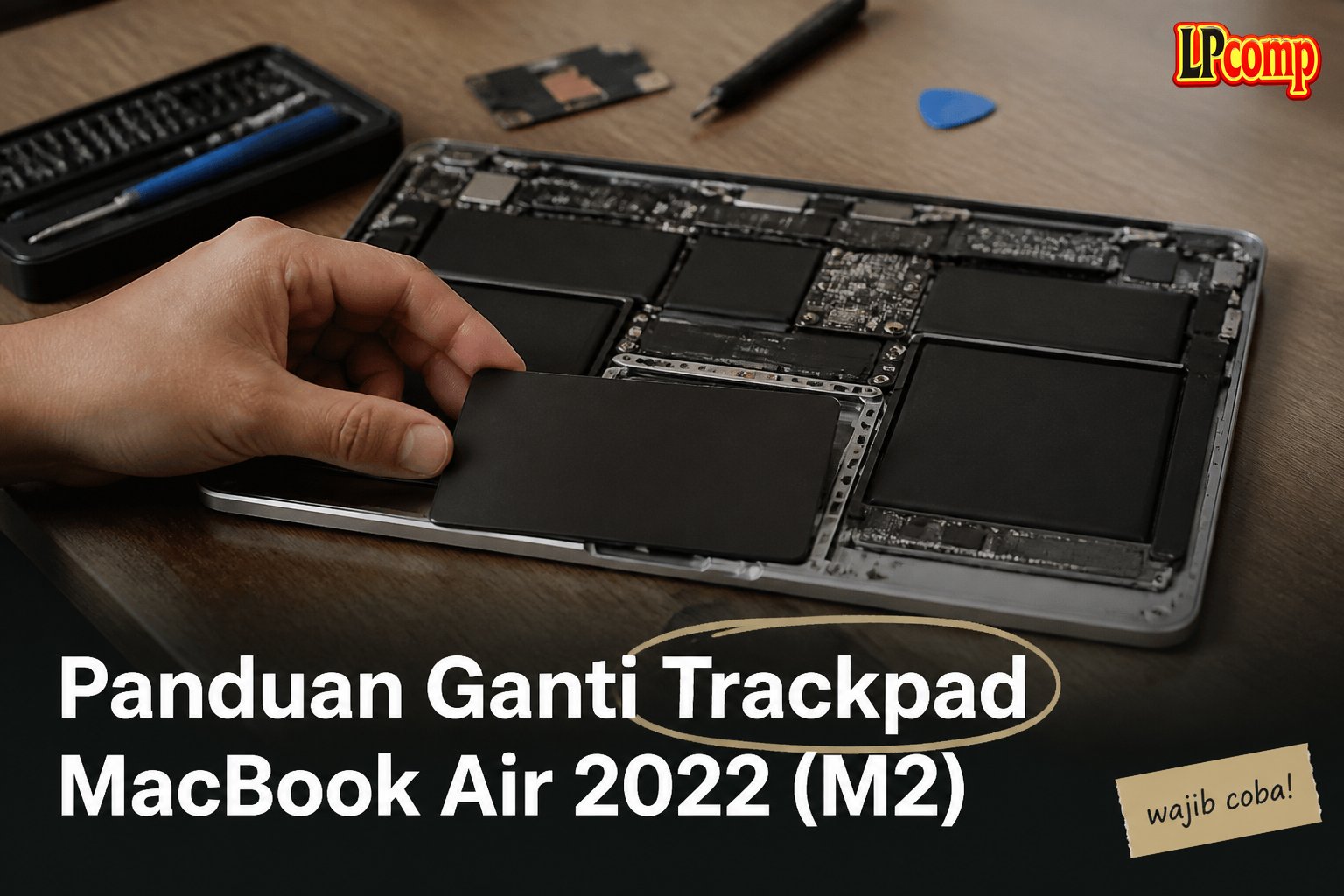
Trackpad yang rusak bisa mengganggu pengalaman penggunaan MacBook Air 2022 (M2). Artikel ini memberikan panduan lengkap untuk mengganti trackpad sendiri.
Alat yang dibutuhkan: obeng Pentalobe, spudger plastik, handle hisap, dan alat pembuka kunci.
Langkah 1: Persiapkan MacBook untuk Dilepas
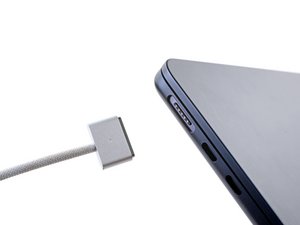
Sebelum memulai, pastikan baterai MacBook Air 2022 (M2) di bawah 25% untuk menghindari risiko kecelakaan. Matikan laptop dan lepaskan semua kabel yang terhubung. Tutup layar dengan rapat.
- Periksa kabel internal untuk memastikan tidak ada yang terhubung.
- Gunakan kain lembut untuk membersihkan bagian luar laptop.
⚠️ Jangan mencoba mengganti trackpad saat laptop masih menyala atau baterai penuh.
Langkah 2: Lepaskan Screws di Bagian Bawah
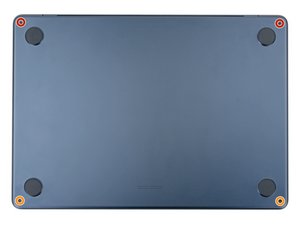
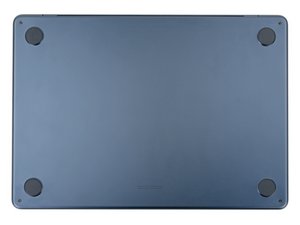
Gunakan obeng Pentalobe ukuran P5 untuk melepas empat sekrup yang mengunci bagian bawah laptop. Dua sekrup berada di dekat engsel, dan dua lainnya di dekat ujung depan.
- Pastikan sekrup dilepas dengan benar untuk menghindari kerusakan.
- Jangan menyimpan sekrup di tempat yang tidak terlihat.
⚠️ Jangan memakai obeng yang terlalu besar untuk menghindari kerusakan pada sekrup.
Langkah 3: Gunakan Handle Hisap untuk Membuka Bagian Bawah
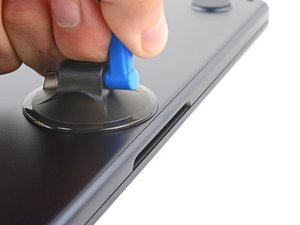
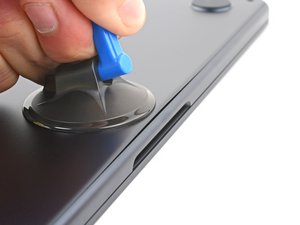
Letakkan handle hisap di tengah bagian depan bagian bawah laptop. Tarik dengan perlahan dan kuat untuk membuat celah kecil antara bagian bawah dan frame.
- Gunakan handle hisap dengan hati-hati untuk mencegah kerusakan pada permukaan.
- Jika tidak berhasil, coba letakkan handle hisap di posisi lain.
⚠️ Jangan menarik terlalu keras untuk menghindari retak pada casing.
Langkah 4: Lepaskan Klik Kunci di Bagian Bawah
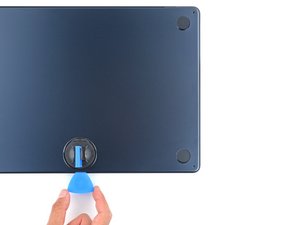
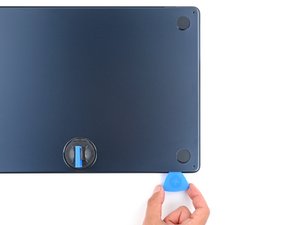
Selama dua langkah berikutnya, kamu akan merasakan dan mendengar empat klik kunci dilepaskan. Jika klik kunci tidak terlepas, masukkan alat pembuka kunci lebih dalam dan coba lagi.
- Gunakan alat pembuka kunci dengan sudut yang tepat.
- Jangan memaksa jika klik kunci tidak terlepas.
⚠️ Jangan memakai alat logam untuk menghindari kerusakan pada casing.
Langkah 5: Lepaskan Klik Kunci di Sisi Kiri
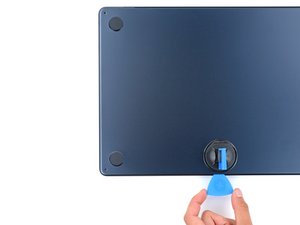
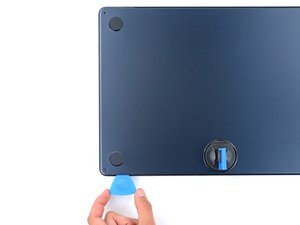
Gunakan alat pembuka kunci di celah yang sudah dibuat sebelumnya. Geser ke sudut kiri bawah dan ke atas untuk melepaskan dua klik kunci yang tersisa.
- Pastikan alat pembuka kunci tidak terlalu dalam untuk menghindari kerusakan.
- Lepaskan dengan perlahan.
⚠️ Jangan memaksa jika klik kunci tidak terlepas.
Langkah 6: Lepaskan Tab Geser di Bagian Belakang
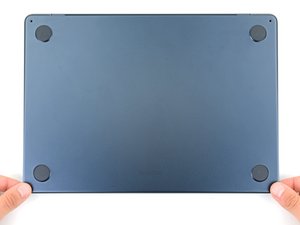
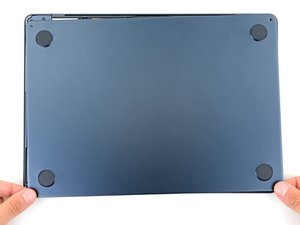
Empat tab geser di bagian belakang laptop mengunci bagian bawah secara kuat. Untuk melepaskannya, kamu perlu memberikan tekanan kuat—pertimbangkan untuk memakai sarung tangan.
- Jangan memakai tangan telanjang untuk menghindari luka.
- Gunakan alat pembuka kunci dengan sudut yang tepat.
⚠️ Jangan memaksa jika tab geser tidak terlepas.
Langkah 7: Lepaskan Bagian Bawah Laptop
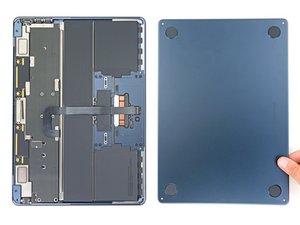
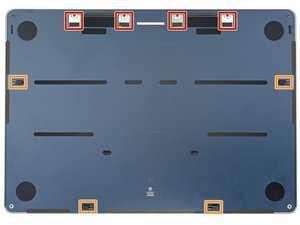
Setelah semua klik kunci dan tab geser dilepaskan, lepaskan bagian bawah laptop dengan perlahan. Pastikan tidak ada komponen yang masih terhubung.
- Periksa kabel internal untuk memastikan tidak ada yang terlepas.
- Simpan bagian bawah dengan hati-hati.
⚠️ Jangan melepas bagian bawah terlalu keras untuk menghindari kerusakan.
Pertanyaan yang Sering Ditanyakan
Apakah saya bisa mengganti trackpad sendiri?
Ya, kamu bisa mengganti trackpad sendiri dengan mengikuti panduan ini. Namun, pastikan kamu memiliki alat dan keterampilan yang cukup.
Apakah perlu mengganti komponen lain?
Tidak, selama trackpad rusak dan tidak ada kerusakan pada komponen lain, kamu hanya perlu mengganti trackpad.
Apakah ada risiko kerusakan saat mengganti sendiri?
Ya, ada risiko kerusakan jika tidak hati-hati. Pastikan kamu mengikuti panduan dengan tepat dan gunakan alat yang sesuai.
Tips & Penutup
💡 Pastikan kamu mengikuti setiap langkah dengan cermat untuk menghindari kerusakan pada laptop. Jika kamu ragu atau tidak yakin melakukan sendiri, LPComp menyediakan spare part berkualitas dan layanan konsultasi teknis gratis — kunjungi lpcomp.my.id atau toko Shopee kami.
- Kabel Flexible HDD MacBook Pro 13 A1278 2009 2012 SATA Flex Cable Hard · Rp125.000
- Stiker Trackpad Protector MacBook Series Anti Gores Clear Bening Pelin · Rp30.000
- Baut Baterai MacBook Air 11 13 Inch 1pcs - Sekrup Screw A1370 A1465 A1 · Rp18.000
- Baut Baterai MacBook Pro 15 Inch Unibody A1286 1pcs - Sekrup Screw Bat · Rp15.000



