

Trackpad yang tidak responsif atau bergerak tidak stabil bisa mengganggu penggunaan laptop. Panduan ini membantu Anda mengganti trackpad MacBook Air 15" 2024 secara mandiri.
Alat yang dibutuhkan: obeng Phillips, spudger plastik, pick pembuka, dan handle hisap.
Langkah 1: Persiapkan MacBook untuk Dilepas
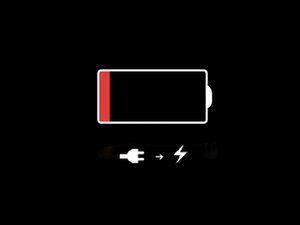
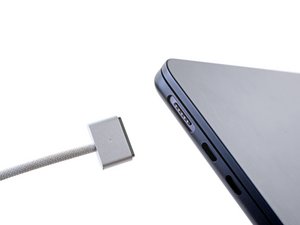
Pastikan baterai MacBook Anda sudah terisi kurang dari 25% sebelum memulai. Baterai yang terlalu penuh berisiko terbakar jika rusak. Matikan laptop dan lepaskan semua kabel yang terhubung.
- Tutup layar laptop dan letakkan di permukaan datar.
- Periksa kembali apakah laptop sudah benar-benar mati.
⚠️ Jangan mencoba perbaikan jika baterai masih penuh.
Langkah 2: Pasang Handle Hisap dan Masukkan Pick Pembuka
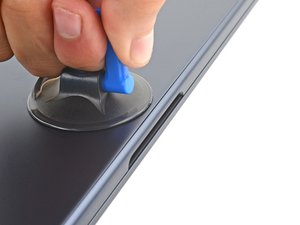
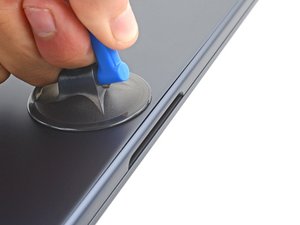
Letakkan handle hisap di bagian depan bawah casing laptop. Tarik ke atas untuk membuat celah antara casing dan frame.
- Gunakan pick pembuka untuk memasukkan ke dalam celah.
- Perlahan dorong pick ke dalam hingga terasa klik.
⚠️ Jangan menekan terlalu keras untuk menghindari kerusakan casing.
Langkah 3: Lepaskan Klik Kunci di Sisi Kanan Bawah
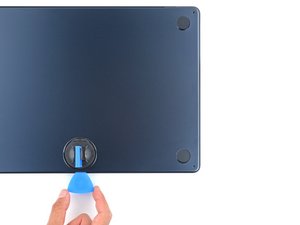
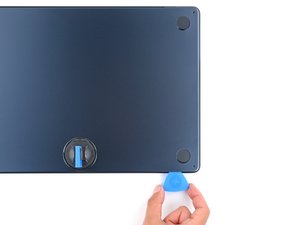
Selama dua langkah berikutnya, Anda akan merasakan dan mendengar enam klik kunci dilepaskan. Jika ada klik yang tidak terlepas, masukkan pick lebih dalam dan coba lagi.
- Gerakkan pick ke sudut bawah kanan.
- Putar pick sedikit ke atas untuk melepaskan kunci.
⚠️ Pastikan tangan Anda tetap stabil untuk menghindari kerusakan komponen internal.
Langkah 4: Lepaskan Klik Kunci di Sisi Kiri Bawah
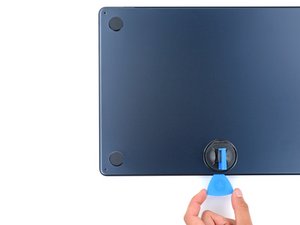
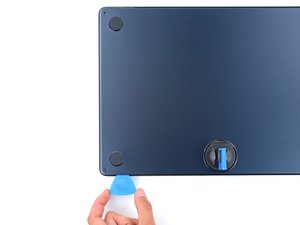
Kembalikan pick ke celah awal yang dibuat handle hisap. Gerakkan pick ke sudut bawah kiri dan ke atas sisi kiri untuk melepaskan tiga klik kunci yang tersisa.
- Perlahan dorong pick ke dalam hingga terdengar klik.
- Jangan menarik casing terlalu cepat.
⚠️ Pastikan semua klik kunci dilepaskan sebelum mencoba melepas casing.
Langkah 5: Lepaskan Tab Geser di Bagian Belakang
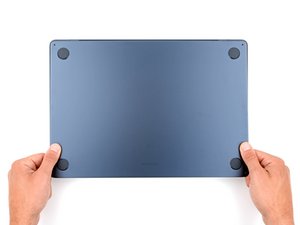
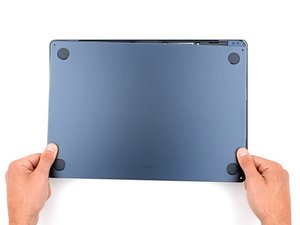
Empat tab geser di bagian belakang casing sangat kuat menahan casing. Anda mungkin perlu menggunakan sarung tangan untuk melindungi tangan dari sisi tajam casing.
- Tarik casing ke bawah secara perlahan.
- Gunakan spudger plastik untuk membantu melepaskan tab.
⚠️ Jangan memaksa casing jika tab masih terkunci.
Langkah 6: Lepaskan Casing dan Pasang Kembali
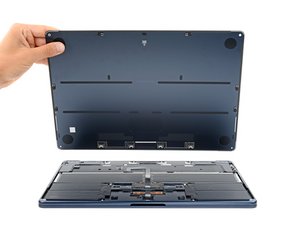
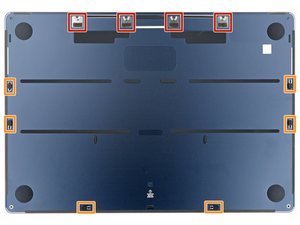
Casing sudah terlepas. Saat memasang kembali, pastikan tab geser sejajar dengan ulir sekrup.
- Letakkan casing kembali dan tekan ke bawah.
- Gerakkan casing ke belakang hingga tab geser terkunci.
⚠️ Pastikan semua tab geser terkunci sebelum menutup casing.
Pertanyaan yang Sering Ditanyakan
Apakah saya bisa mengganti trackpad sendiri?
Ya, jika Anda memiliki alat dan keahlian dasar. Namun, perhatikan risiko kerusakan komponen internal.
Apakah perlu mengganti komponen lain?
Tidak, selama trackpad yang diganti dalam kondisi baik dan pemasangan dilakukan dengan benar.
Berapa lama waktu yang dibutuhkan?
Proses ini memakan waktu sekitar 30–45 menit, tergantung keahlian dan ketelitian Anda.
Tips & Penutup
💡 Pastikan tangan Anda bersih dan bebas minyak saat memegang komponen elektronik. Jika kamu ragu atau tidak yakin melakukan sendiri, LPComp menyediakan spare part berkualitas dan layanan konsultasi teknis gratis — kunjungi lpcomp.my.id atau toko Shopee kami.
- 1pcs Baut Casing Macbook Air 11 13 A1466 A1465 A1369 A1370 Screw Sekru · Rp4.956
- Baut Sekrup Casing MacBook Pro 13 15 17 A1278 A1286 A1297 Screw Pengga · Rp3.000
- Baut Casing MacBook Pro Retina 13 15 Inch A1425 A1502 A1398 Sekrup Bod · Rp5.000
- Baut Casing Case Screw Sekrup MacBook Pro 13 15 17 Inch A1278 A1286 A1 · Rp25.000



