
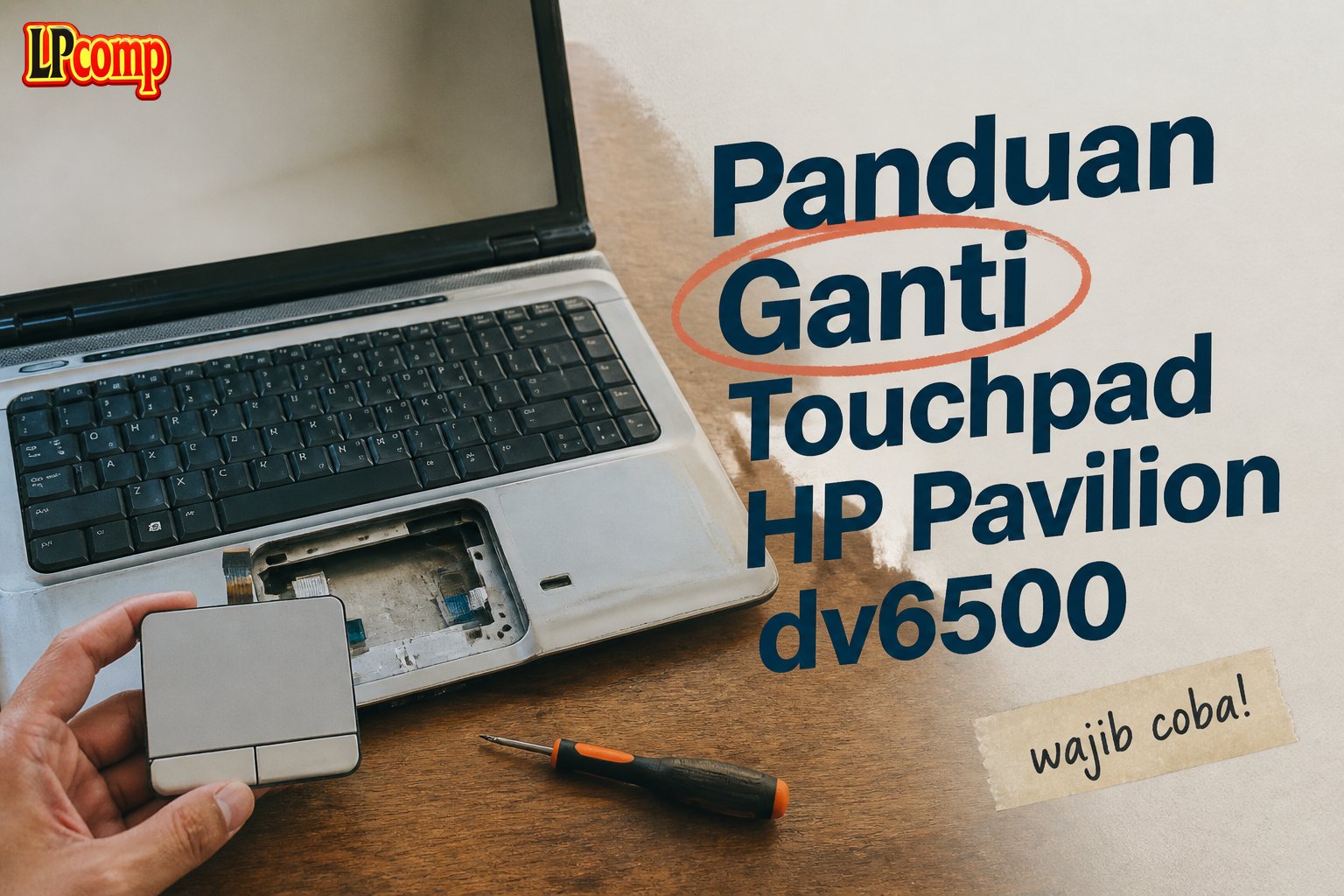
Touchpad laptop tidak berfungsi? Panduan ini membantu Anda mengganti touchpad HP Pavilion dv6500 secara mandiri. Proses ini memakan waktu sekitar 30-45 menit dan memiliki tingkat kesulitan sedang.
Alat yang dibutuhkan: obeng Phillips, spudger plastik, alas pelindung, dan pinset.
Langkah 1: Persiapkan Laptop dan Alat
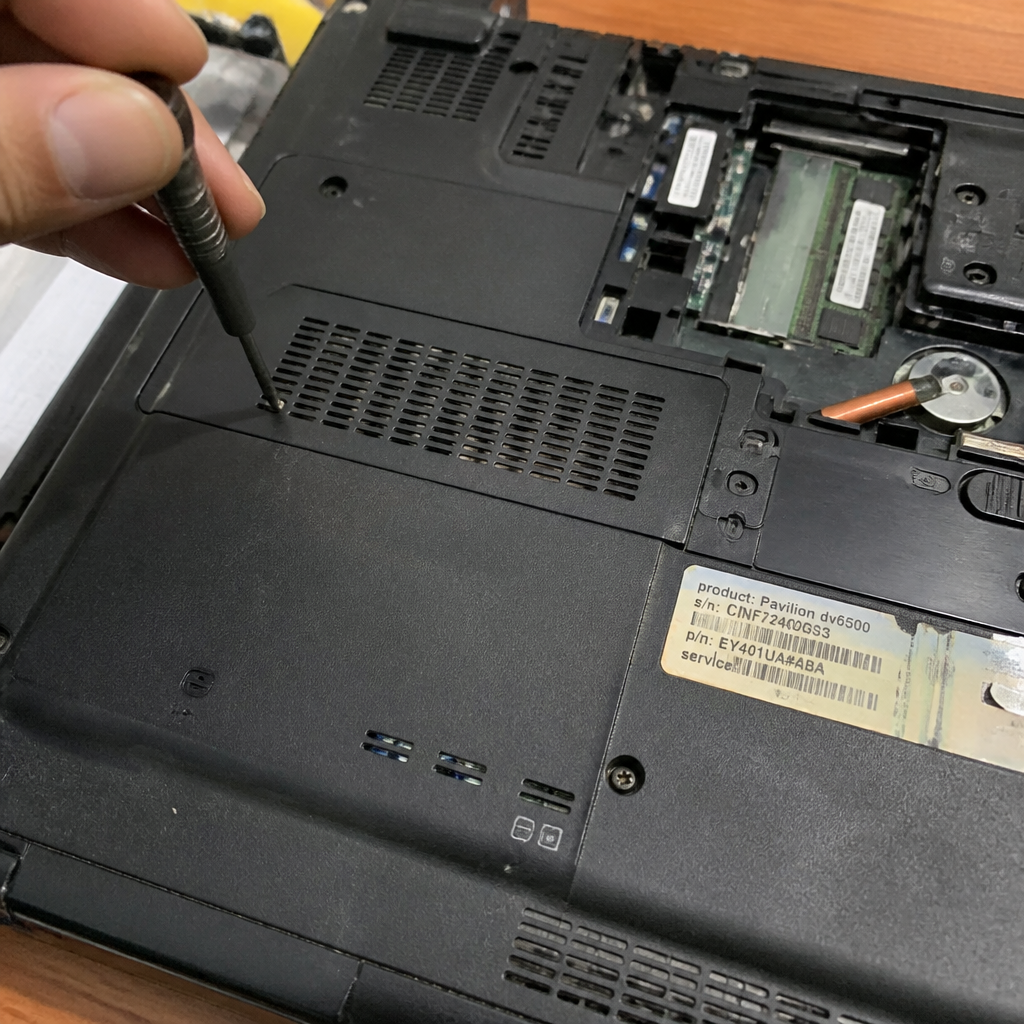
Pastikan laptop dalam kondisi mati dan tidak terhubung ke daya. Letakkan laptop di permukaan datar dan rata untuk mencegah kerusakan saat membuka bagian dalam.
- Bersihkan area kerja dari debu dan kotoran.
- Siapkan alat seperti obeng Phillips dan spudger plastik.
⚠️ Pastikan laptop tidak menyala saat proses dimulai untuk menghindari risiko kerusakan komponen internal.
Langkah 2: Mengeluarkan Baterai
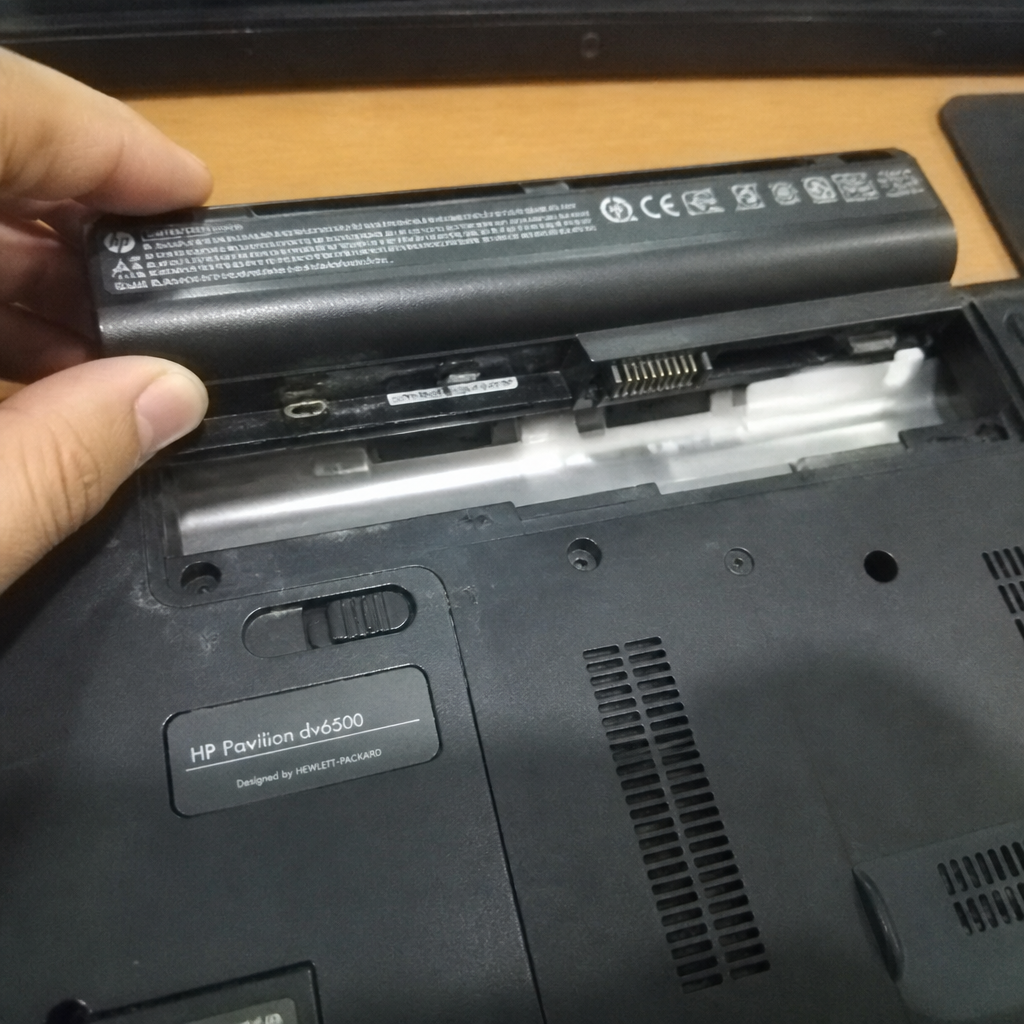
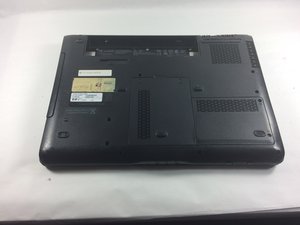
Buka bagian bawah laptop dan cari tombol pengunci baterai. Geser tombol ke samping untuk melepas baterai.
- Jika baterai terlihat bocor atau rusak, hindari menyentuhnya langsung.
- Gunakan alat khusus untuk mengangkat baterai dengan hati-hati.
⚠️ Asam baterai berbahaya dan dapat menyebabkan luka bakar. Jika baterai dalam kondisi buruk, segera ganti dengan baterai baru.
Langkah 3: Mengeluarkan Keyboard
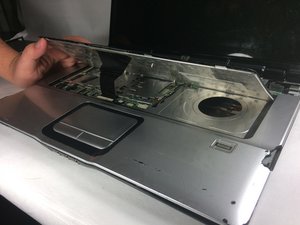
Ketuk bagian bawah keyboard untuk melepaskan kait yang mengunci keyboard ke laptop. Setelah itu, tarik keyboard ke arah atas secara perlahan.
- Pastikan kabel keyboard terlepas dari soket di bagian belakang.
- Jangan menarik kabel terlalu keras untuk menghindari kerusakan.
⚠️ Jika kabel terasa kencang, periksa kembali apakah semua kait sudah terlepas.
Langkah 4: Mengganti Touchpad
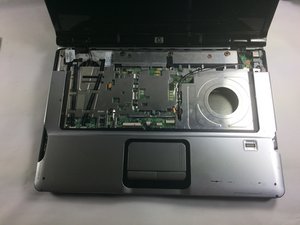
Lepaskan kabel lama dari soket touchpad dengan hati-hati. Setelah itu, pasang kabel baru dari touchpad baru ke soket yang sama.
- Pastikan kabel terhubung dengan kuat dan tidak terlipat.
- Periksa kembali apakah semua kabel sudah terpasang dengan benar.
⚠️ Jika touchpad baru tidak terpasang dengan benar, laptop mungkin tidak akan merespons input dari touchpad.
Langkah 5: Memasang Kembali Keyboard
Setelah touchpad terpasang, masukkan kembali keyboard ke dalam slotnya. Pastikan kabel terhubung dengan baik dan kait di bagian atas sudah terkunci.
- Tekan perlahan hingga keyboard terkunci dengan kuat.
- Periksa apakah keyboard berfungsi dengan mengetik beberapa huruf.
⚠️ Jika keyboard tidak terkunci dengan baik, laptop mungkin tidak akan menyala atau tidak merespons input.
Pertanyaan yang Sering Ditanyakan
Apakah saya bisa mengganti touchpad sendiri?
Ya, Anda bisa mengganti touchpad sendiri dengan mengikuti panduan langkah demi langkah. Pastikan Anda memiliki alat yang diperlukan dan memahami prosesnya.
Apakah touchpad baru harus original?
Touchpad original atau OEM berkualitas sangat disarankan untuk memastikan kinerja yang optimal. Namun, touchpad berkualitas tinggi dari merek lain juga bisa digunakan.
Apakah laptop akan rusak jika saya salah memasang?
Jika tidak hati-hati, komponen internal seperti kabel atau motherboard bisa rusak. Pastikan Anda mengikuti panduan dengan teliti dan berhati-hati.
Tips & Penutup
💡 Pastikan semua kabel terhubung dengan baik dan tidak terlipat. Jika Anda ragu atau tidak yakin melakukan sendiri, LPComp menyediakan spare part berkualitas dan layanan konsultasi teknis gratis — kunjungi lpcomp.my.id atau toko Shopee kami.
- Kabel HDD Flex HP 15 15-DW 15s-DU 15s-DY 15-GW 250 G8 | 255 G8 | 256 G · Rp130.000
- Stiker Pelindung Touchpad Laptop HP Anti Gores Presisi Sticker Trackpa · Rp15.000
- Kabel Flex HDD SSD HP Zbook 15 G3 G4 17 G3 G4 – SATA Connector DC02002 · Rp73.000
- Kabel Fleksibel HDD SSD HP Probook 430 440 445r 455r 450 G6 G7 Flex 4. · Rp135.000



