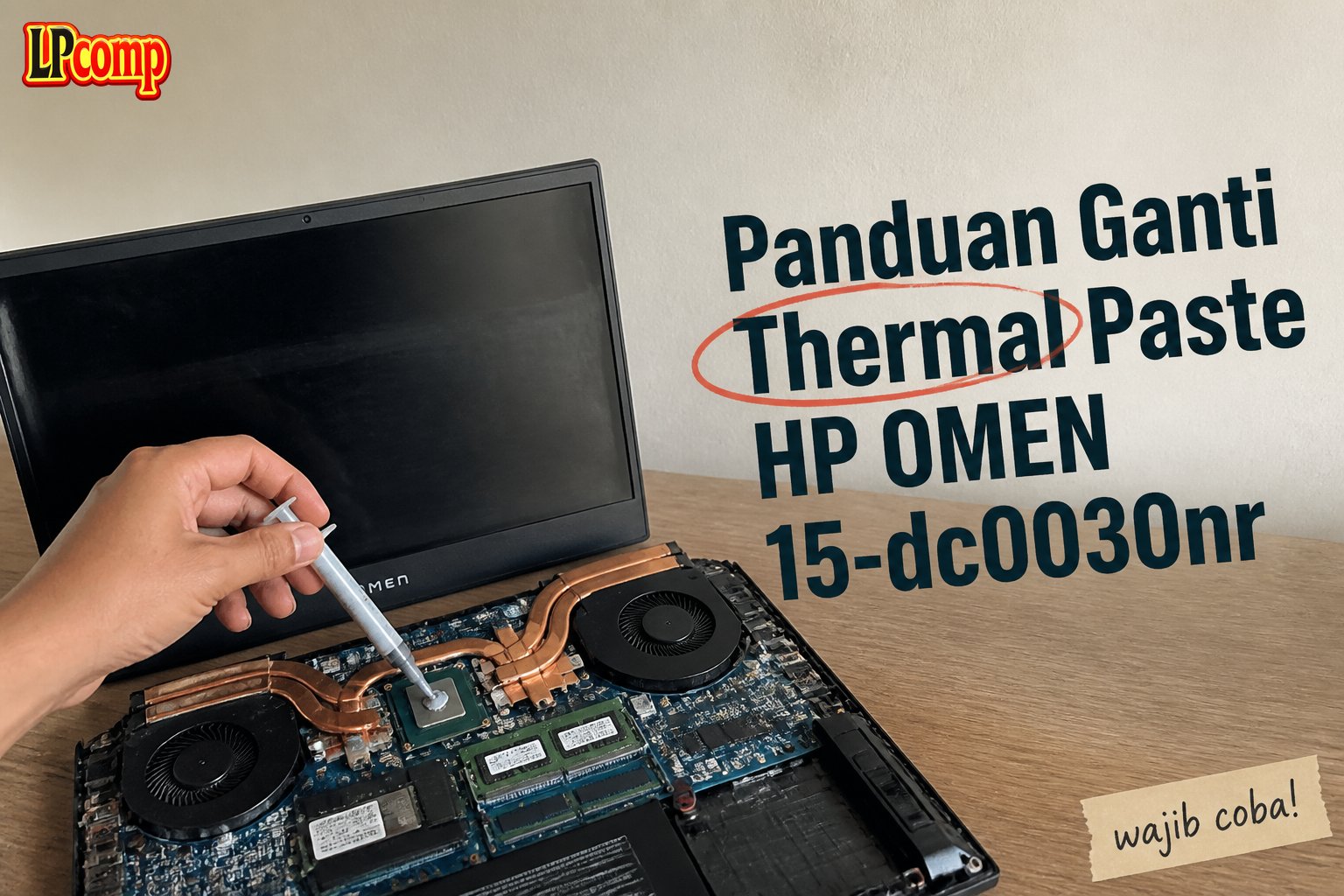
Laptop HP OMEN 15-dc0030nr bisa mengalami penurunan performa akibat thermal paste yang sudah usang. Ganti thermal paste bisa memperbaiki masalah ini.
Alat yang dibutuhkan: obeng Phillips, spudger plastik, alcohol 91%, dan kertas tisu.
Langkah 1: Menghilangkan Tutup Belakang Laptop
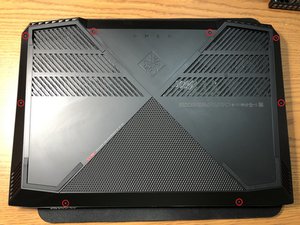
Untuk membuka tutup belakang, kamu perlu melepas delapan sekrup yang terletak di bagian belakang laptop. Pastikan kamu menggunakan obeng Phillips ukuran yang sesuai.
- Cari dan lepas semua sekrup dengan hati-hati.
- Jangan mengganti sekrup dengan yang tidak sesuai ukuran.
⚠️ Pastikan kamu tidak mengganti sekrup dengan sekrup dari model laptop lain.
Langkah 2: Membuka Tutup Belakang
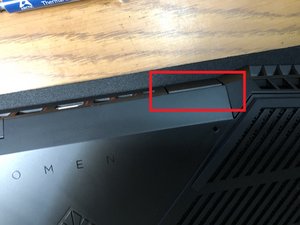
Setelah sekrup dilepas, pegang bagian tutup belakang di sekitar engsel layar dan tarik ke atas. Pertama kali membuka, mungkin perlu sedikit tenaga.
- Keluarkan tutup dengan hati-hati agar tidak merusak komponen di dalam.
- Jangan menarik terlalu keras jika masih ada sekrup yang tertinggal.
⚠️ Jika terasa kaku, periksa kembali apakah semua sekrup sudah dilepas.
Langkah 3: Menghilangkan Baterai
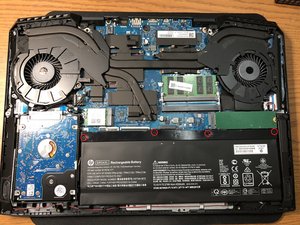
Baterai terikat dengan empat sekrup. Lepaskan sekrup tersebut dan cari batang plastik yang terhubung ke baterai.
- Tarik batang plastik ke atas untuk melepas baterai.
- Jangan menarik baterai langsung tanpa melepas batang pengunci.
⚠️ Pastikan laptop dalam keadaan mati sebelum melepas baterai.
Langkah 4: Menghilangkan Tutup Heatsink
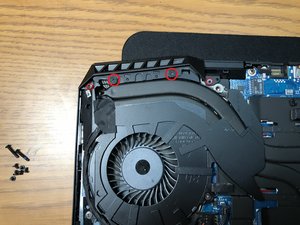
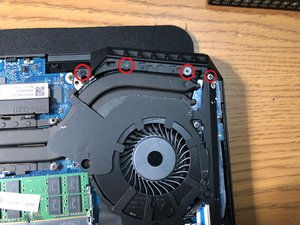
Tutup heatsink dipasang dengan empat sekrup. Setelah dilepas, gunakan spudger plastik atau pisau runcing untuk mengangkat tutup dari nub yang menahan.
- Keluarkan tutup dengan lembut agar tidak merusak komponen di bawahnya.
- Jangan menggunakan alat tajam yang bisa merusak permukaan.
⚠️ Jika tutup sulit dilepas, pastikan semua sekrup sudah dilepas.
Langkah 5: Menghilangkan Penutup Kipas dan Heatsink
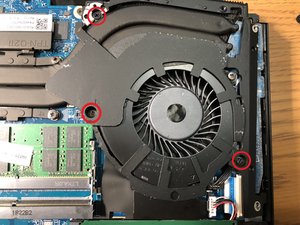
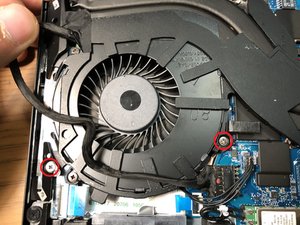
Setelah tutup heatsink dilepas, lepas sekrup dari penutup kipas dan angkat penutup tersebut.
- Jangan menarik kipas terlalu keras sebelum semua sekrup dilepas.
- Pastikan semua kabel terlepas sebelum mengangkat komponen.
⚠️ Jangan mencabut kabel yang tidak terlihat jelas, bisa menyebabkan kerusakan.
Langkah 6: Menghilangkan Kipas dan SSD
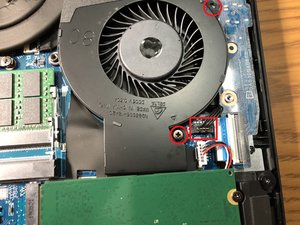
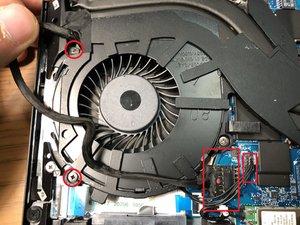
Kipas dipasang dengan dua sekrup di setiap sisi. Lepaskan sekrup dan putuskan kabel kipas.
- Keluarkan SSD dengan melepas satu sekrup dan menariknya ke atas.
- Jangan memaksa jika SSD tidak langsung keluar.
⚠️ Pastikan semua kabel terlepas sebelum mengangkat komponen.
Langkah 7: Menghilangkan Heatsink
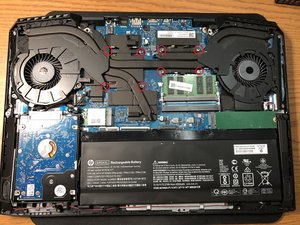
Heatsink dipasang dengan delapan sekrup. Pastikan penutup kipas sudah dilepas sebelum melepas heatsink.
- Lepaskan semua sekrup dengan hati-hati.
- Jangan menarik heatsink terlalu keras sebelum semua sekrup dilepas.
⚠️ Jangan mencabut kabel yang masih terhubung dengan heatsink.
Langkah 8: Membersihkan Heatsink dan Dies
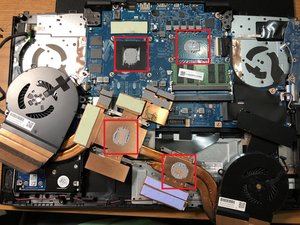
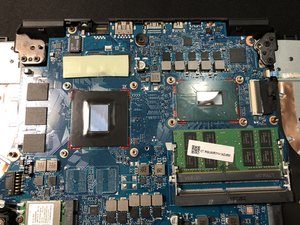
Bersihkan permukaan heatsink dan dies dengan kertas tisu dan alcohol 91% hingga bersih.
- Pastikan tidak ada sisa thermal paste lama yang tersisa.
- Bersihkan secara merata agar tidak ada area yang terlewat.
⚠️ Jangan gunakan bahan kimia keras yang bisa merusak permukaan.
Langkah 9: Menambahkan Thermal Paste Baru
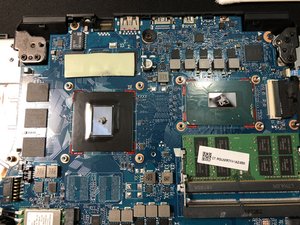
Setelah bersih, aplikasikan thermal paste dengan ukuran kacang hijau di permukaan dies.
- Jangan terlalu banyak atau terlalu sedikit.
- Pastikan thermal paste menyebar merata.
⚠️ Jangan mengenai komponen lain selain dies.
Langkah 10: Mengembalikan Semua Komponen
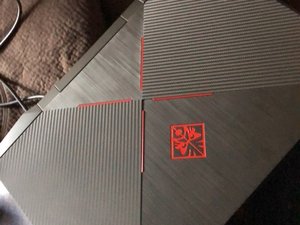
Kembalikan semua komponen ke tempat semula dengan urutan yang benar.
- Pastikan semua sekrup dipasang kembali dengan benar.
- Kabel harus terhubung dengan baik.
⚠️ Jika terasa kencang, periksa kembali apakah semua komponen sudah dipasang dengan benar.
Pertanyaan yang Sering Ditanyakan
Apakah ganti thermal paste bisa meningkatkan performa laptop?
Jika thermal paste sudah usang, ganti bisa meningkatkan kinerja pendinginan dan performa laptop secara signifikan.
Berapa lama waktu yang dibutuhkan untuk ganti thermal paste?
Proses ini memakan waktu sekitar 30 menit hingga 1 jam, tergantung pengalaman dan kehati-hatian.
Apakah semua laptop bisa diganti thermal pastenya?
Sebagian besar laptop bisa diganti thermal pastenya, tetapi beberapa model memerlukan teknik khusus atau alat tambahan.
Tips & Penutup
💡 Pastikan kamu mengikuti panduan dengan teliti dan jangan terburu-buru. Jika kamu ragu atau tidak yakin melakukan sendiri, LPComp menyediakan spare part berkualitas dan layanan konsultasi teknis gratis — kunjungi lpcomp.my.id atau toko Shopee kami.