
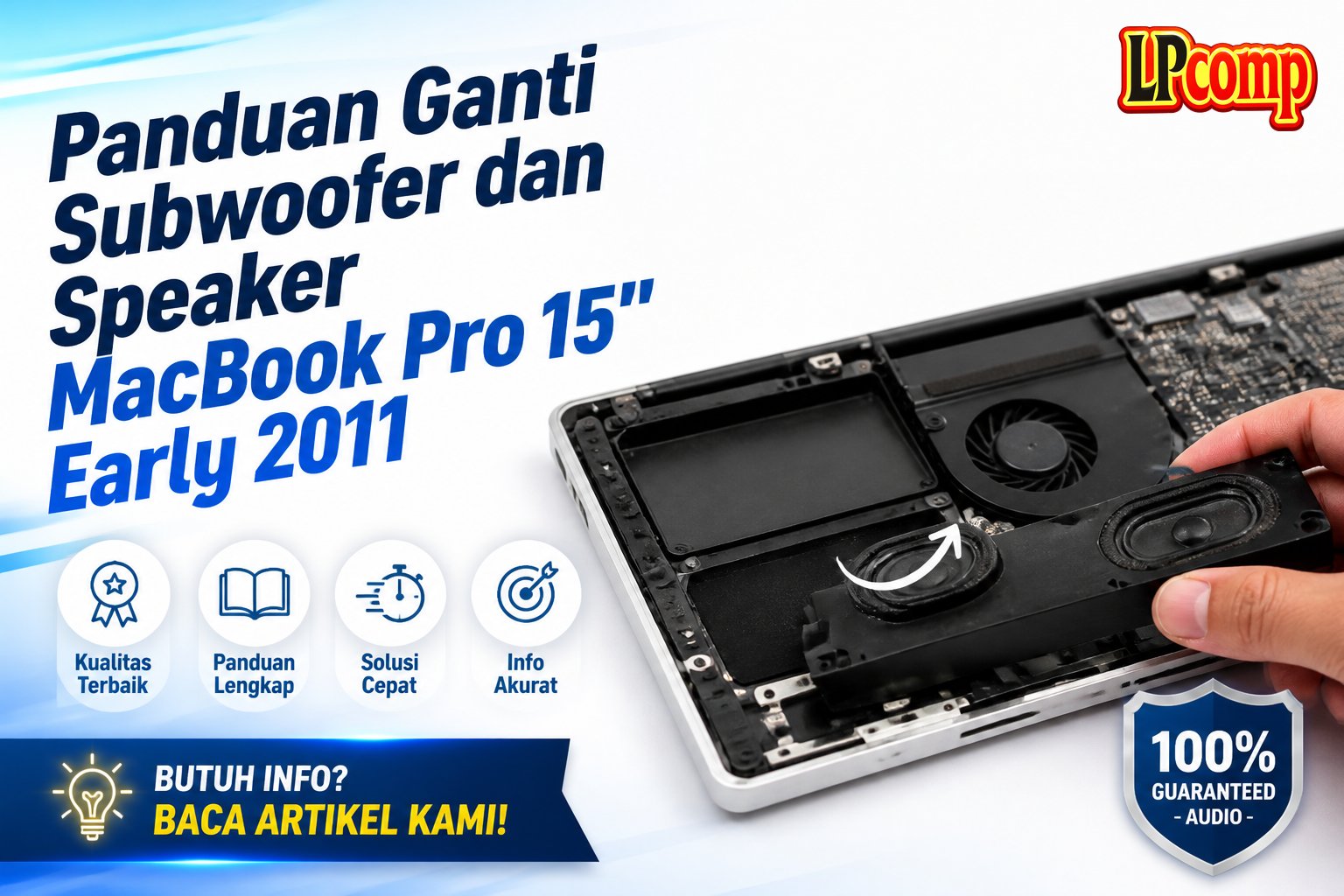
Jika sisi kanan MacBook Pro 15" Early 2011 Anda tidak menghasilkan suara, kemungkinan subwoofer dan speaker kanan sudah rusak. Panduan ini akan membantu Anda menggantinya sendiri.
Alat yang dibutuhkan: obeng Phillips, spudger plastik, alat perekat, dan alat pengencang kecil.
Langkah 1: Menghapus Tutup Bawah Laptop
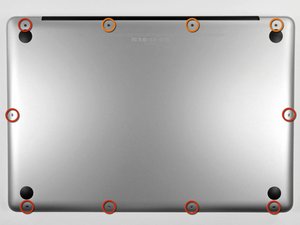
Untuk membuka laptop, Anda harus melepas sepuluh sekrup yang mengunci tutup bawah ke bagian atas. Tiga sekrup berukuran 13,5 mm (14,1 mm) dan tujuh sekrup berukuran 3 mm. Pastikan Anda mencatat posisi sekrup agar tidak salah saat memasang kembali.
- Gunakan obeng Phillips untuk melepas sekrup secara perlahan.
- Simpan sekrup dalam wadah kecil agar tidak hilang.
⚠️ Jangan memaksa sekrup karena bisa rusak.
Langkah 2: Mengangkat Tutup Bawah
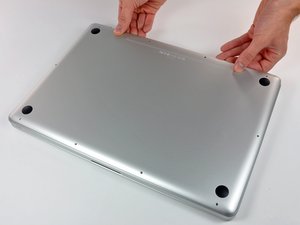
Setelah sekrup dilepas, gunakan kedua tangan untuk menarik tutup bawah di dekat kipas hingga terlepas dari dua kait yang menguncinya. Tutup bawah bisa dilepas dan disimpan sementara.
- Periksa kabel yang masih terhubung sebelum mengangkat tutup.
- Jangan menarik kabel secara langsung.
⚠️ Pastikan tidak ada bagian yang masih terkunci.
Langkah 3: Melepas Konektor Optical Drive
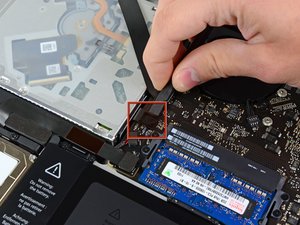
Gunakan ujung datar spudger plastik untuk menarik konektor optical drive dari soket di papan logika. Pastikan gerakan lembut agar tidak merusak kabel atau soket.
- Periksa apakah konektor sudah terlepas sepenuhnya.
- Jangan menggunakan alat logam untuk menghindari kerusakan.
⚠️ Jika konektor terasa kaku, periksa kembali apakah sekrup sudah dilepas.
Langkah 4: Melepas Sekrup Optical Drive
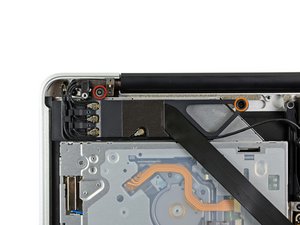
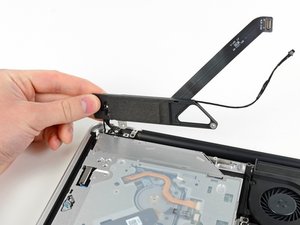
Setelah konektor dilepas, lepas dua sekrup yang mengunci optical drive. Sekrup ini sangat rentan tergores, jadi gunakan tekanan yang cukup saat melepasnya.
- Gunakan obeng Phillips dengan ujung tajam.
- Jangan memutar terlalu keras untuk menghindari kerusakan.
⚠️ Jika sekrup terasa sulit, periksa apakah ada kotoran atau karat.
Langkah 5: Melepas Sekrup Torx
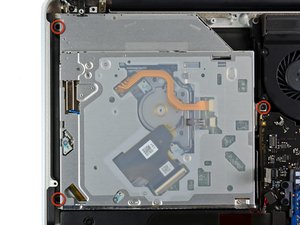
Setelah sekrup Phillips dilepas, lepas tiga sekrup T6 Torx berukuran 3,5 mm yang mengunci optical drive ke bagian atas laptop. Pastikan Anda menggunakan alat khusus untuk sekrup Torx.
- Gunakan alat Torx yang sesuai ukuran.
- Jangan memaksa jika sekrup terasa kaku.
⚠️ Jika alat Torx tidak cocok, segera hentikan dan gunakan alat lain.
Langkah 6: Mengangkat Optical Drive
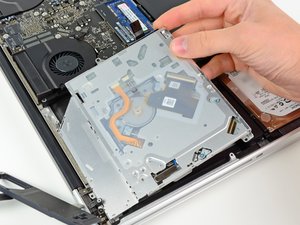
Setelah semua sekrup dilepas, pegang optical drive di dekat konektor dan tarik perlahan hingga terlepas dari bagian atas laptop. Pastikan tidak ada kabel yang masih terhubung.
- Periksa kabel dan konektor sebelum memindahkan optical drive.
- Jangan menarik kabel secara langsung.
⚠️ Jika optical drive terasa terkunci, periksa kembali apakah semua sekrup sudah dilepas.
Pertanyaan yang Sering Ditanyakan
Apakah saya bisa mengganti speaker sendiri?
Ya, Anda bisa mengganti speaker sendiri dengan panduan yang jelas dan alat yang tepat. Namun, pastikan Anda memiliki pengalaman dasar dalam servis laptop.
Apakah perlu mengganti kedua speaker sekaligus?
Tidak wajib, tetapi jika satu speaker sudah rusak, kemungkinan besar yang lain juga akan mengalami kerusakan seiring waktu. Pertimbangkan untuk mengganti kedua speaker sekaligus.
Apakah ada risiko kerusakan lain saat mengganti speaker?
Ya, jika tidak hati-hati saat melepas sekrup atau kabel, bisa terjadi kerusakan pada komponen lain. Pastikan Anda mengikuti panduan secara teliti.
Tips & Penutup
💡 Pastikan semua sekrup dan kabel dikembalikan ke posisi semula agar laptop berfungsi dengan baik. Jika kamu ragu atau tidak yakin melakukan sendiri, LPComp menyediakan spare part berkualitas dan layanan konsultasi teknis gratis — kunjungi lpcomp.my.id atau toko Shopee kami.
- Kabel Flexible HDD MacBook Pro 13 A1278 2009 2012 SATA Flex Cable Hard · Rp125.000
- Stiker Trackpad Protector MacBook Series Anti Gores Clear Bening Pelin · Rp30.000
- Flexible Touchpad Trackpad MacBook Pro 13 Retina A1502 593-1657-B 821- · Rp80.000
- Flexible Trackpad MacBook Pro 13 A1989 821-01701-A Kabel Touchpad 2018 · Rp260.000



