
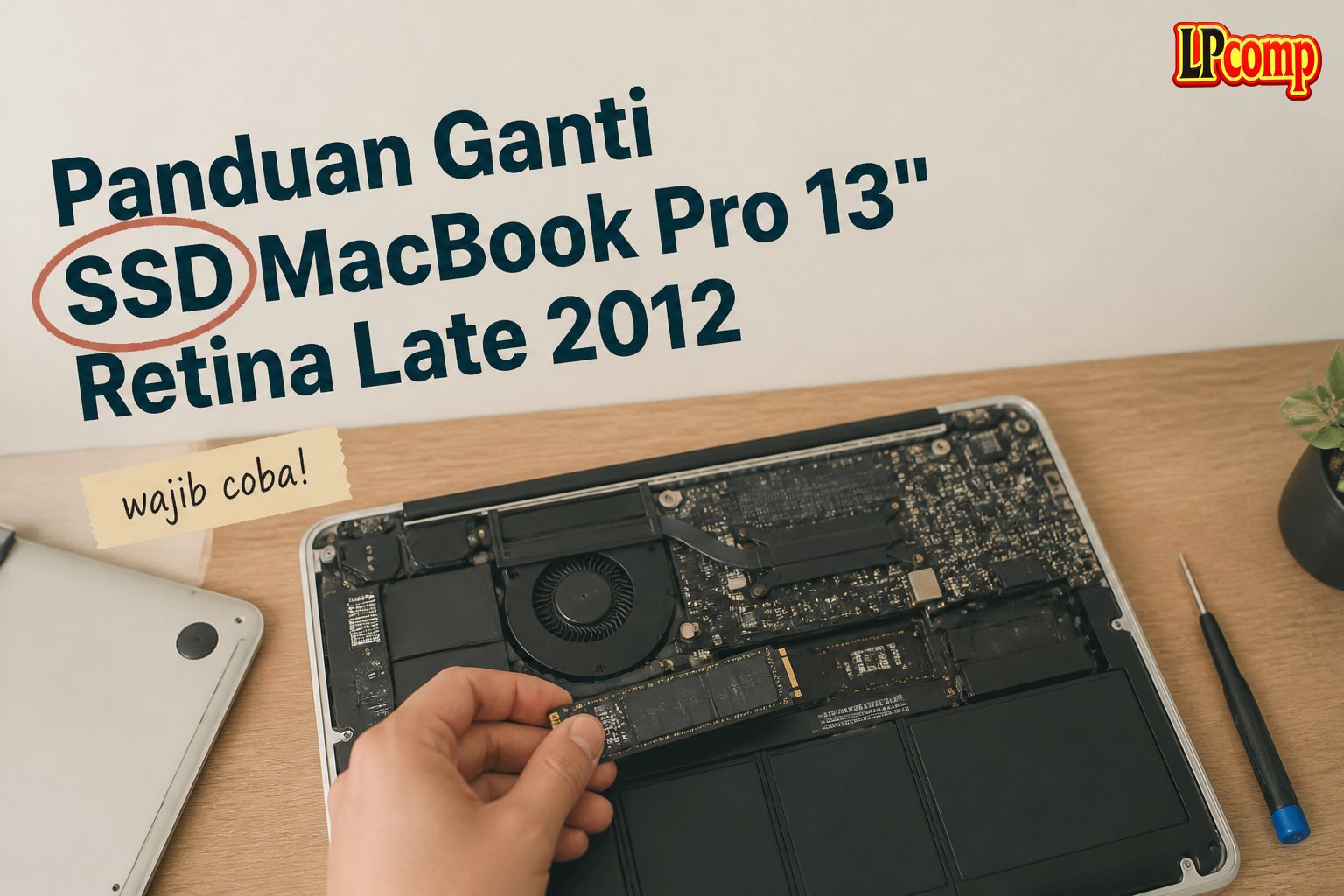
SSD laptop mengalami masalah? Ganti dengan langkah-langkah sederhana dan aman. Panduan ini membantu Anda mengganti SSD MacBook Pro 13" Retina Late 2012 secara mandiri.
Alat yang dibutuhkan: obeng Phillips, spudger plastik, alat pembuka plastik, dan pinset.
Langkah 1: Lepaskan Kabel SSD dari Papan Logika
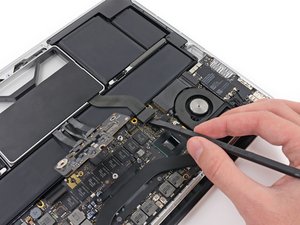
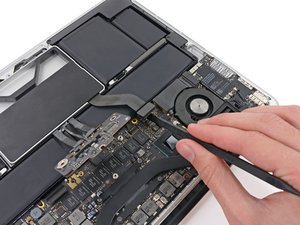
Gunakan ujung datar spudger plastik untuk menekan kabel SSD ke atas dari soketnya di papan logika. Pastikan spudger tidak terlalu keras agar tidak merusak komponen di sekitarnya.
- Letakkan spudger di sisi kabel SSD.
- Tekan perlahan ke atas hingga kabel terlepas dari soket.
⚠️ Jangan menekan terlalu keras untuk menghindari kerusakan pada papan logika.
Langkah 2: Lepaskan Kait Penjepit SSD Tray
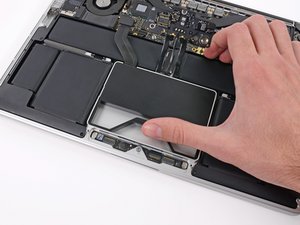
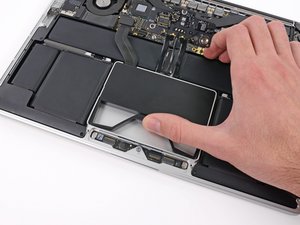
Dengan jari atau telunjuk, tekuk batang pegas plastik di tray SSD hingga dua kait di bagian depan terlepas. Pastikan kait terlepas sepenuhnya agar SSD bisa dikeluarkan.
- Tahan batang pegas dengan stabil saat mengangkat SSD.
- Periksa kembali apakah kait sudah benar-benar terlepas.
⚠️ Jangan menarik SSD terlalu keras sebelum kait terlepas, karena bisa merusak tray.
Langkah 3: Angkat SSD dari Casing Laptop
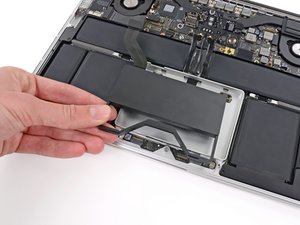
Setelah kait terlepas, angkat SSD secara perlahan dari casing laptop. Pastikan tidak ada komponen lain yang masih terkait dengan SSD.
- Periksa kabel dan kait lainnya sebelum mengangkat.
- Gunakan pinset untuk membantu mengangkat SSD jika diperlukan.
⚠️ Jangan memaksa jika SSD masih terkunci, karena bisa merusak casing atau komponen internal.
Langkah 4: Lepaskan Sekrup Penahan SSD
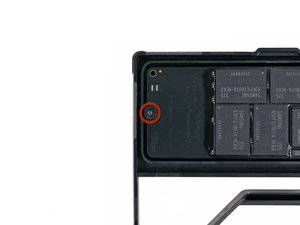
Cari dan lepaskan satu buah sekrup T5 Torx berukuran 2.9 mm yang mengunci SSD ke tray. Pastikan sekrup dilepas sepenuhnya sebelum melanjutkan.
- Gunakan obeng T5 untuk melepas sekrup.
- Simpan sekrup di tempat aman untuk menghindari kehilangan.
⚠️ Jangan mengganti sekrup dengan ukuran atau jenis yang tidak sesuai.
Langkah 5: Lepaskan SSD dari Tray SSD
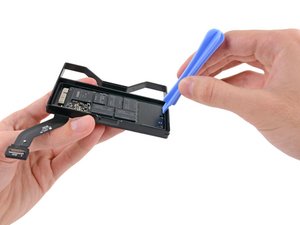
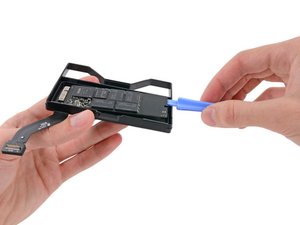
Gunakan alat pembuka plastik untuk memasukkan ujungnya di antara SSD dan tray, di sisi yang berlawanan dengan soket. Tekan perlahan untuk memisahkan SSD dari tray.
- Pastikan alat pembuka tidak terlalu tajam untuk menghindari kerusakan.
- Lakukan dengan perlahan dan hati-hati.
⚠️ Jangan menekan terlalu keras untuk menghindari kerusakan pada SSD atau tray.
Langkah 6: Angkat SSD dari Tray
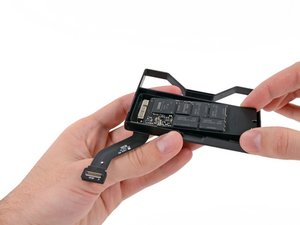
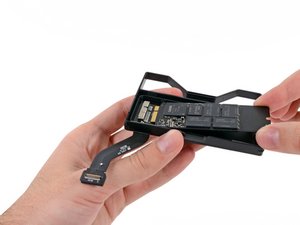
Setelah SSD terlepas dari tray, tarik secara perlahan ke arah luar hingga benar-benar terlepas dari soket. Pastikan tidak ada kabel atau komponen lain yang masih terhubung.
- Gunakan pinset untuk membantu mengangkat SSD jika diperlukan.
- Periksa kembali apakah semua kait sudah terlepas.
⚠️ Jangan memaksa jika SSD masih terkunci, karena bisa merusak casing atau komponen internal.
Pertanyaan yang Sering Ditanyakan
Apakah saya bisa mengganti SSD sendiri?
Ya, jika Anda memiliki pengalaman dasar dalam servis laptop dan alat yang diperlukan. Pastikan untuk membaca panduan secara lengkap dan hati-hati.
Apakah semua model MacBook Pro 13" Retina bisa diganti SSD-nya?
Sebagian besar model dapat diganti, tetapi pastikan model Anda sesuai dengan panduan ini. Periksa nomor model laptop Anda terlebih dahulu.
Apakah ganti SSD memengaruhi garansi laptop?
Ya, jika dilakukan sendiri, garansi resmi mungkin tidak berlaku. Untuk menghindari risiko, pertimbangkan untuk menggunakan layanan resmi atau teknisi berpengalaman.
Tips & Penutup
💡 Pastikan semua komponen terlepas dengan benar sebelum mengangkat SSD. Jika kamu ragu atau tidak yakin melakukan sendiri, LPComp menyediakan spare part berkualitas dan layanan konsultasi teknis gratis — kunjungi lpcomp.my.id atau toko Shopee kami.
- Kabel Flexible HDD MacBook Pro 13 A1278 2009 2012 SATA Flex Cable Hard · Rp125.000
- Stiker Trackpad Protector MacBook Series Anti Gores Clear Bening Pelin · Rp30.000
- SSD NVMe M.2 Adapter 12+16 Pin MacBook Air Pro A1465 A1466 A1398 A1502 · Rp120.000
- Flexible Touchpad Trackpad MacBook Pro 13 Retina A1502 593-1657-B 821- · Rp80.000



