
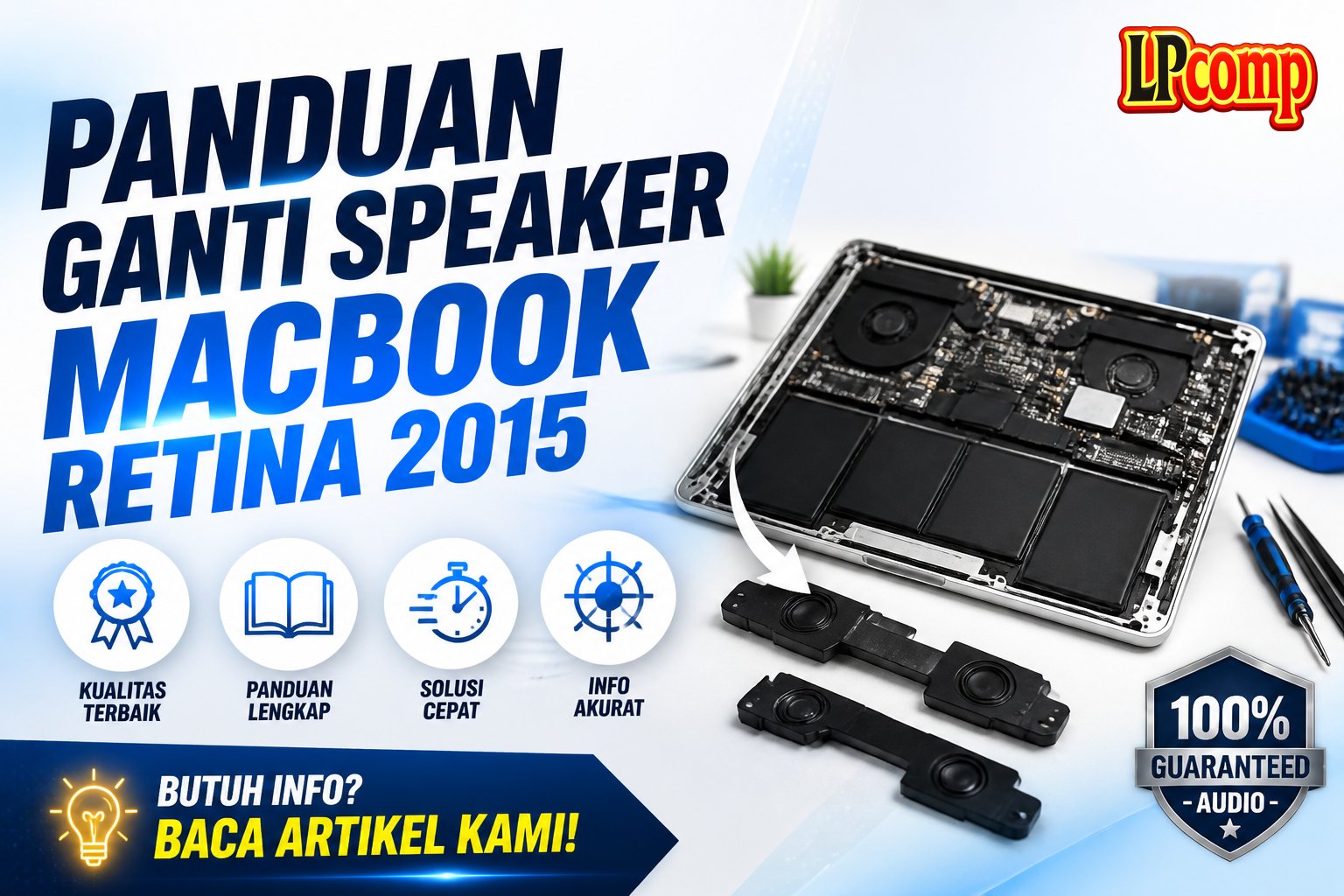
Speaker kanan MacBook Retina 2015 rusak? Panduan ini akan membantu Anda menggantinya dengan langkah-langkah detail. Proses ini memakan waktu sekitar 30-45 menit dan memiliki tingkat kesulitan sedang.
Alat yang dibutuhkan: obeng Phillips, spudger plastik, kunci pentalobe, dan pinset.
Langkah 1: Lepaskan Kasing Bawah
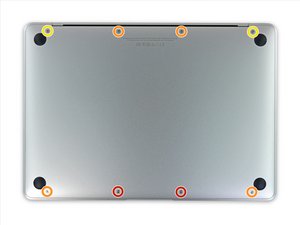
Pertama, pastikan MacBook sudah dimatikan dan dicabut dari sumber daya. Tutup layar dan balikkan laptop ke bawah. Lepaskan delapan sekrup yang memegang kasing bawah: dua sekrup Pentalobe ukuran 1.8 mm dan empat sekrup ukuran 2.9 mm.
- Gunakan kunci pentalobe yang sesuai untuk menghindari kerusakan pada sekrup.
- Jangan mencabut kabel yang masih terhubung sebelum langkah berikutnya.
⚠️ Pastikan semua sekrup dilepaskan dengan hati-hati untuk menghindari kerusakan pada komponen internal.
Langkah 2: Lepaskan Kasing Bawah dengan Hati-Hati
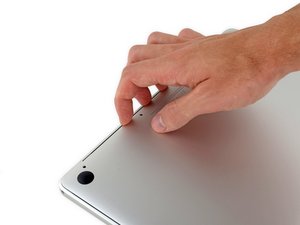
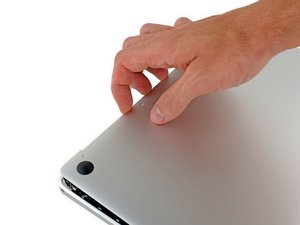
Selanjutnya, masukkan jari antara kasing atas dan bawah, mulai dari bagian belakang laptop di samping engsel. Angkat kasing bawah sedikit untuk menghindari kerusakan pada kabel yang masih terhubung.
- Jangan menarik kabel terlalu keras.
- Kerja dengan perlahan untuk mencegah putusnya kabel.
⚠️ Jika terasa terlalu kencang, periksa kembali apakah semua sekrup sudah dilepaskan.
Langkah 3: Balikkan Laptop dan Buka Kasing
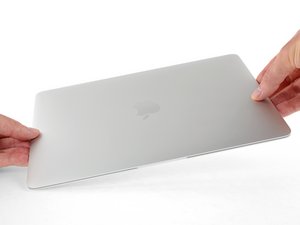
Sambil memegang kasing bawah, balikkan laptop sehingga logo Apple menghadap ke atas. Pastikan kasing bawah tidak terjatuh atau tergores saat dibalik.
- Kerja di atas permukaan datar untuk mencegah kerusakan.
- Jangan menekan bagian bawah laptop terlalu keras.
⚠️ Pastikan kabel tidak terjepit atau terputus saat membalikkan laptop.
Langkah 4: Angkat Kasing Atas dan Layar
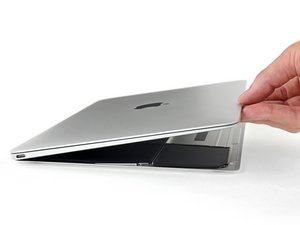
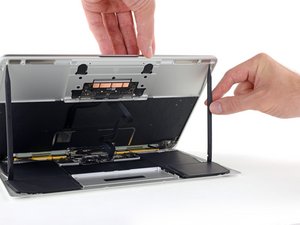
Lepaskan kasing atas dan layar secara perlahan dari tepi depan hingga membentuk sudut sekitar 45 derajat. Untuk memudahkan langkah berikutnya, gunakan benda kecil untuk menahan posisi ini.
- Gunakan buku atau benda datar untuk menahan kasing agar tidak jatuh.
- Jangan menarik terlalu keras untuk menghindari putusnya kabel.
⚠️ Pastikan kabel tidak terjepit atau terputus saat membuka kasing.
Langkah 5: Matikan Baterai dengan Tombol 'Battery Disconnect'
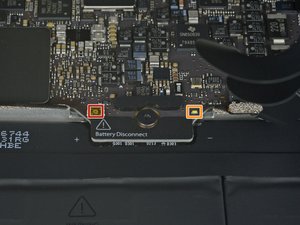
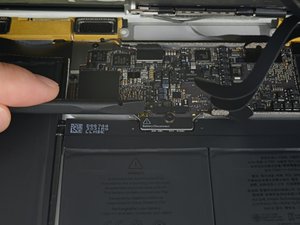
Gunakan ujung rata spudger untuk menekan dan menahan tombol emas 'battery disconnect'. Jika lampu indikator masih menyala, terus tekan tombol hingga lampu padam, lalu lepaskan.
- Tombol ini terletak di dekat baterai.
- Jika lampu tidak padam, pastikan laptop benar-benar dimatikan.
⚠️ Jangan melepas baterai tanpa mematikan laptop terlebih dahulu.
Langkah 6: Buka Kasing Bawah ke Sudut 45 Derajat
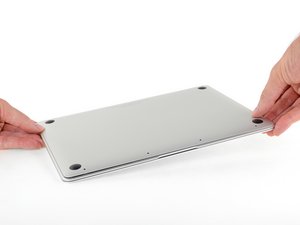
Dengan laptop tertutup, buka kasing bawah hingga membentuk sudut sekitar 45 derajat. Pastikan kabel yang masih terhubung tidak terjepit atau terputus.
- Kerja dengan perlahan untuk mencegah kerusakan pada kabel.
- Jangan menarik kabel terlalu keras.
⚠️ Pastikan kabel tidak terjepit atau terputus saat membuka kasing.
Langkah 7: Lepaskan Tape di Kabel Trackpad
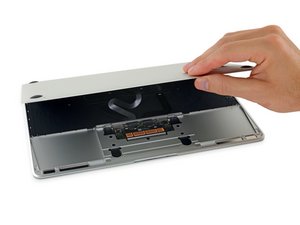
Gunakan pinset untuk mengangkat tape yang menutupi kabel trackpad. Pastikan tape dilepaskan dengan hati-hati untuk menghindari kerusakan pada kabel.
- Jangan menarik tape terlalu keras.
- Kerja dengan perlahan untuk mencegah kerusakan pada kabel.
⚠️ Jika tape terlalu kencang, gunakan spudger untuk membantu melepasnya.
Langkah 8: Angkat Flap Penahan Kabel Trackpad
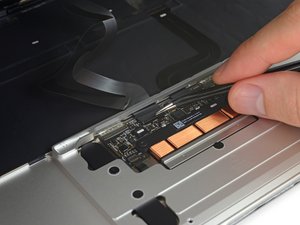
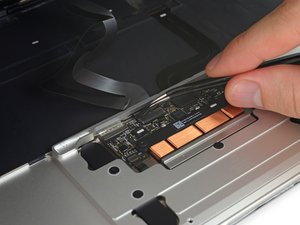
Gunakan spudger untuk mengangkat flap penahan kabel trackpad. Pastikan flap tidak terjepit atau terputus saat diangkat.
- Jangan menekan terlalu keras untuk menghindari kerusakan pada kabel.
- Kerja dengan perlahan untuk mencegah kerusakan pada kabel.
⚠️ Pastikan flap tidak terjepit atau terputus saat diangkat.
Langkah 9: Lepaskan Kabel Trackpad
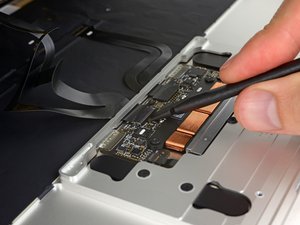
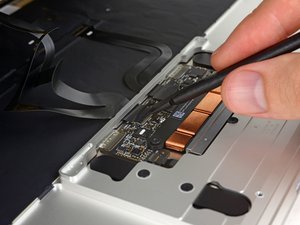
Setelah flap penahan terangkat, lepaskan kabel trackpad dengan menariknya perlahan melalui slot di frame. Pastikan kabel tidak terjepit atau terputus saat dilepaskan.
- Jangan menarik kabel terlalu keras.
- Kerja dengan perlahan untuk mencegah kerusakan pada kabel.
⚠️ Jika kabel terasa kencang, periksa kembali apakah flap penahan sudah terangkat sepenuhnya.
Pertanyaan yang Sering Ditanyakan
Apakah saya perlu mengganti antena nirkabel juga?
Jika speaker kanan rusak, antena nirkabel yang terintegrasi juga perlu diganti bersama. Pastikan Anda menggunakan unit pengganti yang sudah termasuk antena.
Bisakah saya mengganti hanya speaker tanpa antena?
Tidak disarankan. Antena nirkabel terintegrasi dengan speaker, sehingga penggantian harus dilakukan sebagai satu unit.
Apakah proses ini bisa dilakukan sendiri oleh pemula?
Proses ini memiliki tingkat kesulitan sedang. Jika Anda belum pernah melakukan servis laptop sebelumnya, disarankan untuk mempelajari panduan secara lengkap dan siapkan alat yang diperlukan.
Tips & Penutup
💡 Pastikan semua komponen dilepas dengan hati-hati untuk menghindari kerusakan. Jika kamu ragu atau tidak yakin melakukan sendiri, LPComp menyediakan spare part berkualitas dan layanan konsultasi teknis gratis — kunjungi lpcomp.my.id atau toko Shopee kami.
- 1pcs Baut Casing Macbook Air 11 13 A1466 A1465 A1369 A1370 Screw Sekru · Rp4.956
- Baut Sekrup Casing MacBook Pro 13 15 17 A1278 A1286 A1297 Screw Pengga · Rp3.000
- Baut Casing MacBook Pro Retina 13 15 Inch A1425 A1502 A1398 Sekrup Bod · Rp5.000
- Baut Casing Case Screw Sekrup MacBook Pro 13 15 17 Inch A1278 A1286 A1 · Rp25.000



