
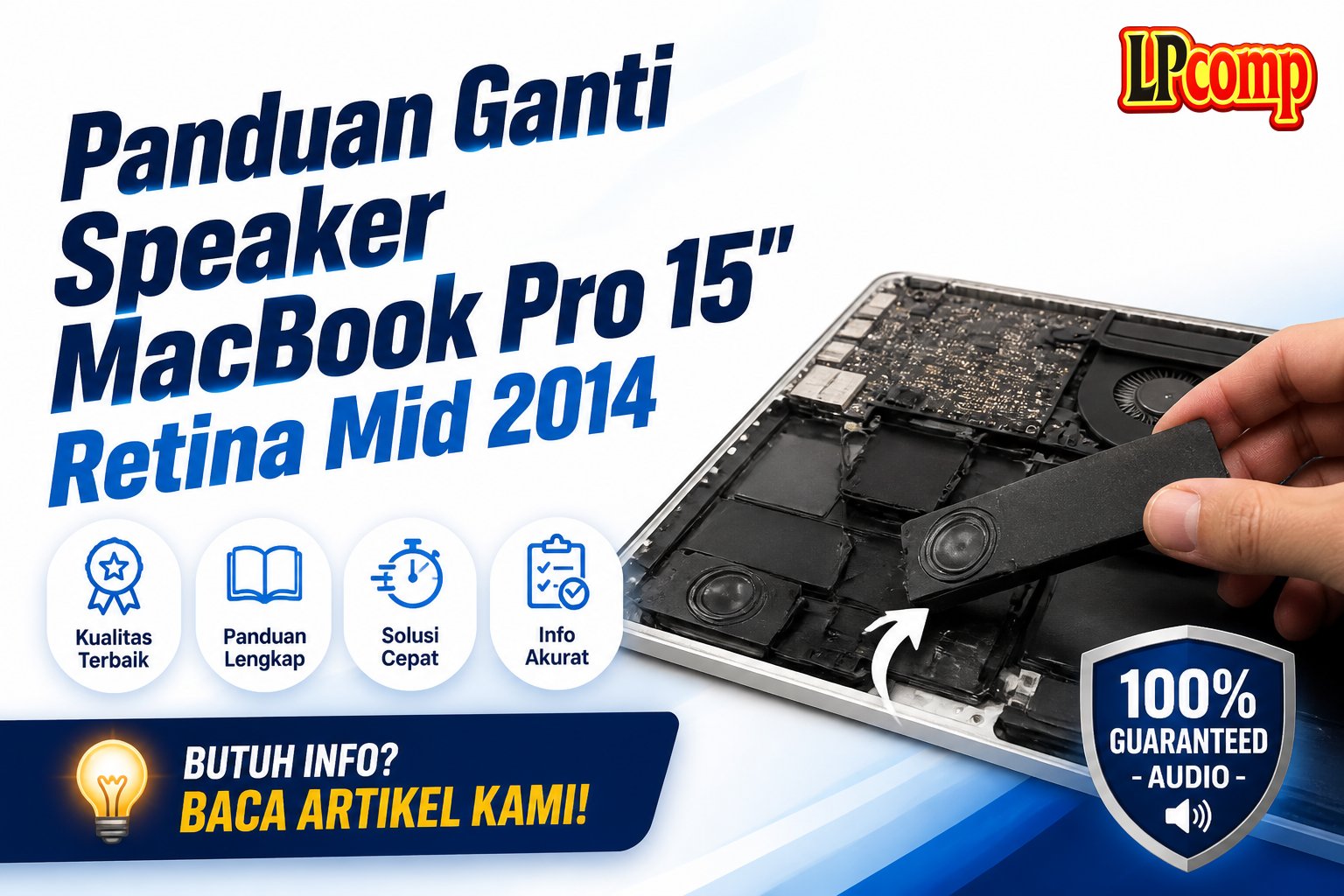
Jika speaker laptop MacBook Pro 15" Retina Mid 2014 tidak berfungsi, kamu bisa menggantinya sendiri dengan panduan ini. Proses ini memakan waktu sekitar 45 menit dan memiliki tingkat kesulitan sedang.
Alat yang dibutuhkan: obeng Phillips, spudger plastik, kunci Torx T5, dan alat pemanas (opsional).
Langkah 1: Menghilangkan Screws Pentalobe di Bawah Case
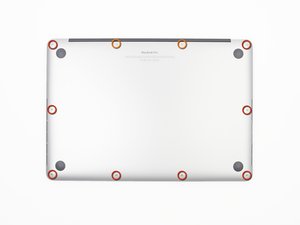
Gunakan obeng Phillips untuk menghilangkan delapan screw P5 berukuran 3.0 mm dan dua screw berukuran 2.3 mm yang mengunci lower case ke bodi laptop.
- Pastikan semua screw telah dilepas sebelum melanjutkan.
- Jangan mencabut kabel atau komponen lain selama proses ini.
⚠️ Jika salah satu screw terlalu kencang, gunakan alat pemanas untuk melembutkan adhesive.
Langkah 2: Mengangkat Lower Case
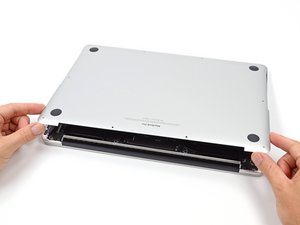
Lepaskan lower case dengan menariknya dari sisi dekat clutch cover. Pastikan tidak ada kabel atau komponen yang masih terhubung.
- Hindari menarik terlalu keras untuk mencegah kerusakan pada kabel.
- Simpan lower case di tempat yang aman untuk mencegah kerusakan.
⚠️ Jika lower case terasa terkunci, periksa kembali apakah semua screw sudah dilepas.
Langkah 3: Mengangkat Cover Heat Sink di Sisi Kanan
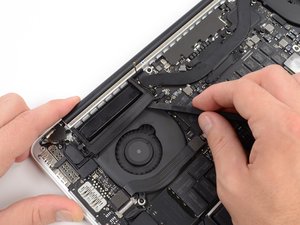
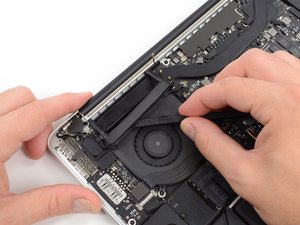
Gunakan spudger plastik untuk menyisipkan di bawah cover heat sink di sisi kiri fan. Tarik perlahan untuk melepaskan adhesive.
- Pastikan spudger tidak terlalu keras untuk menghindari kerusakan pada komponen.
- Lepaskan cover dan letakkan di samping untuk mencegah kerusakan.
⚠️ Jangan menekan terlalu keras untuk menghindari kerusakan pada fan atau kabel.
Langkah 4: Mengangkat Kabel AirPort/Camera
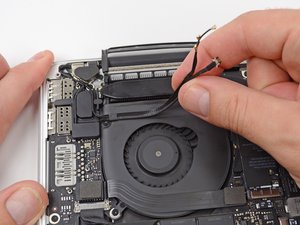
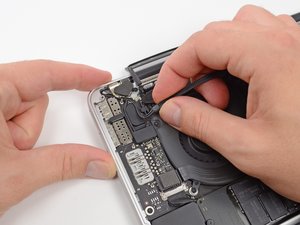
Gunakan jari untuk menarik kabel AirPort/Camera dari fan. Kabel ini melekat dengan adhesive, jadi lepaskan secara perlahan.
- Pastikan kabel tidak terputus saat dilepas.
- Lepaskan kabel dari casing plastik dengan hati-hati.
⚠️ Jika kabel terasa terkunci, gunakan spudger untuk membantu melepaskan adhesive.
Langkah 5: Mengganti Fan Kanan
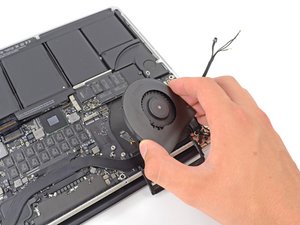
Lepaskan fan kanan dengan menariknya dari posisinya. Pastikan semua kabel sudah dilepas sebelum melanjutkan.
- Saat memasang kembali, sambungkan kabel fan terlebih dahulu sebelum memasang screw.
- Jangan memasang fan tanpa kabel untuk menghindari kerusakan.
⚠️ Pastikan kabel fan terhubung dengan benar untuk menghindari kerusakan pada sistem pendingin.
Langkah 6: Mengangkat Kabel Display Data
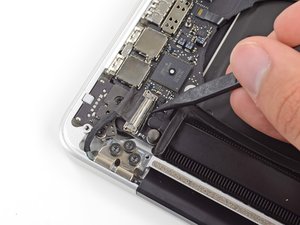
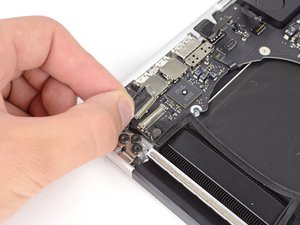
Gunakan spudger untuk mengangkat kabel display data dari soket di logic board. Pastikan kabel tidak terputus saat dilepas.
- Lepaskan kabel dengan hati-hati untuk menghindari kerusakan pada soket.
- Jangan menarik kabel terlalu keras.
⚠️ Jika kabel terasa terkunci, periksa kembali apakah lock sudah terangkat.
Langkah 7: Mengangkat Screw Cap di Area MagSafe
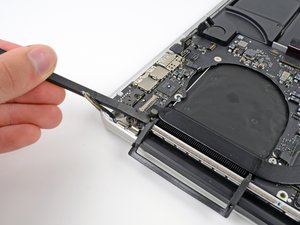
Gunakan spudger untuk mengangkat screw cap di area MagSafe. Pastikan tidak ada kabel atau komponen yang terhalang.
- Jangan menekan terlalu keras untuk menghindari kerusakan pada screw cap.
- Lepaskan cap dengan hati-hati.
⚠️ Jika screw cap terasa terkunci, periksa apakah ada adhesive yang masih menempel.
Langkah 8: Menghilangkan Screws Logic Board
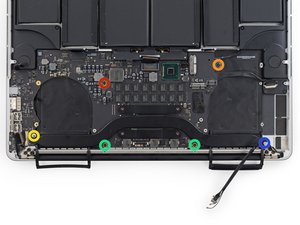
Hilangkan enam screw yang mengunci logic board ke upper case. Pastikan semua screw dilepas sebelum melanjutkan.
- Pastikan semua screw dilepas dengan benar.
- Jangan mencabut kabel atau komponen lain selama proses ini.
⚠️ Jika salah satu screw terlalu kencang, gunakan alat pemanas untuk melembutkan adhesive.
Pertanyaan yang Sering Ditanyakan
Apakah saya bisa mengganti speaker sendiri?
Ya, kamu bisa mengganti speaker sendiri dengan bantuan panduan ini. Namun, pastikan kamu memiliki pengalaman dasar dalam servis laptop.
Apakah perlu alat khusus?
Ya, kamu membutuhkan alat seperti spudger plastik, obeng Phillips, dan kunci Torx T5 untuk mengganti speaker.
Apakah proses ini berisiko merusak laptop?
Ya, jika tidak hati-hati, proses ini bisa merusak komponen lain seperti kabel atau logic board. Pastikan kamu mengikuti panduan dengan cermat.
Tips & Penutup
💡 Pastikan kamu mengambil foto setiap langkah untuk memudahkan proses pemasangan kembali. Jika kamu ragu atau tidak yakin melakukan sendiri, LPComp menyediakan spare part berkualitas dan layanan konsultasi teknis gratis — kunjungi lpcomp.my.id atau toko Shopee kami.
- 1pcs Baut Casing Macbook Air 11 13 A1466 A1465 A1369 A1370 Screw Sekru · Rp4.956
- Baut Sekrup Casing MacBook Pro 13 15 17 A1278 A1286 A1297 Screw Pengga · Rp3.000
- Baut Casing MacBook Pro Retina 13 15 Inch A1425 A1502 A1398 Sekrup Bod · Rp5.000
- Baut Casing Case Screw Sekrup MacBook Pro 13 15 17 Inch A1278 A1286 A1 · Rp25.000



