
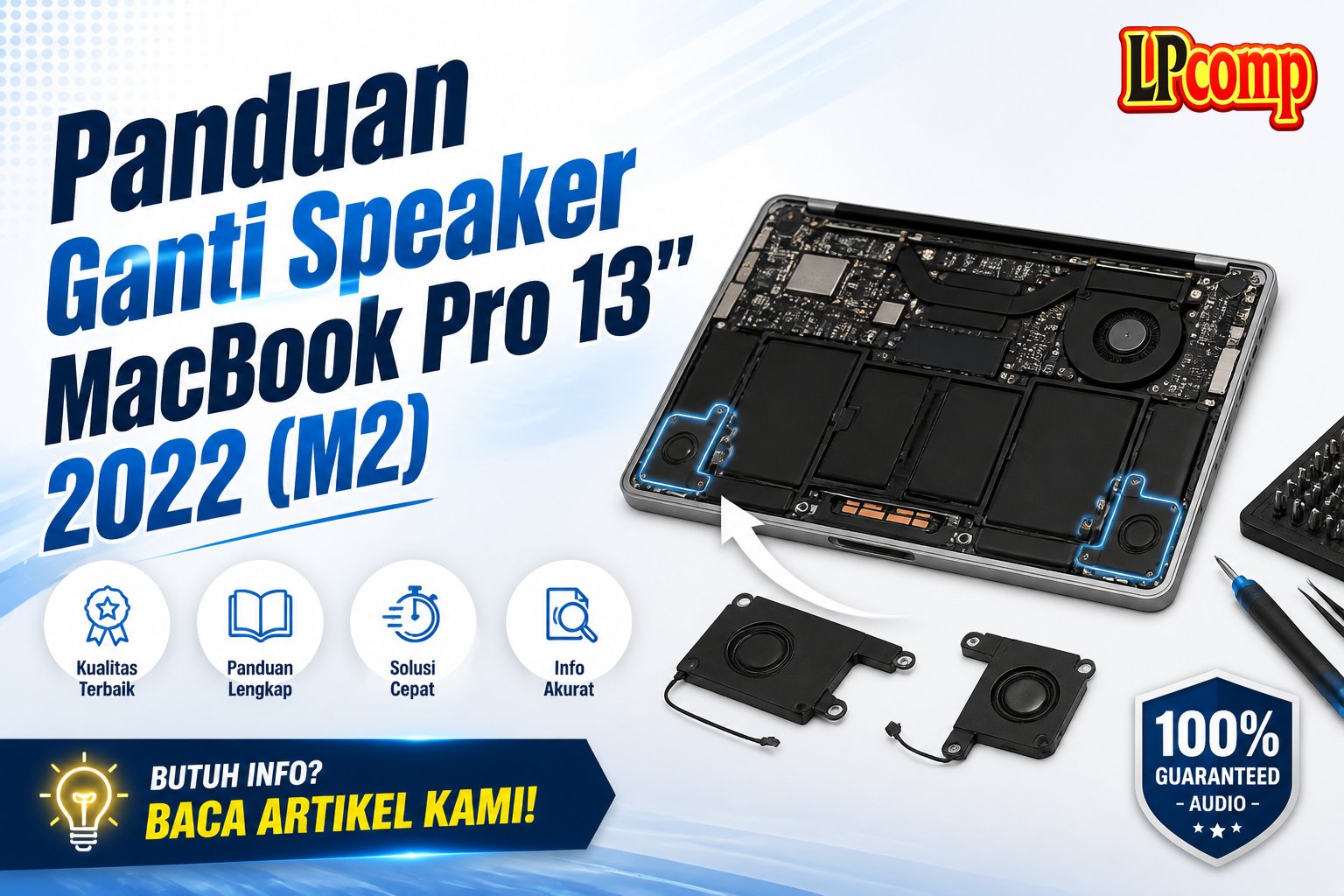
Speaker laptop bermasalah? Panduan ini akan membantu Anda mengganti speaker MacBook Pro 13" 2022 (M2) secara mandiri. Proses ini memakan waktu sekitar 30-45 menit dan memiliki tingkat kesulitan sedang.
Alat yang dibutuhkan: obeng Pentalobe, spidol plastik, alat pengangkat, dan obeng Phillips.
Langkah 1: Lepaskan tutup bawah laptop
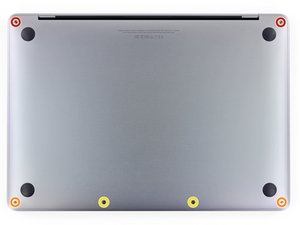
Gunakan obeng Pentalobe ukuran P5 untuk melepas enam sekrup yang mengunci tutup bawah. Ada dua sekrup berukuran 6.8 mm, dua sekrup 5.3 mm, dan dua sekrup 3.4 mm. Pastikan setiap sekrup dicatat dan disimpan dengan rapi sesuai posisi asalnya.
- Lepaskan sekrup dengan hati-hati untuk menghindari kerusakan pada bagian dalam laptop.
- Jangan melepas sekrup terlalu dalam agar tidak merusak baut atau bagian sekitarnya.
⚠️ Jika baterai bengkak, pastikan untuk mengambil langkah-langkah keamanan sebelum memulai perbaikan.
Langkah 2: Pisahkan tutup bawah dari frame
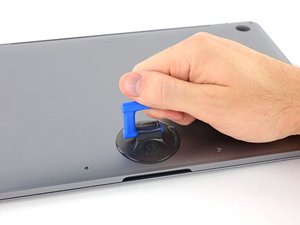
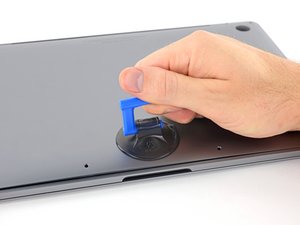
Gunakan alat pengangkat (suction handle) di dekat tepi depan tutup bawah, antara lubang sekrup. Tarik ke atas untuk membuat celah antara tutup bawah dan frame laptop.
- Pastikan alat pengangkat ditempatkan dengan benar agar tidak merusak permukaan laptop.
- Jika tutup bawah terasa sulit dilepas, jangan memaksa. Periksa kembali apakah semua sekrup sudah dilepas.
⚠️ Jangan menarik terlalu keras untuk menghindari kerusakan pada kabel atau komponen internal.
Langkah 3: Lepaskan klip di sisi kiri
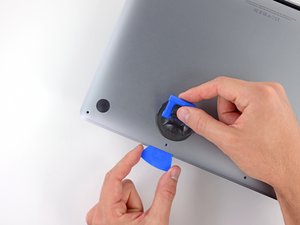
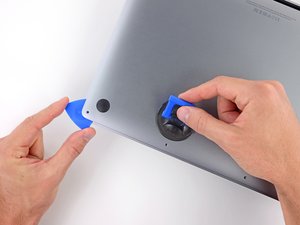
Gunakan spidol plastik untuk memasukkan di antara tutup bawah dan frame. Geser spidol sepanjang sudut kiri untuk melepaskan klip pertama. Anda akan mendengar dan merasakan suara 'pop' saat klip terlepas.
- Periksa setiap klip secara hati-hati untuk memastikan semua klip terlepas.
- Jika klip terasa kaku, gunakan spidol dengan lembut dan jangan memaksa.
⚠️ Jangan menggunakan alat logam untuk menghindari kerusakan pada klip atau frame.
Langkah 4: Lepaskan klip di sisi kanan
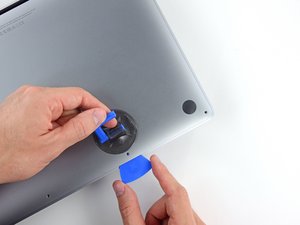
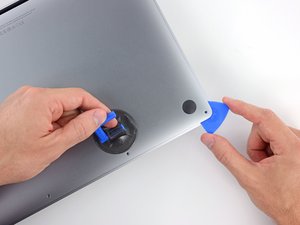
Setelah klip kiri dilepas, ulangi proses yang sama di sisi kanan dengan spidol plastik. Geser spidol sepanjang sudut kanan untuk melepaskan klip kedua.
- Pastikan klip di sisi kanan dilepas dengan cara yang sama seperti di sisi kiri.
- Jika klip terasa sulit dilepas, periksa kembali apakah semua sekrup sudah dilepas.
⚠️ Jangan menarik tutup bawah terlalu keras sebelum semua klip dilepas.
Langkah 5: Angkat tutup bawah dengan hati-hati
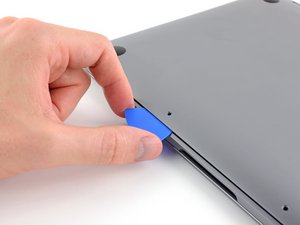
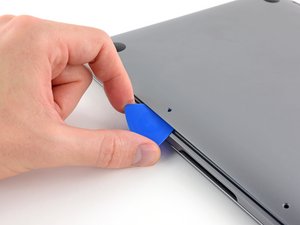
Setelah klip di kedua sisi dilepas, masukkan spidol plastik di tengah sebelah kiri dan putar dengan lembut hingga klip terlepas. Ulangi proses ini di sebelah kanan.
- Jangan memaksa klip terlepas jika terasa kaku. Periksa kembali apakah semua klip sudah dilepas.
- Jika klip terlepas dengan suara 'pop', itu tanda klip sudah terlepas dengan benar.
⚠️ Pastikan tutup bawah tidak terangkat terlalu cepat untuk menghindari kerusakan pada kabel internal.
Langkah 6: Lepaskan klip sisa dan angkat tutup bawah
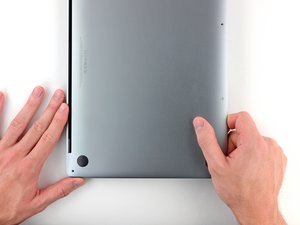
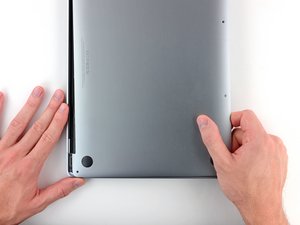
Pegang tutup bawah dan tarik ke arah luar untuk melepaskan klip sisa di sekitar engsel layar. Gerakan ini memerlukan sedikit tenaga, tetapi jangan menarik terlalu keras.
- Jika klip terasa sulit dilepas, pastikan semua klip sebelumnya sudah terlepas.
- Jangan menarik tutup bawah ke atas karena bisa merusak klip atau frame.
⚠️ Pastikan semua klip dilepas sebelum mencoba mengangkat tutup bawah.
Langkah 7: Angkat tutup bawah dan akses speaker
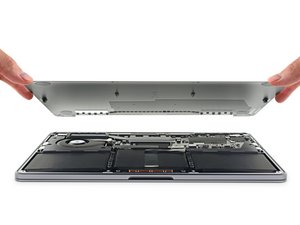
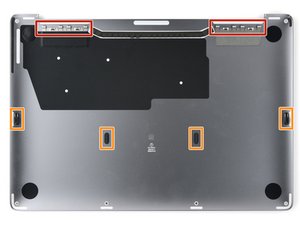
Setelah semua klip dilepas, angkat tutup bawah secara perlahan dan hati-hati. Pastikan semua komponen di dalamnya tidak terjatuh atau terlepas.
- Jika ada kabel atau komponen yang terhubung, pastikan tidak terlepas selama proses.
- Jika terjadi kesulitan, periksa kembali apakah semua klip dan sekrup sudah dilepas.
⚠️ Jangan memaksa tutup bawah terlepas jika masih terasa kaku. Periksa kembali semua langkah sebelumnya.
Pertanyaan yang Sering Ditanyakan
Apakah saya bisa mengganti speaker sendiri?
Ya, jika Anda memiliki keterampilan dasar dan alat yang diperlukan. Namun, pastikan untuk mengikuti panduan secara hati-hati untuk menghindari kerusakan.
Apakah semua model MacBook Pro 2022 bisa diganti speaker-nya?
Ya, model MacBook Pro 13" 2022 (M2) bisa diganti speaker-nya dengan langkah-langkah yang sama. Pastikan untuk memeriksa model laptop Anda terlebih dahulu.
Apakah perlu mengganti komponen lain jika speaker rusak?
Tidak selalu. Jika hanya speaker yang rusak, Anda hanya perlu mengganti speaker saja. Namun, pastikan untuk memeriksa kabel dan komponen terkait.
Tips & Penutup
💡 Pastikan semua alat sudah siap sebelum memulai. Jika Anda ragu atau tidak yakin melakukan sendiri, LPComp menyediakan spare part berkualitas dan layanan konsultasi teknis gratis — kunjungi lpcomp.my.id atau toko Shopee kami.
- 1pcs Baut Casing Macbook Air 11 13 A1466 A1465 A1369 A1370 Screw Sekru · Rp4.956
- Baut Sekrup Casing MacBook Pro 13 15 17 A1278 A1286 A1297 Screw Pengga · Rp3.000
- Baut Casing MacBook Pro Retina 13 15 Inch A1425 A1502 A1398 Sekrup Bod · Rp5.000
- Baut Casing Case Screw Sekrup MacBook Pro 13 15 17 Inch A1278 A1286 A1 · Rp25.000



