
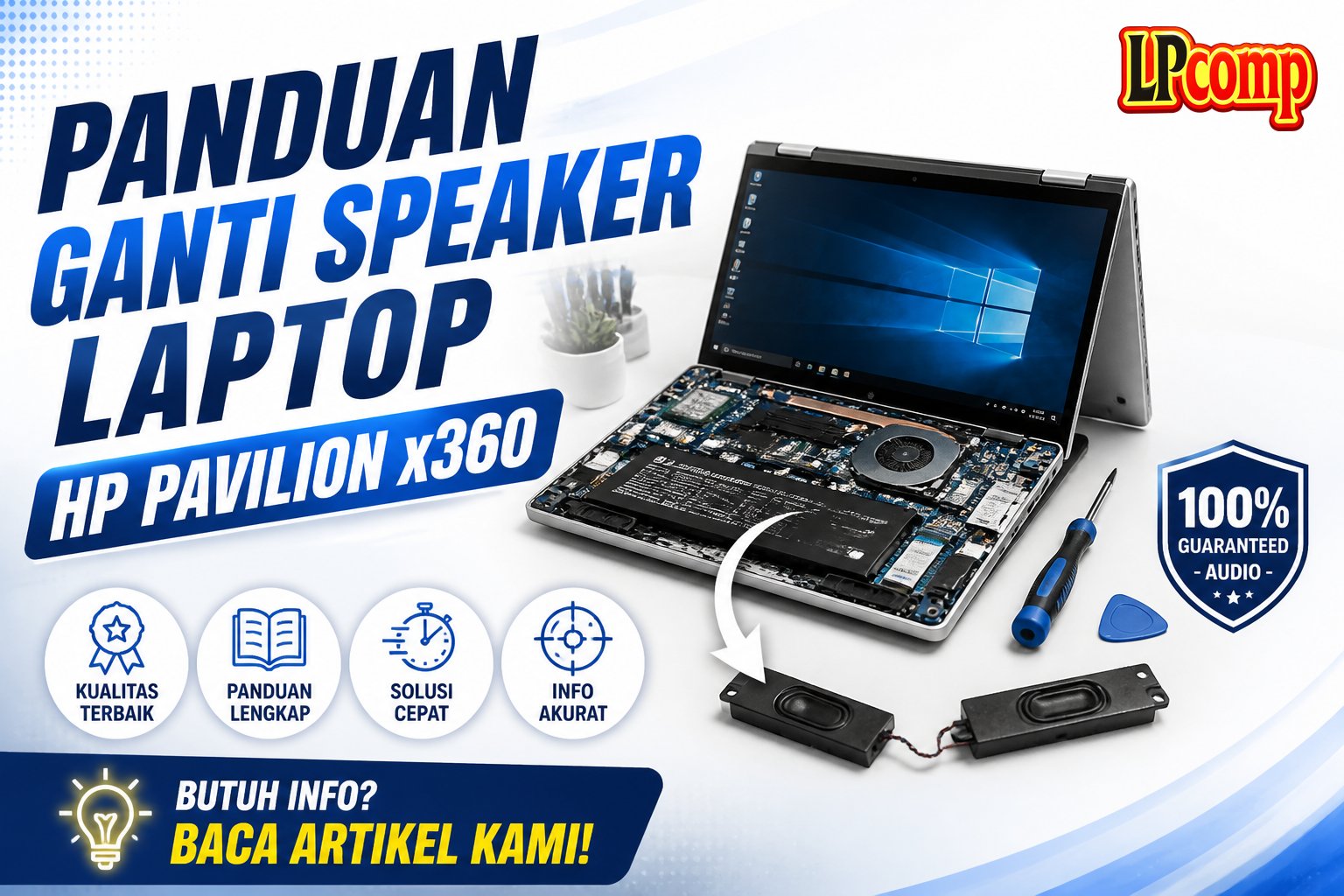
Apakah Anda mengalami masalah suara pada laptop HP Pavilion x360? Jangan khawatir, karena kami memiliki panduan lengkap untuk mengganti speaker laptop Anda. Estimasi waktu pengerjaan sekitar 1-2 jam, dan tingkat kesulitan sedang.
Alat yang dibutuhkan: obeng Phillips, spudger plastik, dan alat pembuka lainnya.
Langkah 1: Membuka Casing Belakang Laptop
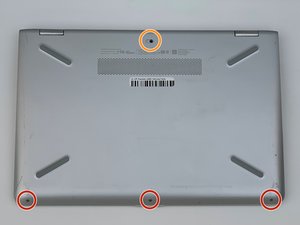
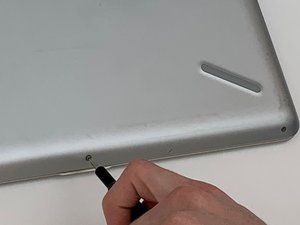
Untuk memulai, Anda perlu membuka casing belakang laptop. Gunakan obeng Phillips untuk melepas tiga sekrup 5 mm di sepanjang bagian bawah casing belakang. Kemudian, lepas sekrup 6 mm di bagian atas casing belakang.
- Letakkan laptop di atas permukaan yang datar dan stabil
- Gunakan obeng Phillips untuk melepas sekrup
- Simpan sekrup dengan baik untuk menghindari kehilangan
⚠️ Peringatan: Pastikan Anda melepas sekrup dengan hati-hati untuk menghindari kerusakan pada casing laptop.
Langkah 2: Mengangkat Kaki Karet dan Melepas Sekrup
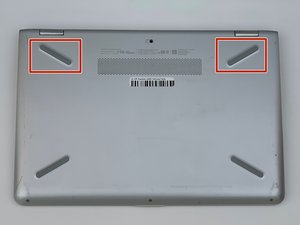
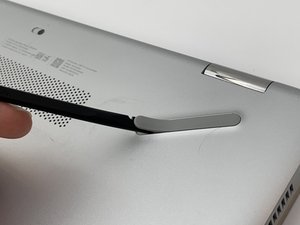
Setelah membuka casing belakang, Anda perlu mengangkat kaki karet di bagian atas laptop. Gunakan spudger plastik untuk mengangkat kaki karet, kemudian lepas sekrup 8 mm di bawah kaki karet.
- Gunakan spudger plastik untuk mengangkat kaki karet
- Letakkan kaki karet di tempat yang aman untuk menghindari kehilangan
- Gunakan obeng Phillips untuk melepas sekrup
⚠️ Peringatan: Pastikan Anda mengangkat kaki karet dengan hati-hati untuk menghindari kerusakan pada laptop.
Langkah 3: Membuka Keyboard dan Touchpad
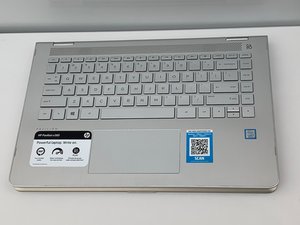
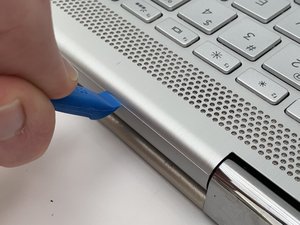
Setelah melepas sekrup, Anda perlu membuka keyboard dan touchpad. Gunakan alat pembuka untuk membuka keyboard dan touchpad.
- Letakkan laptop di atas permukaan yang datar dan stabil
- Gunakan alat pembuka untuk membuka keyboard dan touchpad
- Simpan keyboard dan touchpad dengan baik untuk menghindari kehilangan
⚠️ Peringatan: Pastikan Anda membuka keyboard dan touchpad dengan hati-hati untuk menghindari kerusakan pada laptop.
Langkah 4: Mengganti Speaker
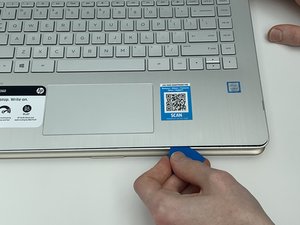
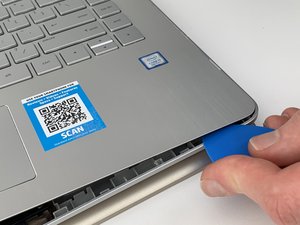
Setelah membuka keyboard dan touchpad, Anda perlu mengganti speaker. Gunakan alat pembuka untuk melepas speaker lama, kemudian pasang speaker baru.
- Letakkan laptop di atas permukaan yang datar dan stabil
- Gunakan alat pembuka untuk melepas speaker lama
- Pasang speaker baru dengan hati-hati
⚠️ Peringatan: Pastikan Anda mengganti speaker dengan hati-hati untuk menghindari kerusakan pada laptop.
Pertanyaan yang Sering Ditanyakan
Apakah saya perlu memiliki keahlian khusus untuk mengganti speaker laptop?
Tidak, Anda tidak perlu memiliki keahlian khusus untuk mengganti speaker laptop. Namun, pastikan Anda mengikuti panduan dengan hati-hati dan menggunakan alat yang tepat.
Apakah saya dapat mengganti speaker laptop sendiri?
Ya, Anda dapat mengganti speaker laptop sendiri. Namun, pastikan Anda mengikuti panduan dengan hati-hati dan menggunakan alat yang tepat.
Apakah saya perlu membeli spare part original untuk mengganti speaker laptop?
Tidak, Anda tidak perlu membeli spare part original untuk mengganti speaker laptop. Namun, pastikan Anda membeli spare part yang berkualitas dan sesuai dengan laptop Anda.
Tips & Penutup
💡 Tips penting untuk hasil terbaik: Pastikan Anda mengikuti panduan dengan hati-hati dan menggunakan alat yang tepat. Jika Anda ragu atau tidak yakin melakukan sendiri, LPComp menyediakan spare part berkualitas dan layanan konsultasi teknis gratis — kunjungi lpcomp.my.id atau toko Shopee kami.
- Kabel HDD Flex HP 15 15-DW 15s-DU 15s-DY 15-GW 250 G8 | 255 G8 | 256 G · Rp130.000
- Stiker Pelindung Touchpad Laptop HP Anti Gores Presisi Sticker Trackpa · Rp15.000
- Kabel Flex HDD SSD HP Zbook 15 G3 G4 17 G3 G4 – SATA Connector DC02002 · Rp73.000
- Kabel Fleksibel HDD SSD HP Probook 430 440 445r 455r 450 G6 G7 Flex 4. · Rp135.000



