
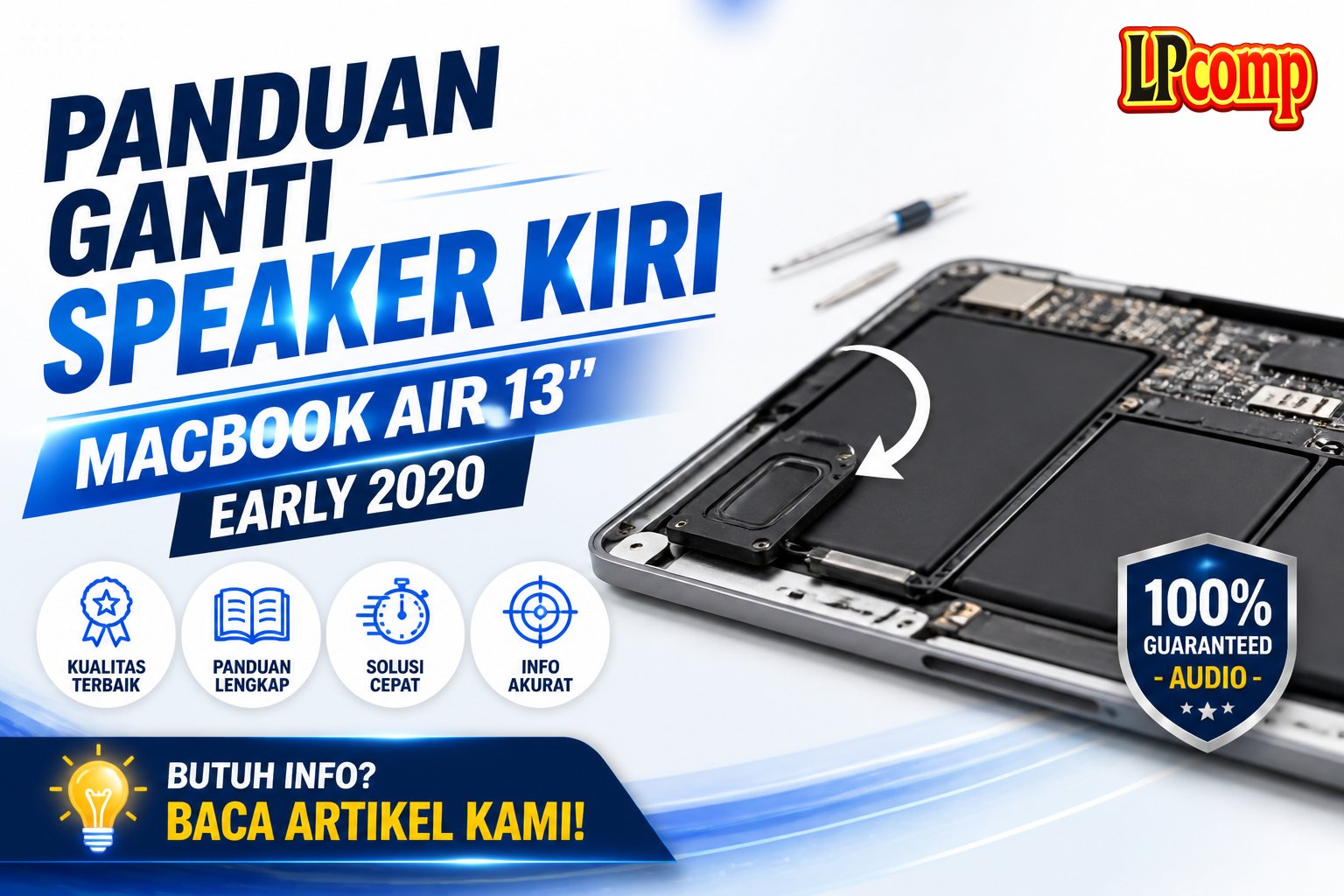
Speaker kiri MacBook Air 13" Early 2020 rusak atau tidak berfungsi? Panduan ini akan membantumu menggantinya sendiri dengan aman dan efektif.
Alat yang dibutuhkan: obeng Phillips, spudger plastik, pinset, dan strip adhesive pengganti.
Langkah 1: Nonaktifkan Fitur Auto Boot
Sebelum memulai, pastikan untuk menonaktifkan fitur Auto Boot di MacBook. Fitur ini akan menghidupkan laptop otomatis saat kamu membuka tutupnya, sehingga bisa mengganggu proses servis.
- Cari pengaturan di menu System Preferences > Startup Options.
- Pilih opsi 'Startup Disk' dan atur agar laptop tidak boot otomatis.
⚠️ Jika Auto Boot tidak dinonaktifkan, laptop bisa menyala sendiri dan berisiko merusak komponen saat diservis.
Langkah 2: Lepaskan Tutup Bawah
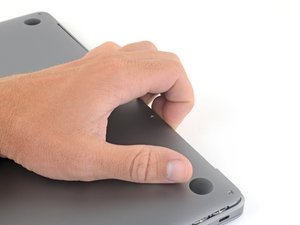
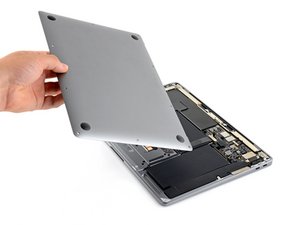
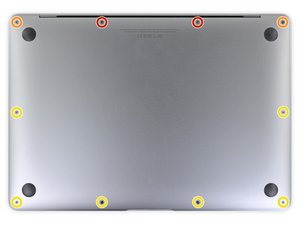
Lepaskan sekrup yang memegang tutup bawah laptop menggunakan obeng Phillips. Pastikan semua sekrup dilepas sebelum melanjutkan.
- Cari sekrup di bagian bawah laptop dan lepaskan dengan hati-hati.
- Jangan melepas sekrup yang tidak terlihat, karena bisa merusak struktur laptop.
⚠️ Jika sekrup terlalu kencang, gunakan obeng dengan ujung tajam dan hindari memaksa.
Langkah 3: Lepaskan Adhesive Speaker
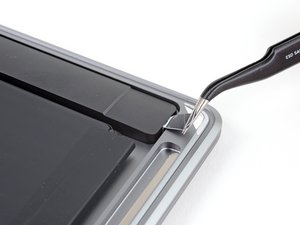
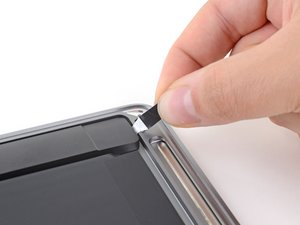
Gunakan pinset untuk mengangkat tab hitam pada adhesive stretch-release di bagian speaker kiri. Pastikan tab terangkat dengan sempurna sebelum menarik adhesive.
- Hindari menarik adhesive secara langsung tanpa mengangkat tab terlebih dahulu.
- Jika tab sulit dilepas, gunakan spudger plastik untuk membantu mengangkatnya.
⚠️ Jangan menarik terlalu keras, karena bisa merusak permukaan laptop.
Langkah 4: Ganti Speaker Kiri
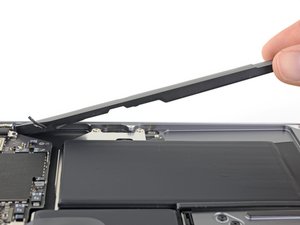
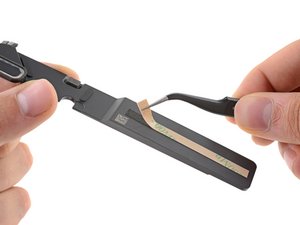
Setelah adhesive dilepas, lepaskan speaker kiri dengan hati-hati. Pastikan tidak ada kabel atau komponen lain yang masih terhubung.
- Cek kabel speaker untuk memastikan tidak ada yang terputus.
- Jika kamu mengganti speaker, pastikan untuk memasang adhesive baru di bawahnya.
⚠️ Jika tidak menggunakan adhesive baru, speaker bisa bergetar atau tidak berfungsi dengan baik.
Pertanyaan yang Sering Ditanyakan
Apakah saya bisa mengganti speaker sendiri?
Ya, kamu bisa mengganti speaker sendiri dengan mengikuti panduan ini. Pastikan kamu memiliki alat dan keterampilan dasar servis laptop.
Apakah ada risiko merusak laptop saat mengganti speaker?
Ada risiko jika tidak hati-hati, terutama saat melepas sekrup atau menarik adhesive. Pastikan untuk mengikuti langkah-langkah secara perlahan.
Bagaimana cara memastikan speaker berfungsi setelah diganti?
Setelah pemasangan, uji suara menggunakan aplikasi seperti Sound Check atau putar video dengan suara keras untuk memastikan tidak ada masalah.
Tips & Penutup
💡 Pastikan semua komponen dipasang dengan benar dan tidak ada kabel yang terjepit. Jika kamu ragu atau tidak yakin melakukan sendiri, LPComp menyediakan spare part berkualitas dan layanan konsultasi teknis gratis — kunjungi lpcomp.my.id atau toko Shopee kami.
- Kabel Flexible HDD MacBook Pro 13 A1278 2009 2012 SATA Flex Cable Hard · Rp125.000
- Stiker Trackpad Protector MacBook Series Anti Gores Clear Bening Pelin · Rp30.000
- Flexible Touchpad Trackpad MacBook Pro 13 Retina A1502 593-1657-B 821- · Rp80.000
- Flexible Trackpad MacBook Pro 13 A1989 821-01701-A Kabel Touchpad 2018 · Rp260.000



