
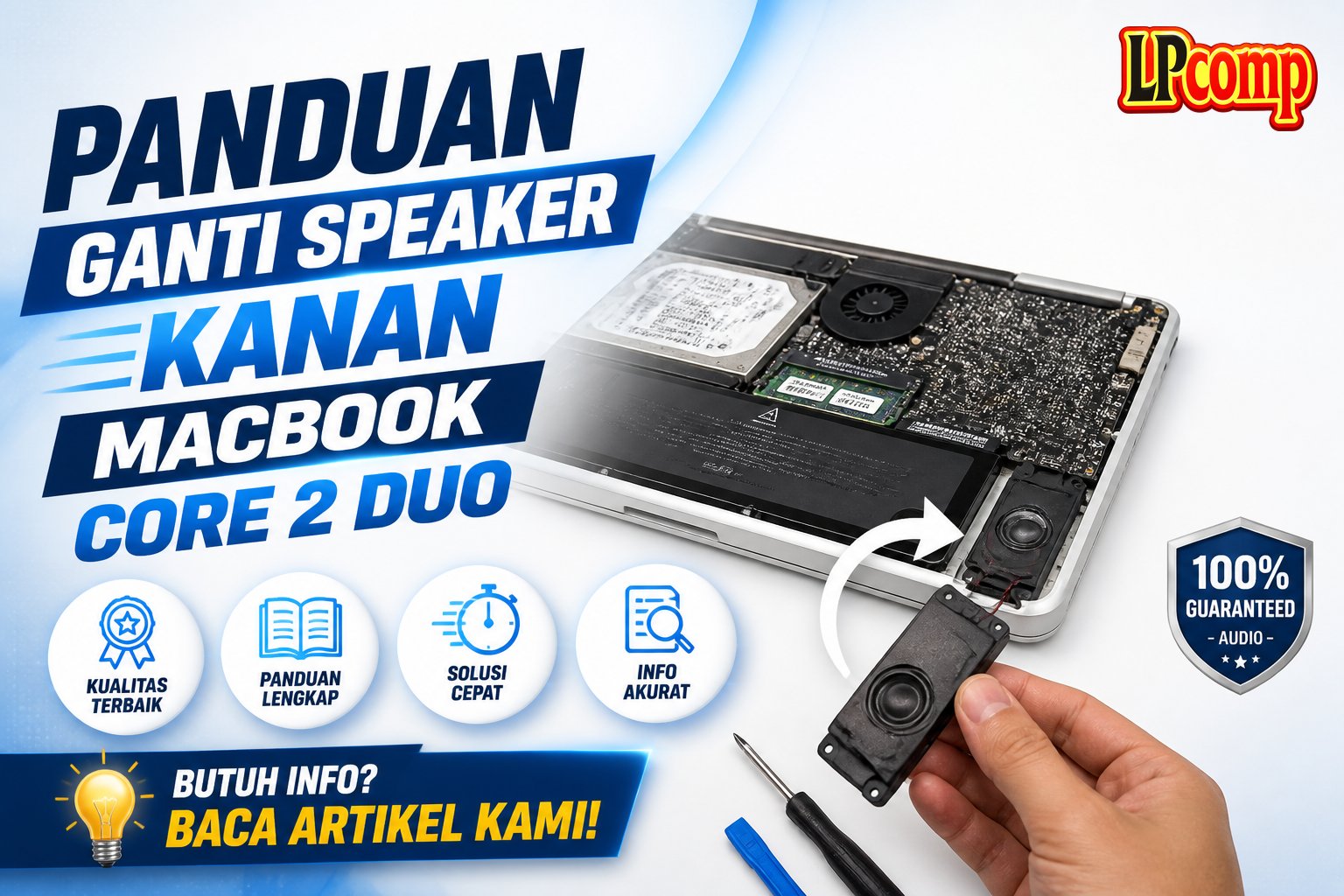
Speaker kanan MacBook Core 2 Duo rusak? Ganti dengan langkah-langkah terstruktur untuk memulihkan kualitas suara laptop Anda. Proses ini memakan waktu sekitar 1-2 jam dan memiliki tingkat kesulitan sedang.
Alat yang dibutuhkan: obeng Phillips, spudger plastik, alat pembuka plastik, dan alat pengangkat kabel.
Langkah 1: Mengunci Baterai
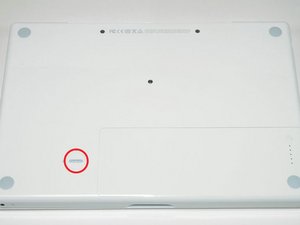
Gunakan uang koin atau spudger plastik untuk memutar sekrup pengunci baterai sebesar 90 derajat ke arah jam. Pastikan sekrup bergerak dengan lancar agar baterai bisa dilepas.
- Periksa apakah sekrup sudah benar-benar terputar.
- Jangan memaksa jika sekrup terasa kaku.
⚠️ Jika sekrup terlalu kencang, gunakan obeng dengan lembut untuk menghindari kerusakan pada casing.
Langkah 2: Mengangkat Baterai
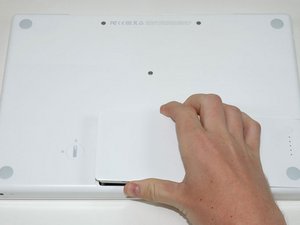
Lepaskan baterai dengan hati-hati setelah sekrup pengunci terputar. Pastikan baterai tidak terjatuh atau tergores saat diangkat.
- Hindari menyentuh bagian baterai yang terbuka untuk mencegah kerusakan.
- Simpan baterai di tempat yang aman selama proses servis.
⚠️ Jangan menekan baterai terlalu keras, karena bisa menyebabkan kerusakan permanen.
Langkah 3: Menghilangkan Sekrup di Sisi Kanan
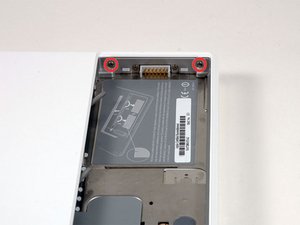
Gunakan obeng Phillips untuk melepas dua sekrup di sisi kanan kompartemen baterai. Pastikan sekrup yang dilepas bukan yang terdekat dengan kabel penghubung baterai.
- Periksa ukuran sekrup agar tidak tertukar.
- Simpan sekrup dalam wadah kecil untuk menghindari kehilangan.
⚠️ Jangan mengganti sekrup dengan ukuran yang tidak sesuai, karena bisa merusak casing.
Langkah 4: Menghilangkan Sekrup di Depan Kompartemen Baterai
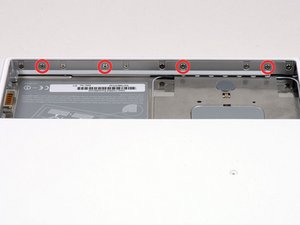
Gunakan obeng Phillips untuk melepas empat sekrup di bagian depan kompartemen baterai. Pastikan sekrup yang dilepas adalah yang berada di posisi kedua, keempat, ketujuh, dan kesembilan.
- Gunakan cahaya terang untuk memastikan posisi sekrup benar.
- Jangan melepas sekrup yang tidak tercantum dalam panduan.
⚠️ Kesalahan dalam melepas sekrup bisa menyebabkan kerusakan pada casing laptop.
Langkah 5: Menghilangkan Sekrup di Bagian Belakang
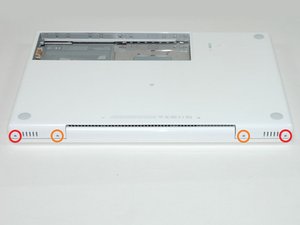
Gunakan obeng Phillips untuk melepas dua sekrup 11 mm dan dua sekrup 7.25 mm di bagian belakang laptop. Pastikan sekrup dilepas dengan hati-hati.
- Gunakan alat pembuka plastik untuk menghindari kerusakan pada casing.
- Simpan sekrup dalam wadah terpisah untuk menghindari kebingungan.
⚠️ Jangan memaksa jika sekrup terasa kaku, karena bisa merusak bagian dalam laptop.
Langkah 6: Menghilangkan Sekrup di Sisi Optical Drive
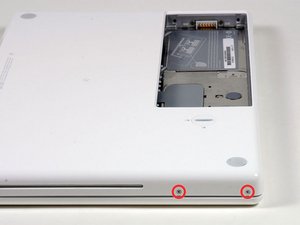
Gunakan obeng Phillips untuk melepas dua sekrup di sisi kanan optical drive. Pastikan sekrup dilepas dengan hati-hati dan tidak terjatuh.
- Gunakan alat pembuka plastik untuk menghindari kerusakan pada casing.
- Simpan sekrup dalam wadah kecil untuk menghindari kehilangan.
⚠️ Jangan melepas sekrup yang tidak tercantum dalam panduan.
Langkah 7: Mengangkat Casing Atas
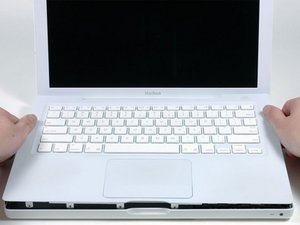
Jangan mencabut casing atas sepenuhnya karena masih ada kabel yang terhubung ke papan logika. Gunakan alat pembuka plastik untuk membuka casing secara perlahan.
- Periksa kabel yang masih terhubung sebelum mencabut casing.
- Jangan memaksa casing jika masih ada kabel yang terhubung.
⚠️ Kesalahan dalam mengangkat casing bisa menyebabkan kerusakan pada kabel internal.
Langkah 8: Mengangkat Kabel Ribbon
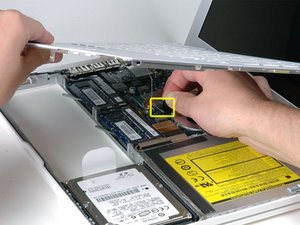
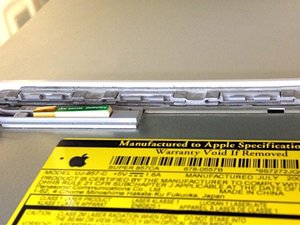
Angkat tab hitam di ujung kabel ribbon dan lepaskan dari soket di papan logika. Jika tidak ada tab hitam, gunakan alat pembuka plastik untuk membuka kabel secara perlahan.
- Periksa kabel untuk memastikan tidak ada kerusakan.
- Jangan menarik kabel terlalu keras.
⚠️ Kesalahan dalam melepas kabel bisa menyebabkan kerusakan pada kabel atau papan logika.
Langkah 9: Mengangkat Papan Antena Bluetooth
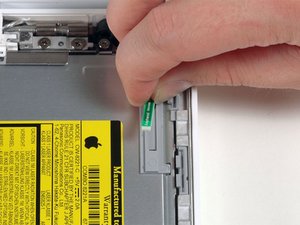
Angkat papan antena Bluetooth dari sisi depan optical drive dengan hati-hati. Pastikan tidak ada kabel yang terhubung ke papan tersebut.
- Gunakan alat pembuka plastik untuk menghindari kerusakan pada papan.
- Periksa kabel antena sebelum mengangkat papan.
⚠️ Jangan memaksa papan jika masih ada kabel yang terhubung.
Pertanyaan yang Sering Ditanyakan
Apakah saya bisa mengganti speaker sendiri?
Ya, Anda bisa mengganti speaker sendiri dengan mengikuti panduan langkah demi langkah. Namun, pastikan Anda memiliki alat dan pengalaman dasar dalam servis laptop.
Apakah perlu mengganti semua sekrup?
Tidak, hanya sekrup yang tercantum dalam panduan yang perlu dilepas. Pastikan tidak melepas sekrup yang tidak diperlukan.
Apakah saya bisa menggunakan spare part non-OEM?
Ya, Anda bisa menggunakan spare part non-OEM, tetapi kualitasnya mungkin berbeda. Untuk hasil terbaik, gunakan spare part original atau OEM.
Tips & Penutup
💡 Pastikan semua komponen terlepas dengan benar sebelum mengganti speaker. Jika kamu ragu atau tidak yakin melakukan sendiri, LPComp menyediakan spare part berkualitas dan layanan konsultasi teknis gratis — kunjungi lpcomp.my.id atau toko Shopee kami.
- Kabel Flexible HDD MacBook Pro 13 A1278 2009 2012 SATA Flex Cable Hard · Rp125.000
- Stiker Trackpad Protector MacBook Series Anti Gores Clear Bening Pelin · Rp30.000
- Baut Baterai MacBook Air 11 13 Inch 1pcs - Sekrup Screw A1370 A1465 A1 · Rp18.000
- Baut Baterai MacBook Pro 15 Inch Unibody A1286 1pcs - Sekrup Screw Bat · Rp15.000



