

Jika speaker kanan MacBook Air 11" Mid 2011 tidak berfungsi, kamu bisa menggantinya sendiri dengan panduan ini. Proses ini memakan waktu sekitar 30-45 menit dan memiliki tingkat kesulitan sedang.
Alat yang dibutuhkan: obeng Phillips, spudger plastik, alas lembut, dan kacamata pengaman.
Langkah 1: Matikan Laptop dan Siapkan Alat
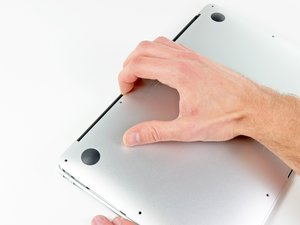
Pertama, matikan laptop dan letakkan di atas permukaan lembut dengan sisi atas menghadap ke bawah. Pastikan laptop dalam keadaan mati untuk menghindari risiko kerusakan.
- Periksa dan pastikan semua kabel terhubung dengan baik.
- Hindari menekan bagian layar atau casing saat memegang.
⚠️ Pastikan kamu tidak menyentuh bagian dalam laptop saat masih menyala.
Langkah 2: Lepaskan Casing Bawah
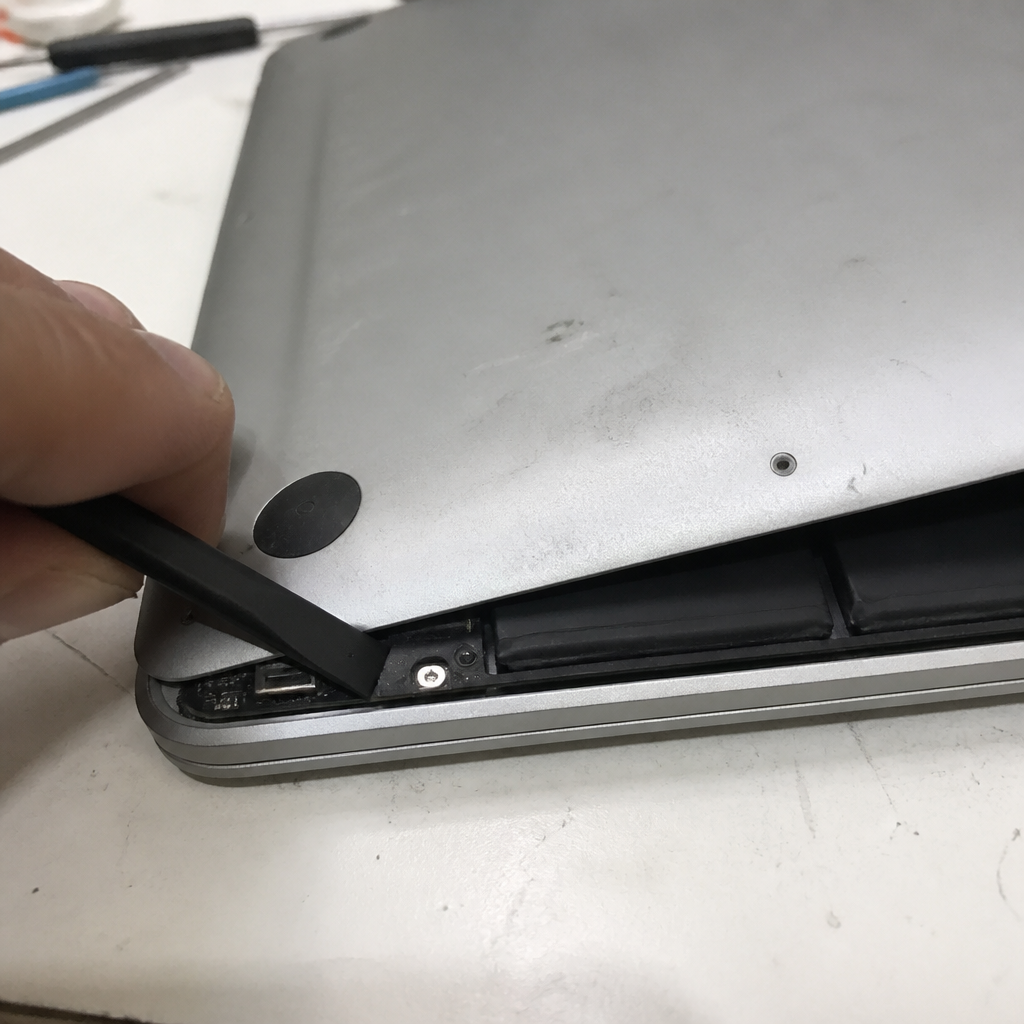
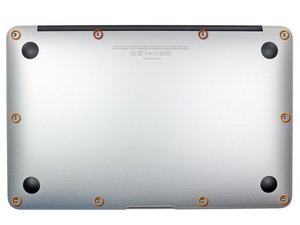
Lepaskan 10 buah sekrup yang terdapat di bagian bawah laptop. Ada 2 sekrup berukuran 8 mm dan 8 sekrup berukuran 2.5 mm. Gunakan obeng Phillips untuk melepasnya.
- Simpan sekrup dalam wadah kecil agar tidak hilang.
- Periksa kembali jumlah sekrup agar tidak ada yang tertinggal.
⚠️ Jangan memaksa melepas casing jika masih terkunci.
Langkah 3: Lepaskan Baterai dengan Hati-Hati
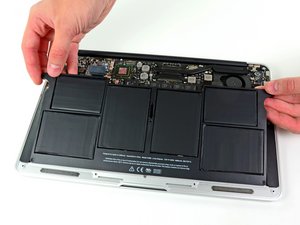
Baterai MacBook Air 11" Mid 2011 berisi sel lithium polymer yang sangat sensitif. Hindari menekan atau menyentuh sel-sel baterai saat dilepas.
- Lepaskan baterai dari sisi dekat papan logika.
- Gunakan spudger plastik untuk melepaskan kabel baterai.
⚠️ Jangan mencabut baterai secara paksa karena bisa merusak kabel atau papan.
Langkah 4: Ganti Speaker Kanan
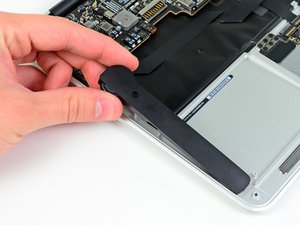
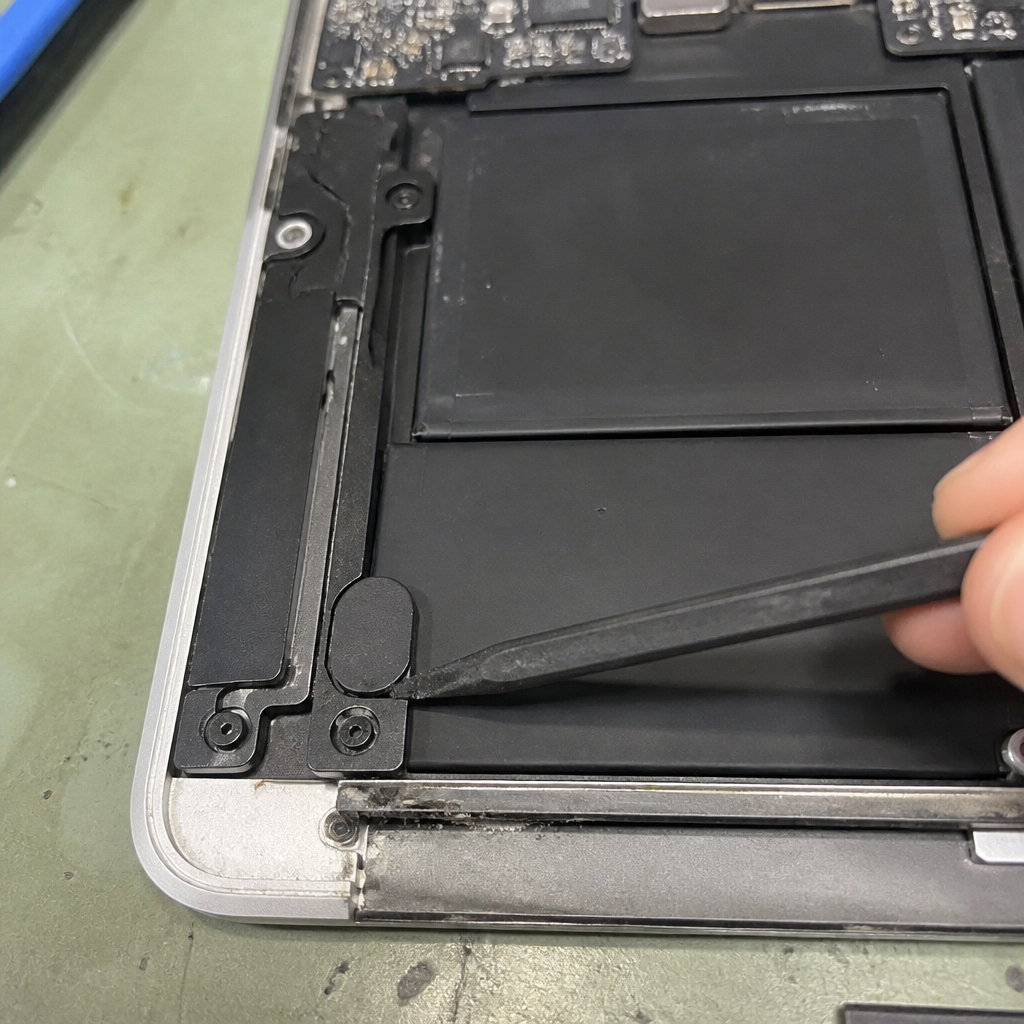
Cari lokasi speaker kanan di bagian atas casing laptop. Gunakan obeng Phillips dan spudger untuk melepas kabel dan penjepit yang mengunci speaker.
- Lepaskan kabel speaker dengan hati-hati.
- Angkat speaker dari tempatnya dan ganti dengan spare part baru.
⚠️ Pastikan kabel baru terhubung dengan benar dan tidak terlipat.
Pertanyaan yang Sering Ditanyakan
Apakah saya bisa mengganti speaker sendiri?
Ya, kamu bisa menggantinya sendiri jika memiliki alat dan keterampilan dasar. Namun, pastikan kamu mengikuti panduan dengan hati-hati untuk menghindari kerusakan tambahan.
Apakah baterai bisa rusak saat dilepas?
Ya, jika tidak hati-hati, baterai bisa rusak atau terlepas dari tempatnya. Pastikan kamu menggunakan alat yang tepat dan mengikuti langkah-langkah dengan cermat.
Apakah semua model MacBook Air bisa diganti speaker dengan cara ini?
Tidak semua model. Panduan ini khusus untuk MacBook Air 11" Mid 2011. Pastikan model laptop kamu cocok sebelum memulai.
Tips & Penutup
💡 Pastikan kamu memiliki semua alat dan spare part sebelum memulai. Jika kamu ragu atau tidak yakin melakukan sendiri, LPComp menyediakan spare part berkualitas dan layanan konsultasi teknis gratis — kunjungi lpcomp.my.id atau toko Shopee kami.
- 1pcs Baut Casing Macbook Air 11 13 A1466 A1465 A1369 A1370 Screw Sekru · Rp4.956
- Baut Sekrup Casing MacBook Pro 13 15 17 A1278 A1286 A1297 Screw Pengga · Rp3.000
- Baut Casing MacBook Pro Retina 13 15 Inch A1425 A1502 A1398 Sekrup Bod · Rp5.000
- Baut Casing Case Screw Sekrup MacBook Pro 13 15 17 Inch A1278 A1286 A1 · Rp25.000



