
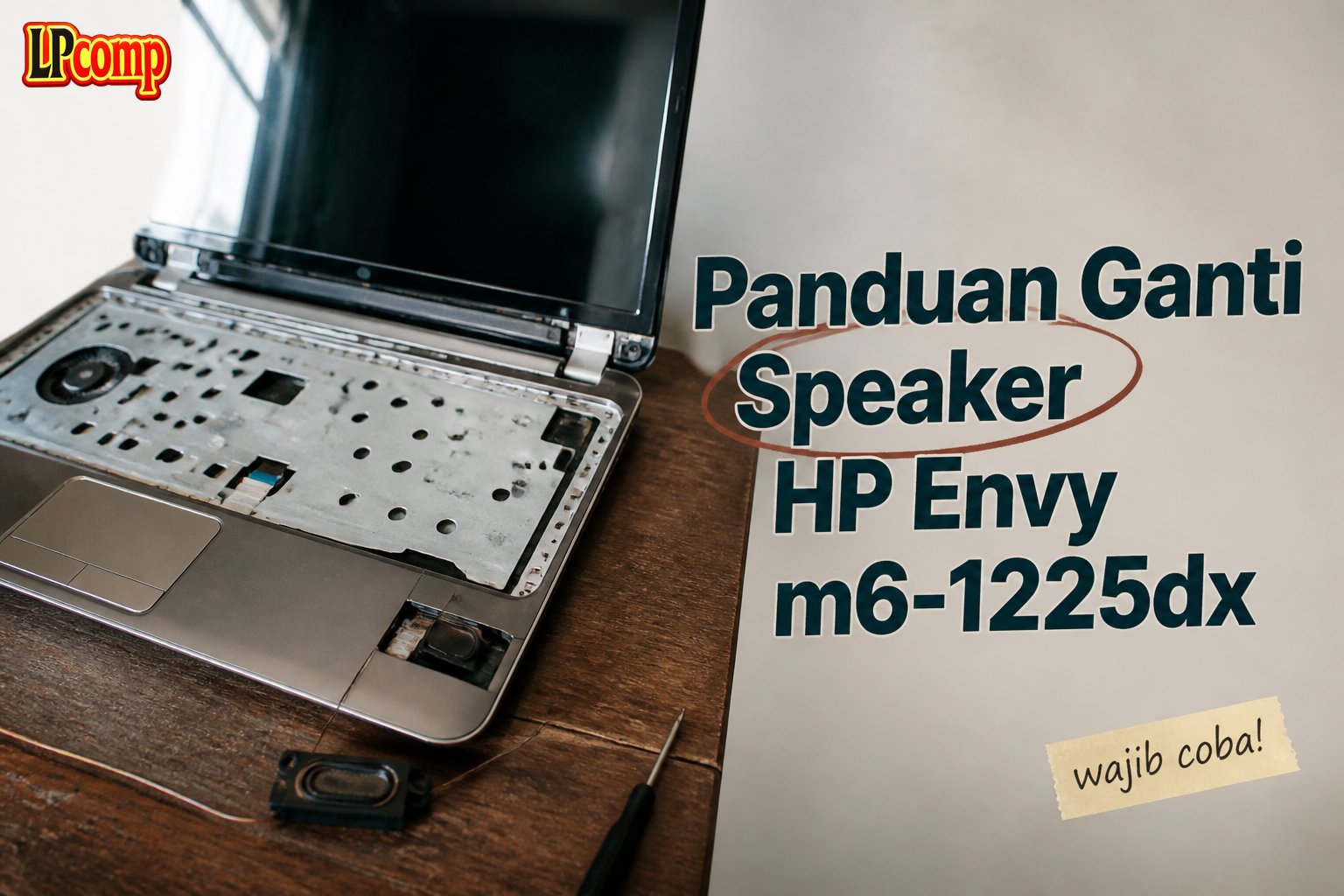
Jika speaker laptop HP Envy m6-1225dx rusak atau berisik, ganti dengan spare part asli untuk kualitas suara terbaik. Proses ini memakan waktu sekitar 30-45 menit dan memiliki tingkat kesulitan sedang.
Alat yang dibutuhkan: obeng Phillips, spudger plastik, alat anti statik, dan spare part speaker.
Langkah 1: Balikkan Laptop ke Sisi Bawah
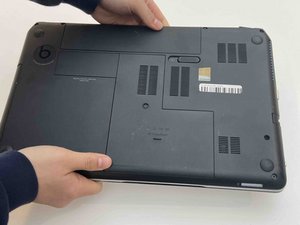
Putar laptop ke sisi bawah hingga bagian belakang menghadap ke atas. Pastikan laptop berada di permukaan datar dan stabil untuk menghindari kerusakan pada komponen lain.
- Pastikan tidak ada cairan atau debu di bagian bawah laptop.
- Jangan menekan terlalu keras saat membalikkan laptop.
⚠️ Jika laptop terjatuh saat dibalikkan, bisa menyebabkan kerusakan pada bagian dalam.
Langkah 2: Lepaskan Baterai
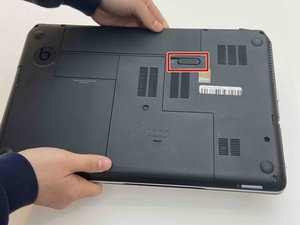
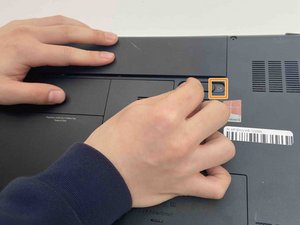
Pegang tab penguncian baterai dan tarik ke kiri hingga terlihat ikon merah. Ini menunjukkan bahwa baterai sudah dalam posisi dilepas.
- Periksa apakah baterai masih terhubung ke motherboard.
- Jangan mencabut baterai jika ikon merah belum muncul.
⚠️ Mengangkat baterai sebelum ikon merah muncul bisa menyebabkan kerusakan pada sistem daya laptop.
Langkah 3: Cabut Baterai dengan Hati-hati
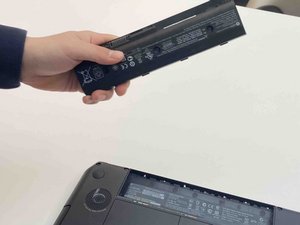
Setelah ikon merah terlihat, lepaskan baterai dengan menariknya ke arah luar. Pastikan baterai tidak terkunci di tempatnya.
- Jangan menekan baterai terlalu keras.
- Periksa kabel penghubung baterai untuk memastikan tidak terputus.
⚠️ Jika baterai terasa kaku, periksa kembali posisi tab penguncian.
Langkah 4: Lepaskan Sekrup di Bagian Tengah
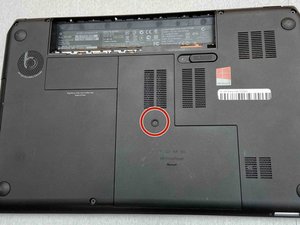
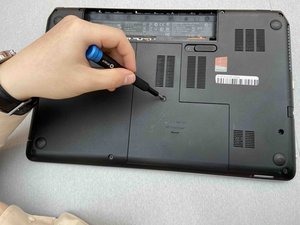
Cari dan lepas sekrup di bagian tengah laptop menggunakan obeng Phillips ukuran 1. Sekrup ini mengunci penutup layanan.
- Pastikan obeng tidak terlalu besar untuk menghindari kerusakan pada sekrup.
- Jangan memutar sekrup terlalu keras.
⚠️ Jika sekrup terlalu kencang, gunakan alat anti statik untuk mencegah kerusakan pada komponen elektronik.
Langkah 5: Lepaskan Penutup Layanan
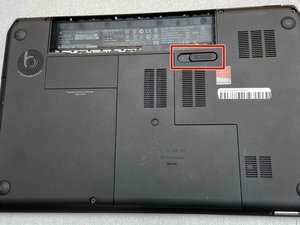
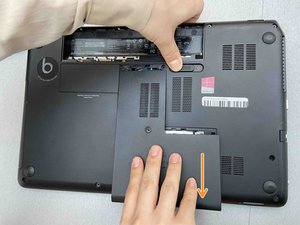
Tarik penutup layanan ke depan sambil menggeser kunci penguncian ke samping. Setelah itu, angkat penutup ke atas.
- Periksa apakah ada kabel yang masih terhubung.
- Jangan menarik terlalu keras jika penutup masih terkunci.
⚠️ Jika penutup terasa sulit dilepas, periksa kembali posisi kunci penguncian.
Langkah 6: Lepaskan Sekrup Optical Drive
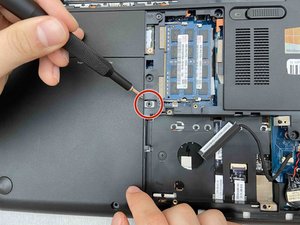
Cari dan lepas sekrup yang mengunci optical drive menggunakan obeng Phillips ukuran 1. Sekrup ini biasanya terletak di dekat penutup layanan.
- Pastikan sekrup tidak terlalu dalam.
- Jangan mengganti sekrup dengan ukuran yang tidak sesuai.
⚠️ Jika sekrup terlalu kencang, gunakan alat anti statik untuk mencegah kerusakan pada komponen elektronik.
Langkah 7: Lepaskan Optical Drive
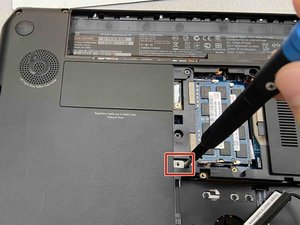
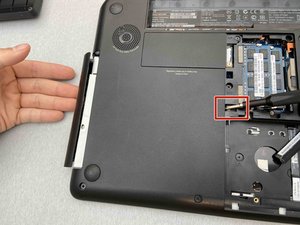
Gunakan spudger plastik untuk menekan tab pengunci sambil menarik optical drive ke luar. Pastikan tidak ada kabel yang masih terhubung.
- Jangan menggunakan alat logam untuk menghindari kerusakan pada komponen.
- Periksa kabel penghubung optical drive sebelum melepasnya.
⚠️ Jika optical drive terasa kaku, periksa kembali posisi tab pengunci.
Langkah 8: Angkat Optical Drive
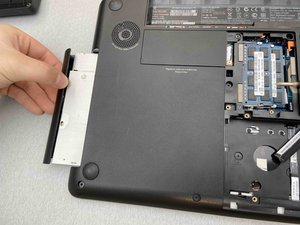
Setelah tab pengunci dilepas, tarik optical drive ke luar secara perlahan. Pastikan tidak ada kabel yang masih terhubung.
- Periksa kabel penghubung optical drive sebelum melepasnya.
- Jangan menarik terlalu keras jika optical drive masih terkunci.
⚠️ Jika optical drive terasa kaku, periksa kembali posisi tab pengunci.
Pertanyaan yang Sering Ditanyakan
Apakah saya bisa mengganti speaker sendiri?
Ya, jika kamu memiliki alat dan memahami langkah-langkahnya. Namun, jika tidak yakin, sebaiknya bawa ke teknisi.
Apakah ganti speaker memengaruhi garansi laptop?
Ya, jika dilakukan sendiri tanpa bantuan teknisi resmi, garansi laptop mungkin tidak berlaku.
Apakah semua model HP Envy bisa diganti speaker-nya?
Tidak semua model bisa diganti dengan cara yang sama. Pastikan kamu memiliki panduan spesifik untuk model laptop kamu.
Tips & Penutup
💡 Pastikan kamu menggunakan alat yang tepat dan mengikuti langkah-langkah dengan hati-hati. Jika kamu ragu atau tidak yakin melakukan sendiri, LPComp menyediakan spare part berkualitas dan layanan konsultasi teknis gratis — kunjungi lpcomp.my.id atau toko Shopee kami.
- Baut Sekrup Casing Bawah HP 14s-dk 14s-dq 14-bw 14-bs 14s-fq 14-ep 14- · Rp16.500
- Kabel HDD Flex HP 15 15-DW 15s-DU 15s-DY 15-GW 250 G8 | 255 G8 | 256 G · Rp130.000
- Stiker Pelindung Touchpad Laptop HP Anti Gores Presisi Sticker Trackpa · Rp15.000
- Baut Casing Bawah HP EliteBook 840 G5 840 G6 840 G7 840 G8 830 G7 850 · Rp16.500



