
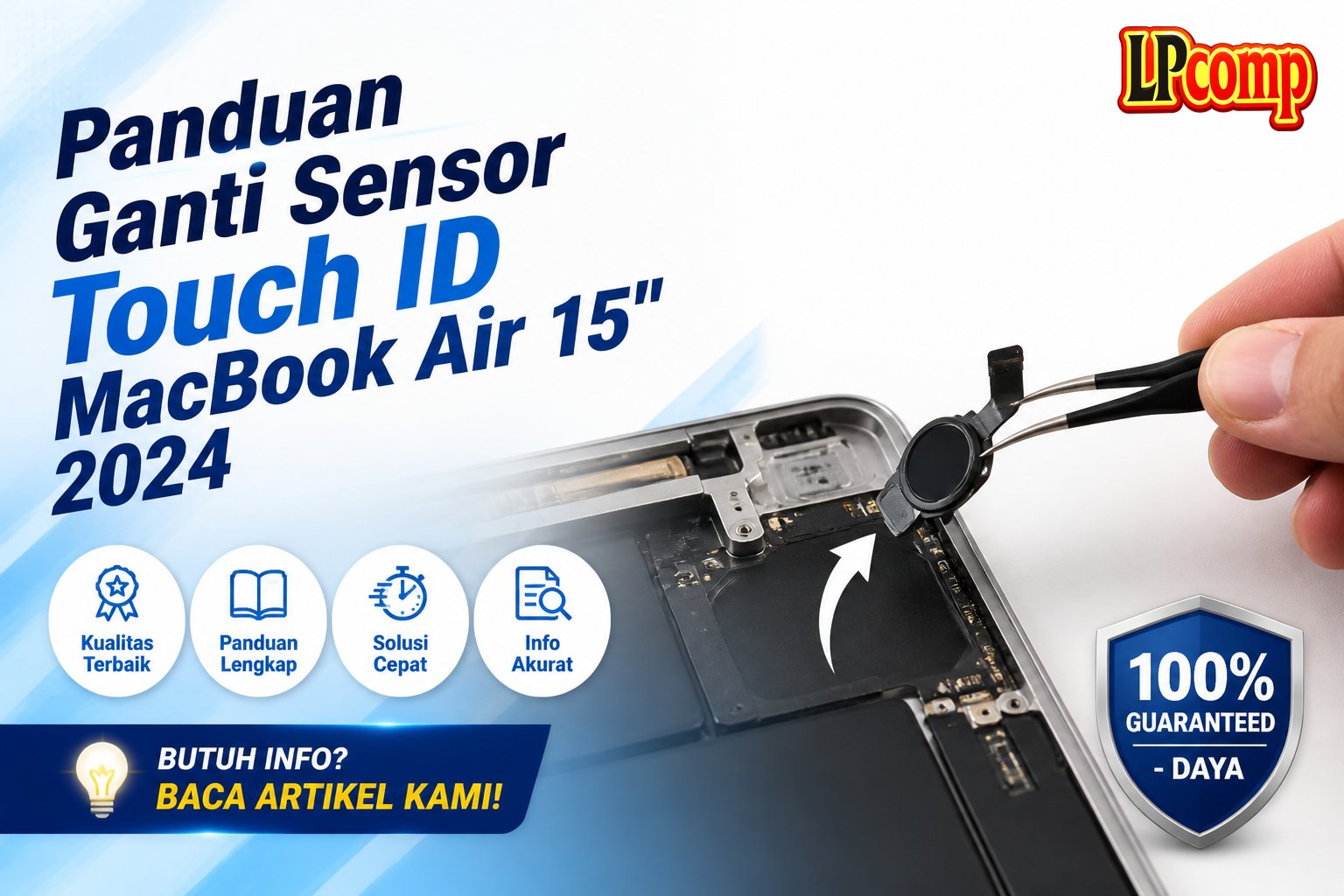
Jika sensor Touch ID atau tombol daya MacBook Air 15" 2024 tidak berfungsi, kamu bisa menggantinya sendiri dengan panduan ini. Proses ini memakan waktu sekitar 1-2 jam dan termasuk dalam kategori sedang hingga sulit.
Alat yang dibutuhkan: obeng Phillips, spudger plastik, pick pembuka, dan handle hisap.
Langkah 1: Persiapkan MacBook untuk Dilepas
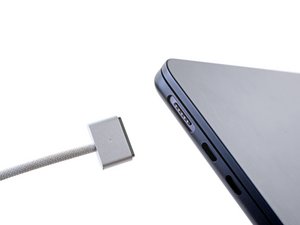
Pastikan baterai MacBook sudah diisi hingga di bawah 25% untuk menghindari risiko kebakaran jika baterai rusak. Matikan laptop sepenuhnya, lepaskan semua kabel, dan tutup layar.
- Letakkan laptop di permukaan datar dan stabil.
- Jangan mencoba membuka casing jika baterai masih terlalu penuh.
⚠️ Jika baterai terlalu penuh, proses pengerjaan bisa berisiko tinggi.
Langkah 2: Pasang Handle Hisap dan Masukkan Pick Pembuka
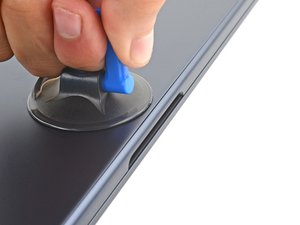
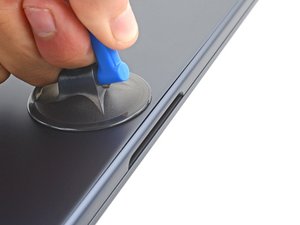
Letakkan handle hisap di bagian depan bawah casing dan tarik ke atas untuk membuat celah. Masukkan pick pembuka ke dalam celah tersebut.
- Pastikan handle hisap ditempatkan dengan tepat di tengah.
- Jika celah tidak terbentuk, ulangi proses dengan lebih lembut.
⚠️ Jangan menekan terlalu keras untuk menghindari kerusakan casing.
Langkah 3: Lepaskan Klik Kunci di Sisi Kanan
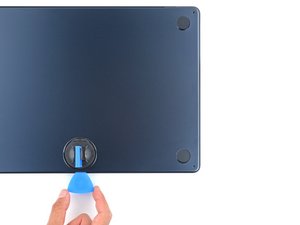
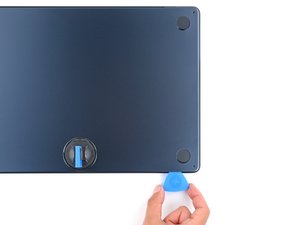
Selama dua langkah berikutnya, kamu akan merasakan dan mendengar enam klik kunci melepas. Jika ada klik yang tidak melepas, masukkan pick lebih dalam dan coba lagi.
- Geser pick ke sudut bawah kanan untuk melepaskan klik kunci.
- Pastikan pick tidak terlalu dalam untuk menghindari kerusakan.
⚠️ Jangan memaksa jika klik kunci tidak melepas.
Langkah 4: Lepaskan Klik Kunci di Sisi Kiri
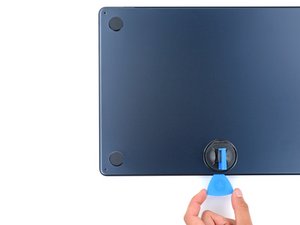
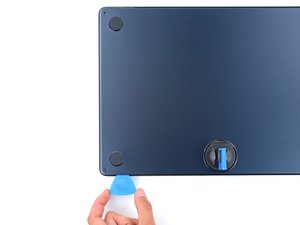
Masukkan pick ke celah yang sudah dibuat sebelumnya dan geser ke sudut bawah kiri. Lalu, tarik ke atas untuk melepaskan tiga klik kunci di sisi kiri.
- Pastikan pick bergerak dengan halus.
- Jika terasa kaku, ulangi proses dengan lebih perlahan.
⚠️ Jangan memaksa jika klik kunci tidak melepas.
Langkah 5: Lepaskan Tab Geser di Bagian Belakang
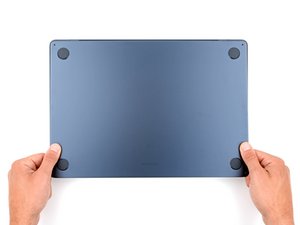
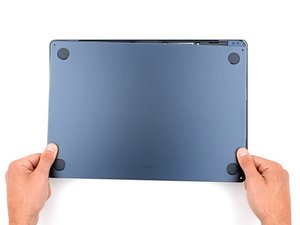
Empat tab geser di bagian belakang casing mengunci casing secara kuat. Untuk melepaskannya, kamu membutuhkan tenaga besar—pertimbangkan untuk menggunakan sarung tangan.
- Geser tab ke arah yang benar untuk melepaskan.
- Jangan menekan terlalu keras untuk menghindari kerusakan.
⚠️ Tab geser bisa tajam, jadi pastikan tangan dilindungi.
Langkah 6: Lepaskan Casing Bawah
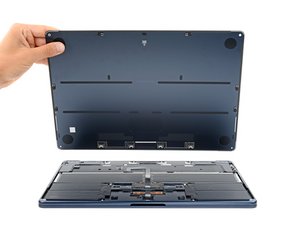
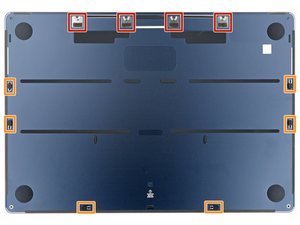
Casing bawah sudah bisa dilepas setelah semua klik kunci dan tab geser dilepaskan. Angkat casing dengan hati-hati dan letakkan di tempat aman.
- Saat merakit kembali, pastikan tab geser sejajar dengan ulir sekrup.
- Tekan casing ke bawah dan geser ke belakang untuk mengunci.
⚠️ Jangan melepas komponen lain selama proses ini.
Langkah 7: Pasang Sensor Touch ID Baru
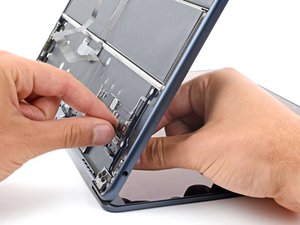
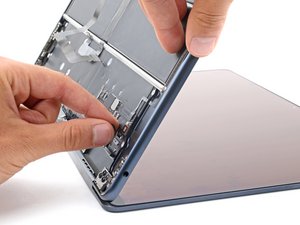
Saat merakit kembali, masukkan kabel sensor Touch ID baru ke dalam slot yang tersedia di frame. Pastikan kabel tidak terlipat atau terjepit.
- Pasang sensor dengan posisi yang benar.
- Kencangkan sekrup dengan obeng Phillips.
⚠️ Pastikan kabel terpasang dengan benar untuk menghindari kerusakan.
Pertanyaan yang Sering Ditanyakan
Apakah saya bisa mengganti sensor ini sendiri?
Ya, kamu bisa melakukannya sendiri jika memiliki alat dan keahlian dasar. Namun, jika ragu, sebaiknya bawa ke teknisi.
Apakah baterai bisa rusak selama proses?
Ya, jika baterai terlalu penuh, ada risiko kebakaran. Pastikan baterai di bawah 25% sebelum memulai.
Apakah semua model MacBook Air 2024 bisa diaplikasikan panduan ini?
Panduan ini khusus untuk MacBook Air 15" 2024. Model lain mungkin memiliki perbedaan.
Tips & Penutup
💡 Pastikan semua alat sudah siap sebelum memulai. Jika kamu ragu atau tidak yakin melakukan sendiri, LPComp menyediakan spare part berkualitas dan layanan konsultasi teknis gratis — kunjungi lpcomp.my.id atau toko Shopee kami.
- Kabel Flexible HDD MacBook Pro 13 A1278 2009 2012 SATA Flex Cable Hard · Rp125.000
- Stiker Trackpad Protector MacBook Series Anti Gores Clear Bening Pelin · Rp30.000
- Baut Baterai MacBook Air 11 13 Inch 1pcs - Sekrup Screw A1370 A1465 A1 · Rp18.000
- Baut Baterai MacBook Pro 15 Inch Unibody A1286 1pcs - Sekrup Screw Bat · Rp15.000



