
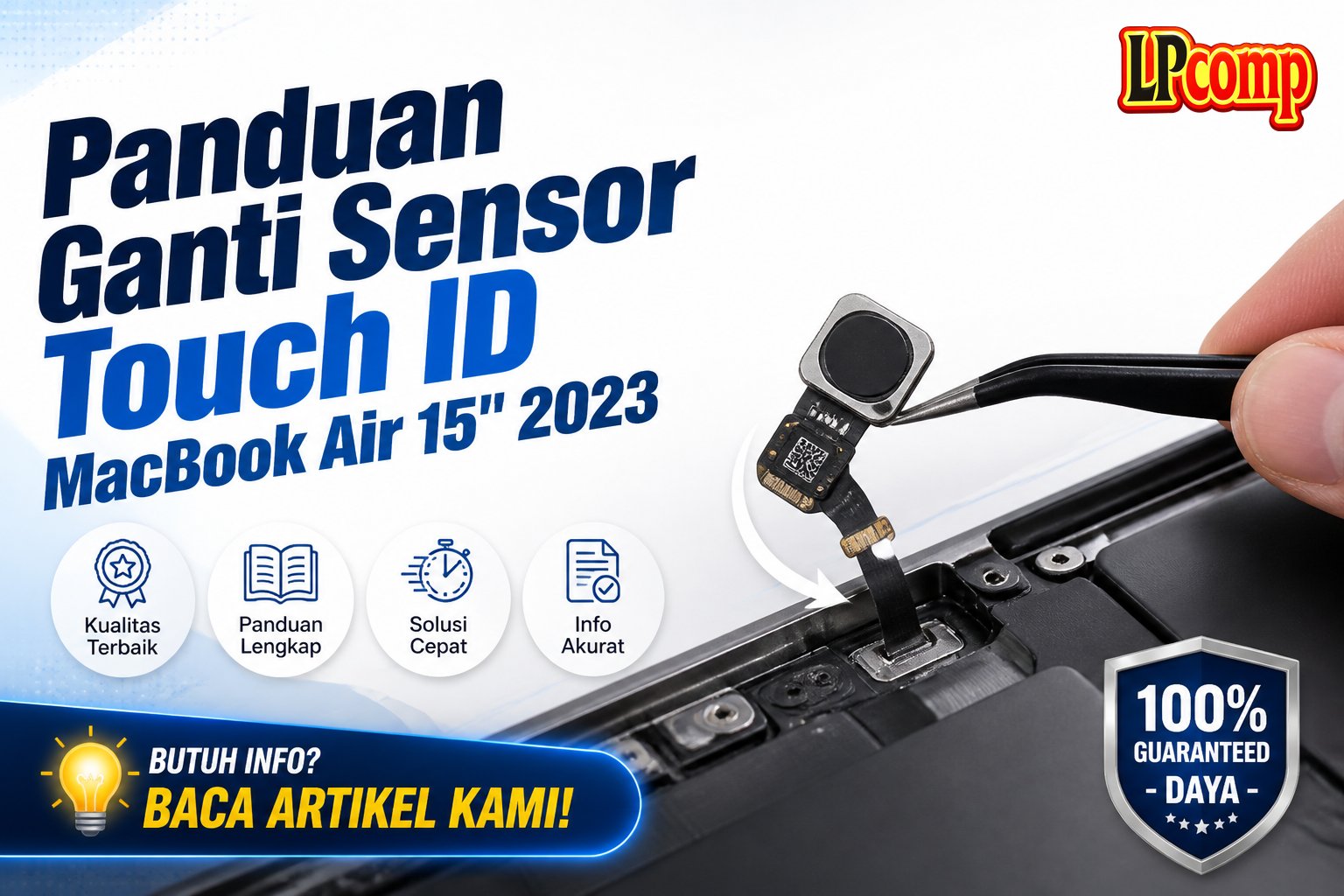
Touch ID pada MacBook Air 15" 2023 tidak berfungsi? Ini panduan lengkap untuk menggantinya sendiri. Proses ini memakan waktu sekitar 1-2 jam dan memiliki tingkat kesulitan sedang.
Alat yang dibutuhkan: obeng Phillips, spudger plastik, pick pembuka, dan gloves untuk melindungi tangan.
Langkah 1: Persiapkan MacBook untuk Dibongkar
Pastikan baterai MacBook Air 15" 2023 telah terisi kurang dari 25% sebelum memulai. Baterai yang terlalu penuh bisa berisiko terbakar jika rusak. Matikan laptop sepenuhnya dan lepaskan semua kabel yang terhubung.
- Tutup layar dan letakkan laptop di permukaan datar.
- Jangan mencoba membuka casing jika baterai masih penuh.
⚠️ Jika baterai terasa panas atau tidak terasa, segera hentikan proses dan bawa ke teknisi.
Langkah 2: Gunakan Pick Pembuka untuk Membuka Casing
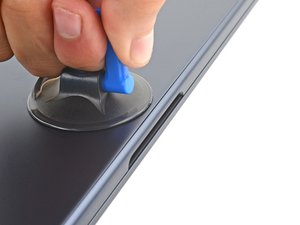
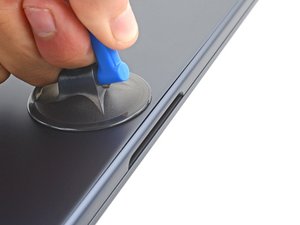
Tarik casing bawah dengan menggunakan suction handle di bagian depan. Buat celah kecil antara casing dan frame. Masukkan pick pembuka ke dalam celah tersebut.
- Perlahan dorong ke atas untuk memperlebar celah.
- Jika tidak terasa perubahan, periksa kembali posisi suction handle.
⚠️ Jangan memaksa jika tidak ada perubahan, karena bisa merusak casing.
Langkah 3: Lepaskan Klik Kunci di Bagian Bawah
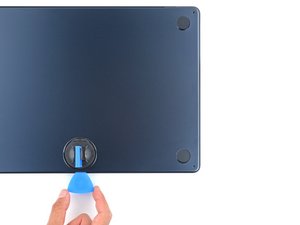
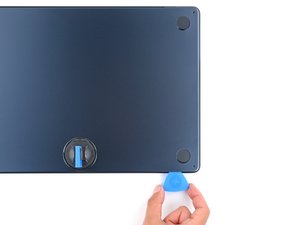
Selama dua langkah berikutnya, kamu akan merasakan dan mendengar enam klik kunci yang melepas. Jika salah satu klik tidak terlepas, masukkan pick pembuka lebih dalam dan coba lagi.
- Gerakkan pick ke sudut kanan bawah untuk melepaskan klik kunci.
- Perlahan dorong ke dalam hingga terdengar suara klik.
⚠️ Jangan memaksa jika klik kunci tidak terlepas, karena bisa merusak casing.
Langkah 4: Lepaskan Klik Kunci di Bagian Kiri
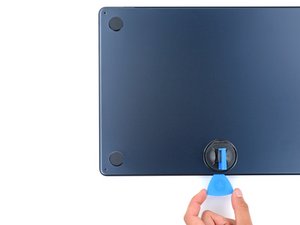
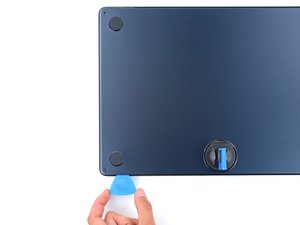
Masukkan pick pembuka ke celah yang sudah dibuat sebelumnya. Gerakkan pick ke sudut kiri bawah dan naik ke sisi kiri untuk melepaskan tiga klik kunci yang tersisa.
- Periksa setiap klik kunci untuk memastikan semua terlepas.
- Jika ada klik kunci yang tersisa, ulangi langkah ini.
⚠️ Pastikan semua klik kunci terlepas sebelum melanjutkan ke langkah berikutnya.
Langkah 5: Lepaskan Tab Geser di Bagian Belakang
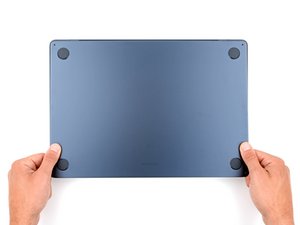
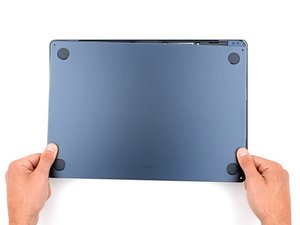
Empat tab geser di bagian belakang casing mengunci casing secara kuat. Untuk melepaskannya, kamu perlu memberikan tekanan kuat. Pertimbangkan untuk menggunakan gloves untuk melindungi tangan dari sisi tajam casing.
- Gunakan pick pembuka untuk menekan tab geser satu per satu.
- Perlahan tarik casing ke bawah setelah semua tab terlepas.
⚠️ Jangan memaksa jika tab geser tidak terlepas, karena bisa merusak casing.
Langkah 6: Lepaskan Casing Bawah
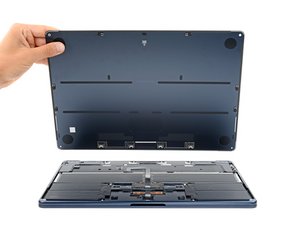
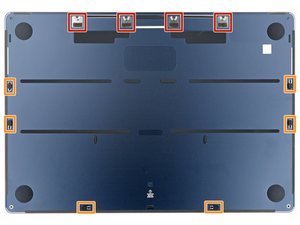
Casing bawah dapat dilepaskan setelah semua klik kunci dan tab geser terlepas. Angkat casing dengan hati-hati dan letakkan di tempat yang aman.
- Saat memasang kembali, pastikan tab geser sejajar dengan kepala sekrup.
- Tekan casing ke bawah dan geser ke belakang untuk mengunci kembali.
⚠️ Jangan memasang casing jika masih ada klik kunci atau tab geser yang tersisa.
Langkah 7: Pasang Kabel Sensor Touch ID Baru
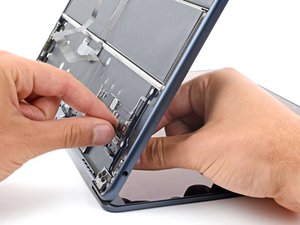
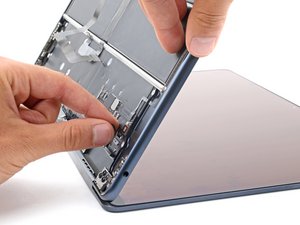
Saat memasang kembali, pastikan kabel sensor Touch ID baru melalui slot yang sudah disediakan di frame. Pasang kabel dengan hati-hati untuk menghindari kerusakan.
- Periksa kabel untuk memastikan tidak terlipat atau terjepit.
- Pasang kembali casing dan uji fungsi Touch ID.
⚠️ Jika kabel terasa kencang atau tidak pas, periksa kembali posisi slot.
Pertanyaan yang Sering Ditanyakan
Apakah saya bisa mengganti sensor Touch ID sendiri?
Ya, kamu bisa menggantinya sendiri dengan alat sederhana dan panduan yang jelas. Namun, pastikan kamu memahami langkah-langkahnya dengan baik.
Apakah baterai bisa rusak saat proses ini?
Ya, baterai yang terlalu penuh bisa berisiko terbakar jika rusak. Pastikan baterai hanya terisi kurang dari 25% sebelum memulai.
Apakah saya perlu pengalaman sebelumnya?
Tidak wajib, tetapi pemahaman dasar tentang perakitan laptop akan membantu. Jika ragu, sebaiknya konsultasikan ke teknisi.
Tips & Penutup
💡 Pastikan semua alat sudah siap sebelum memulai. Jika kamu ragu atau tidak yakin melakukan sendiri, LPComp menyediakan spare part berkualitas dan layanan konsultasi teknis gratis — kunjungi lpcomp.my.id atau toko Shopee kami.
- 1pcs Baut Casing Macbook Air 11 13 A1466 A1465 A1369 A1370 Screw Sekru · Rp4.956
- Baut Sekrup Casing MacBook Pro 13 15 17 A1278 A1286 A1297 Screw Pengga · Rp3.000
- Baut Casing MacBook Pro Retina 13 15 Inch A1425 A1502 A1398 Sekrup Bod · Rp5.000
- Baut Casing Case Screw Sekrup MacBook Pro 13 15 17 Inch A1278 A1286 A1 · Rp25.000



