
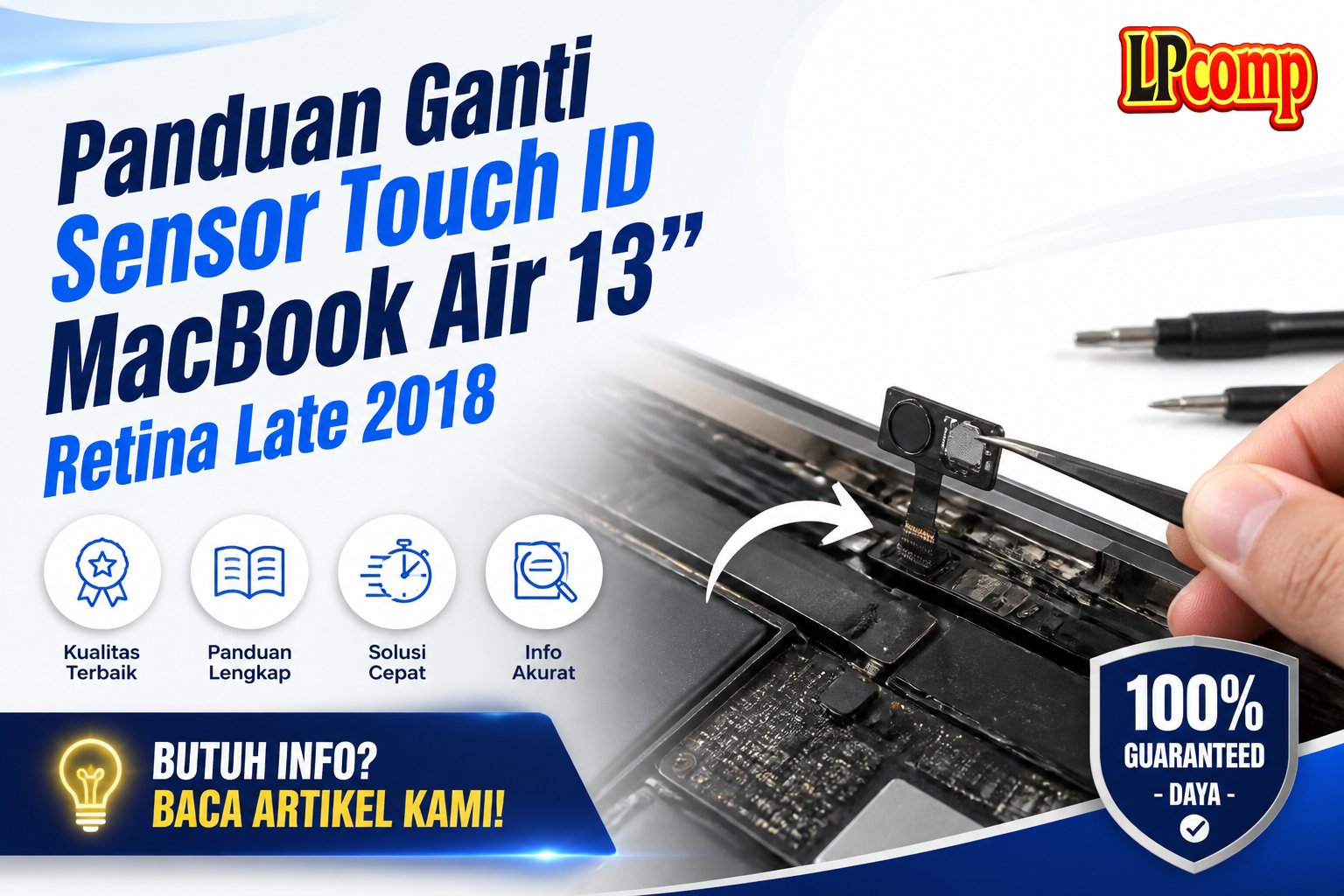
Touch ID tidak berfungsi karena sensor rusak atau aus. Solusinya adalah mengganti sensor Touch ID dengan spare part yang kompatibel.
Alat yang dibutuhkan: obeng Phillips, spudger plastik, alat pemisah kaca, dan alat pengangkat lembut.
Langkah 1: Nonaktifkan Fitur Auto Boot
Sebelum memulai, nonaktifkan fitur Auto Boot agar laptop tidak menyala otomatis saat Anda membuka tutupnya. Ini bisa mengganggu proses disassembly.
- Buka menu System Preferences > Startup Disk.
- Pilih Options > Turn Off Auto Boot.
⚠️ Jika tidak dinonaktifkan, laptop bisa menyala sendiri dan mengganggu proses.
Langkah 2: Lepaskan Tutup Bawah
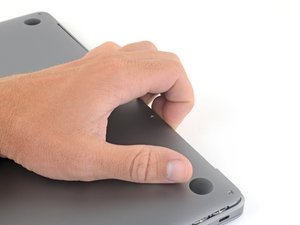
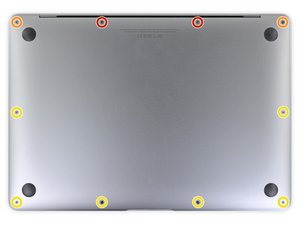
Lepaskan sekrup yang mengunci tutup bawah laptop. Pastikan semua sekrup dilepas sebelum mencoba melepas tutup.
- Gunakan obeng Phillips untuk melepas sekrup T5 dan T3.
- Jangan menarik tutup terlalu keras untuk menghindari kerusakan pada kabel internal.
⚠️ Jika tutup tidak terlepas dengan mudah, periksa kembali apakah ada sekrup yang terlewat.
Langkah 3: Lepaskan Kabel Audio
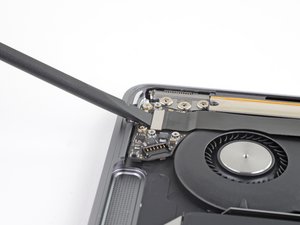
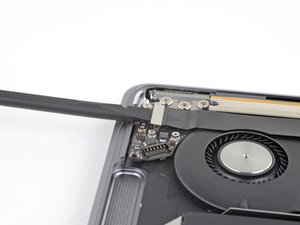
Gunakan ujung datar spudger untuk menarik kabel audio dari soketnya. Pastikan kabel dilepas dengan lembut untuk menghindari kerusakan.
- Tekan kabel ke arah atas dengan spudger.
- Jangan menarik kabel secara horizontal untuk menghindari putusnya kabel.
⚠️ Jika kabel masih terhubung, laptop mungkin tidak akan berfungsi setelah perbaikan.
Langkah 4: Lepaskan Kabel Sensor Touch ID
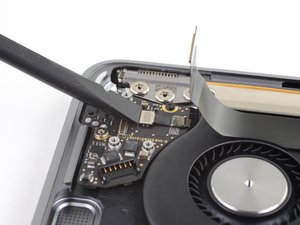
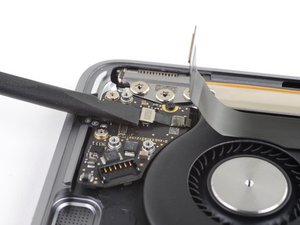
Gunakan spudger untuk melepas kabel sensor Touch ID dari soketnya. Pastikan kabel dilepas dengan hati-hati.
- Tekan kabel ke arah atas dengan spudger.
- Jangan menarik kabel secara horizontal untuk menghindari putusnya kabel.
⚠️ Jika kabel tidak dilepas dengan benar, Touch ID tidak akan berfungsi setelah perbaikan.
Langkah 5: Lepaskan Sekrup Audio Board
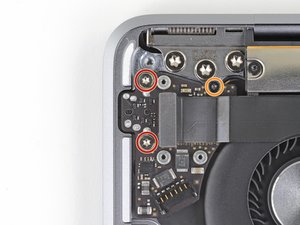
Lepaskan sekrup yang mengunci papan audio. Pastikan semua sekrup dilepas sebelum mencoba melepas papan.
- Lepaskan dua sekrup T5 dan satu sekrup T3.
- Jangan melepas sekrup yang tidak terlihat, karena bisa mengganggu komponen lain.
⚠️ Jika sekrup tidak dilepas dengan benar, papan audio bisa rusak saat dilepas.
Langkah 6: Lepaskan Adhesive Kabel Sensor
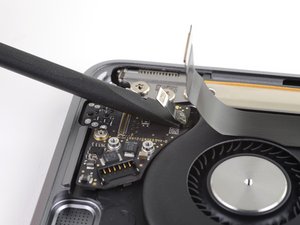
Gunakan spudger untuk memotong adhesive yang menempel pada kabel sensor. Pastikan kabel dilepas dengan hati-hati.
- Tekan spudger ke bawah untuk memotong adhesive.
- Jangan menarik kabel terlalu keras untuk menghindari kerusakan.
⚠️ Jika adhesive tidak dipotong dengan benar, kabel bisa terputus saat dilepas.
Langkah 7: Lepaskan Papan Audio
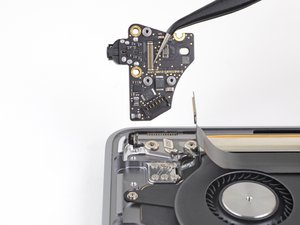
Setelah semua kabel dilepas, angkat papan audio dengan lembut. Pastikan tidak ada kabel yang masih terhubung.
- Gunakan alat pengangkat lembut untuk mengangkat papan.
- Jangan menarik papan terlalu keras untuk menghindari kerusakan pada komponen lain.
⚠️ Jika papan tidak terlepas dengan mudah, periksa kembali apakah ada kabel yang masih terhubung.
Pertanyaan yang Sering Ditanyakan
Apakah Touch ID bisa berfungsi setelah diganti?
Ya, asalkan spare part yang digunakan kompatibel dan pemasangan dilakukan dengan benar.
Apakah perlu mengganti komponen lain?
Tidak, kecuali jika ada kerusakan pada kabel atau papan lain yang terhubung.
Apakah proses ini bisa dilakukan sendiri?
Ya, jika memiliki pengalaman dasar dalam servis laptop. Namun, disarankan untuk meminta bantuan teknisi jika ragu.
Tips & Penutup
💡 Pastikan semua kabel dilepas dengan hati-hati dan tidak terputus. Jika kamu ragu atau tidak yakin melakukan sendiri, LPComp menyediakan spare part berkualitas dan layanan konsultasi teknis gratis — kunjungi lpcomp.my.id atau toko Shopee kami.
- Kabel Flexible HDD MacBook Pro 13 A1278 2009 2012 SATA Flex Cable Hard · Rp125.000
- Stiker Trackpad Protector MacBook Series Anti Gores Clear Bening Pelin · Rp30.000
- Flexible Touchpad Trackpad MacBook Pro 13 Retina A1502 593-1657-B 821- · Rp80.000
- Flexible Trackpad MacBook Pro 13 A1989 821-01701-A Kabel Touchpad 2018 · Rp260.000



