
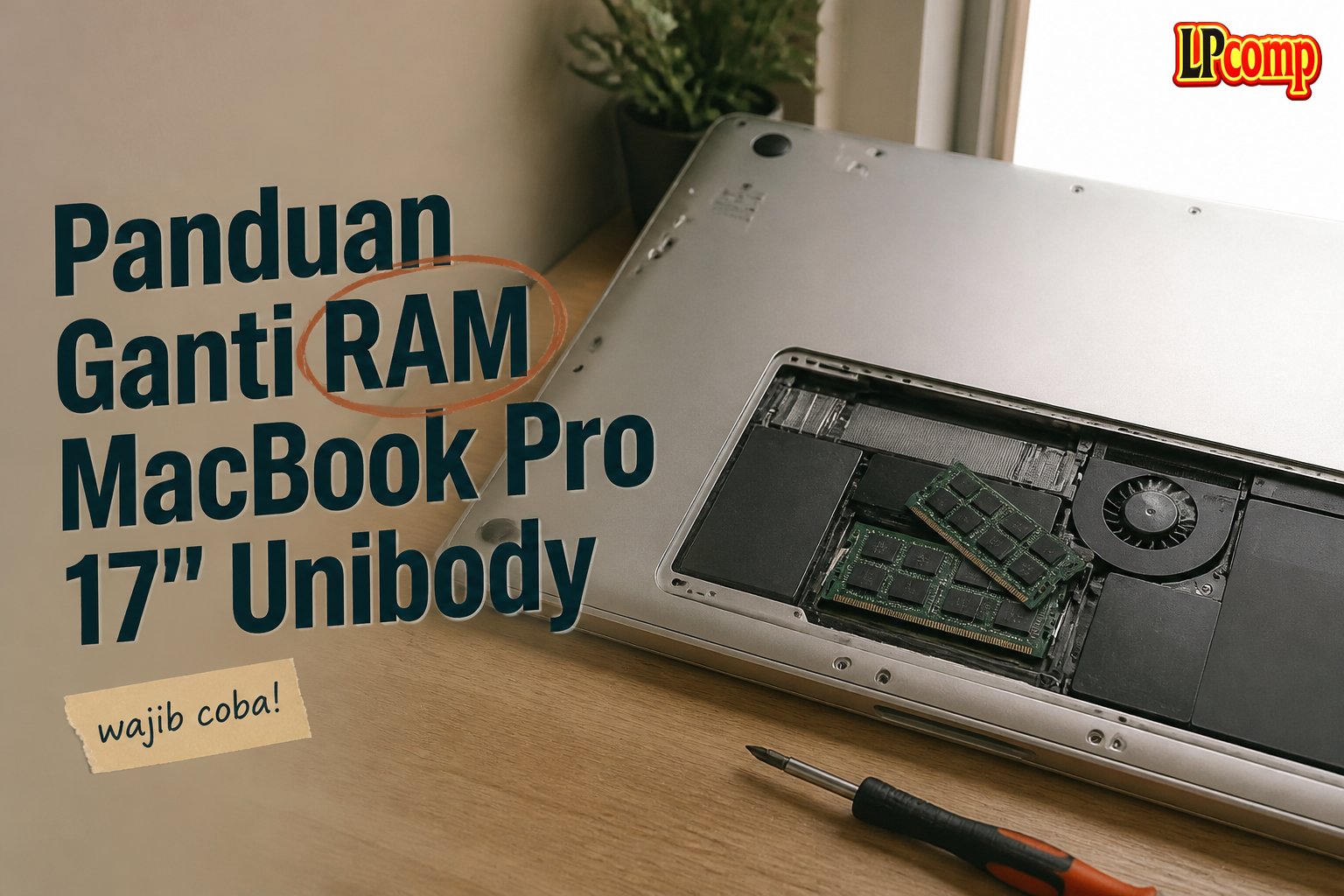
Jika laptop Anda terasa lambat, ganti RAM MacBook Pro 17" Unibody untuk meningkatkan kinerjanya. Proses ini membutuhkan waktu sekitar 30-45 menit dan tingkat kesulitan sedang.
Alat yang dibutuhkan: obeng Phillips, spudger plastik, karet pengganjal, dan pinset.
Langkah 1: Mengambil Screws Bagian Bawah
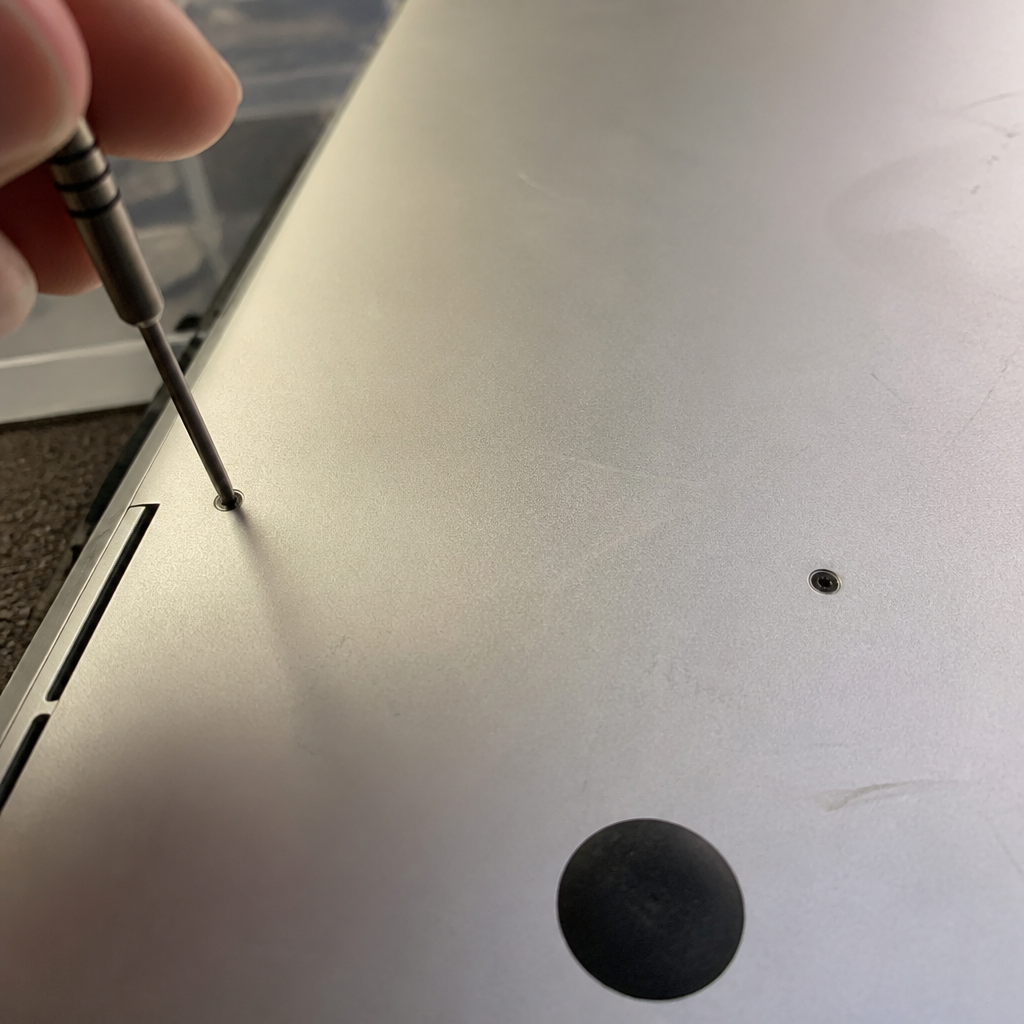
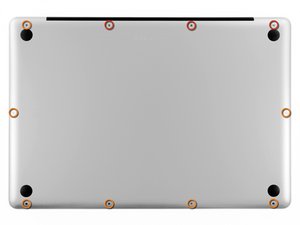
Lepaskan 10 buah screw yang mengunci bagian bawah laptop ke bagian atas. Terdiri dari 3 buah screw berukuran 13.5 mm dan 7 buah screw berukuran 3 mm. Pastikan semua screw dilepas agar bagian bawah bisa dilepas dengan aman.
- Gunakan obeng Phillips ukuran yang sesuai untuk melepas semua screw.
- Simpan screw dalam wadah kecil agar tidak tercecer.
⚠️ Jangan melepas screw secara sembarangan, karena bisa menyebabkan kerusakan pada casing laptop.
Langkah 2: Mengangkat Casing Bawah
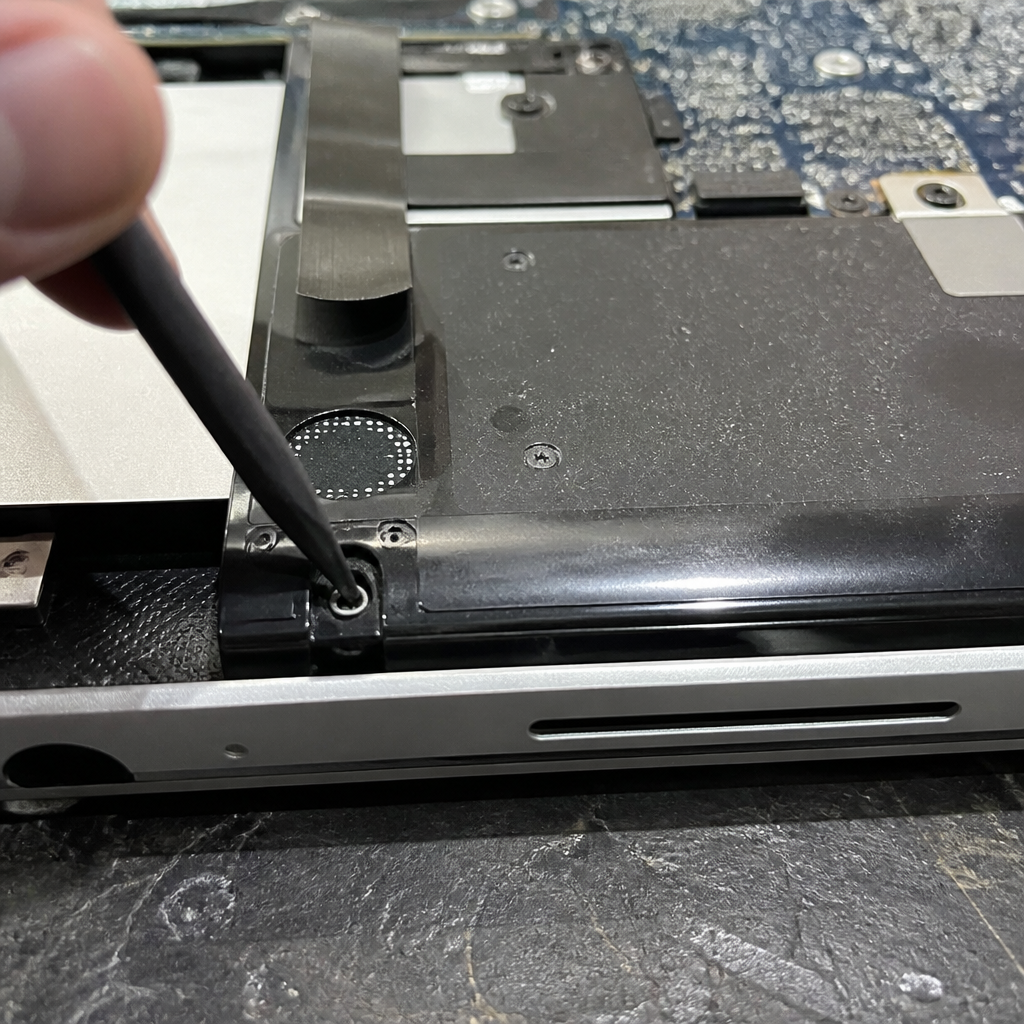
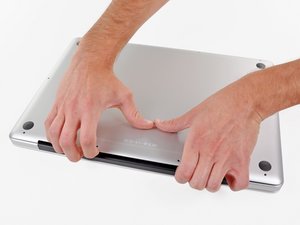
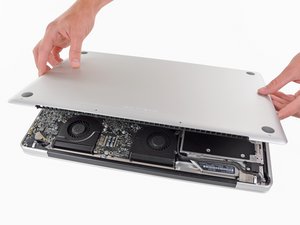
Setelah semua screw dilepas, masukkan jari antara casing bawah dan ventilasi laptop. Tarik ke atas perlahan untuk melepaskan dua kunci plastik yang mengunci casing bawah.
- Gunakan spudger plastik untuk membantu melepaskan kunci jika terasa kaku.
- Perhatikan posisi casing agar tidak terjatuh saat dilepas.
⚠️ Jangan memaksa casing bawah jika belum terlepas, karena bisa merusak kunci plastik.
Langkah 3: Mengakses RAM
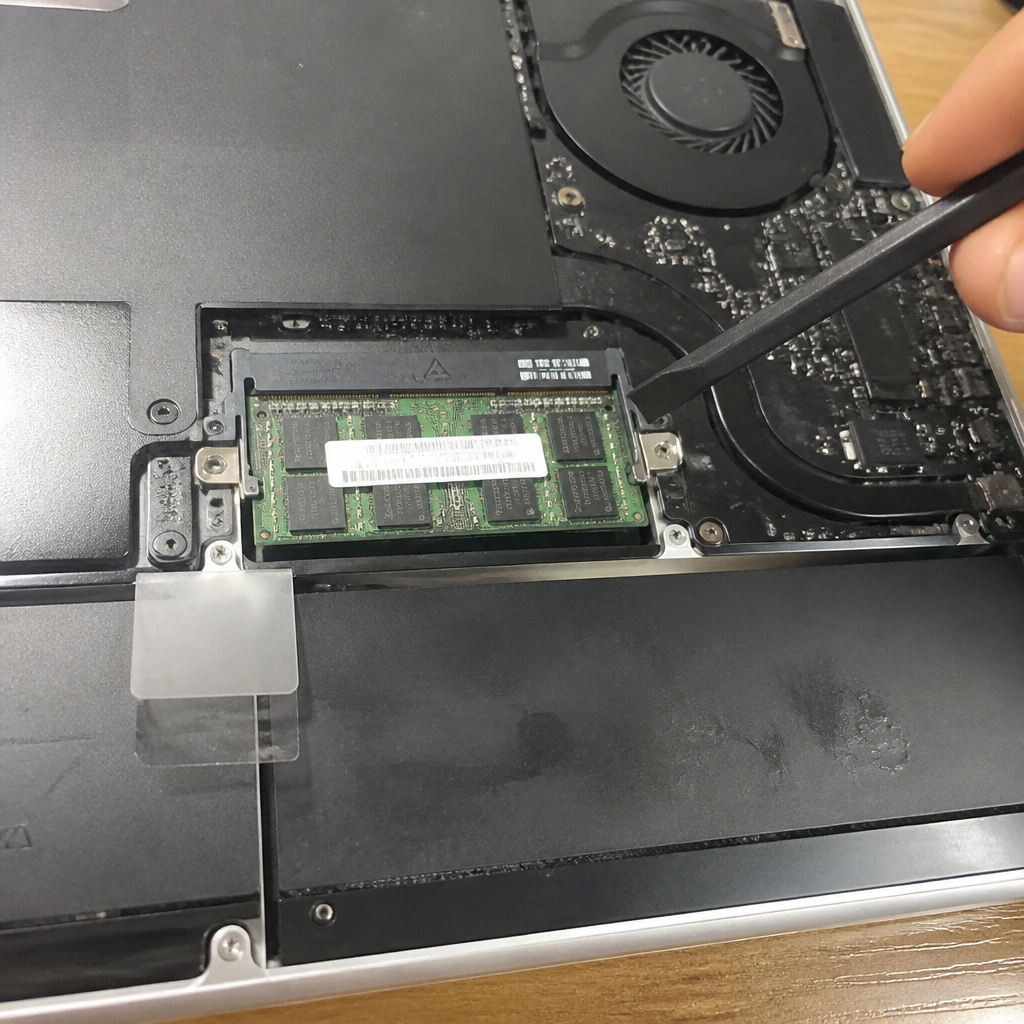
Lepaskan casing bawah dengan hati-hati dan letakkan di tempat yang aman. Setelah itu, cari slot RAM di bagian dalam laptop. RAM biasanya terletak di dekat motherboard.
- Gunakan pinset untuk melepaskan kunci pengunci RAM.
- Angkat RAM dengan perlahan dan hati-hati.
⚠️ Jangan menyentuh bagian logam RAM dengan tangan kosong untuk menghindari kerusakan akibat statis listrik.
Langkah 4: Mengganti RAM
Setelah RAM lama dilepas, pasang RAM baru dengan posisi yang benar. Pastikan kunci pengunci RAM terbuka sebelum memasukkan RAM baru.
- Periksa ukuran RAM sesuai dengan spesifikasi laptop Anda.
- Pastikan RAM terpasang dengan benar hingga terdengar klik.
⚠️ Jangan memasang RAM dengan posisi terbalik, karena bisa menyebabkan kerusakan.
Langkah 5: Memasang Kembali Casing
Setelah RAM terpasang, pasang kembali casing bawah ke posisi semula. Pastikan semua screw dipasang kembali dengan benar.
- Periksa setiap screw untuk memastikan tidak ada yang terlewat.
- Gunakan karet pengganjal untuk memastikan casing terkunci dengan baik.
⚠️ Jika casing tidak terkunci dengan baik, laptop bisa mengalami kerusakan saat digunakan.
Pertanyaan yang Sering Ditanyakan
Apakah semua model MacBook Pro 17" Unibody bisa diganti RAM-nya?
Ya, kebanyakan model MacBook Pro 17" Unibody mendukung penggantian RAM. Namun, pastikan RAM yang digunakan sesuai dengan spesifikasi laptop Anda.
Apakah saya perlu mematikan laptop sebelum mengganti RAM?
Ya, pastikan laptop dalam keadaan mati dan terlepas dari sumber daya sebelum memulai proses penggantian RAM.
Apakah penggantian RAM bisa dilakukan sendiri oleh pemula?
Ya, jika mengikuti panduan dengan hati-hati. Namun, jika ragu, sebaiknya bawa ke teknisi profesional.
Tips & Penutup
💡 Pastikan laptop dalam keadaan dingin sebelum memulai proses. Jika kamu ragu atau tidak yakin melakukan sendiri, LPComp menyediakan spare part berkualitas dan layanan konsultasi teknis gratis — kunjungi lpcomp.my.id atau toko Shopee kami.
- 1pcs Baut Casing Macbook Air 11 13 A1466 A1465 A1369 A1370 Screw Sekru · Rp4.956
- Baut Sekrup Casing MacBook Pro 13 15 17 A1278 A1286 A1297 Screw Pengga · Rp3.000
- Baut Casing MacBook Pro Retina 13 15 Inch A1425 A1502 A1398 Sekrup Bod · Rp5.000
- Baut Casing Case Screw Sekrup MacBook Pro 13 15 17 Inch A1278 A1286 A1 · Rp25.000



