
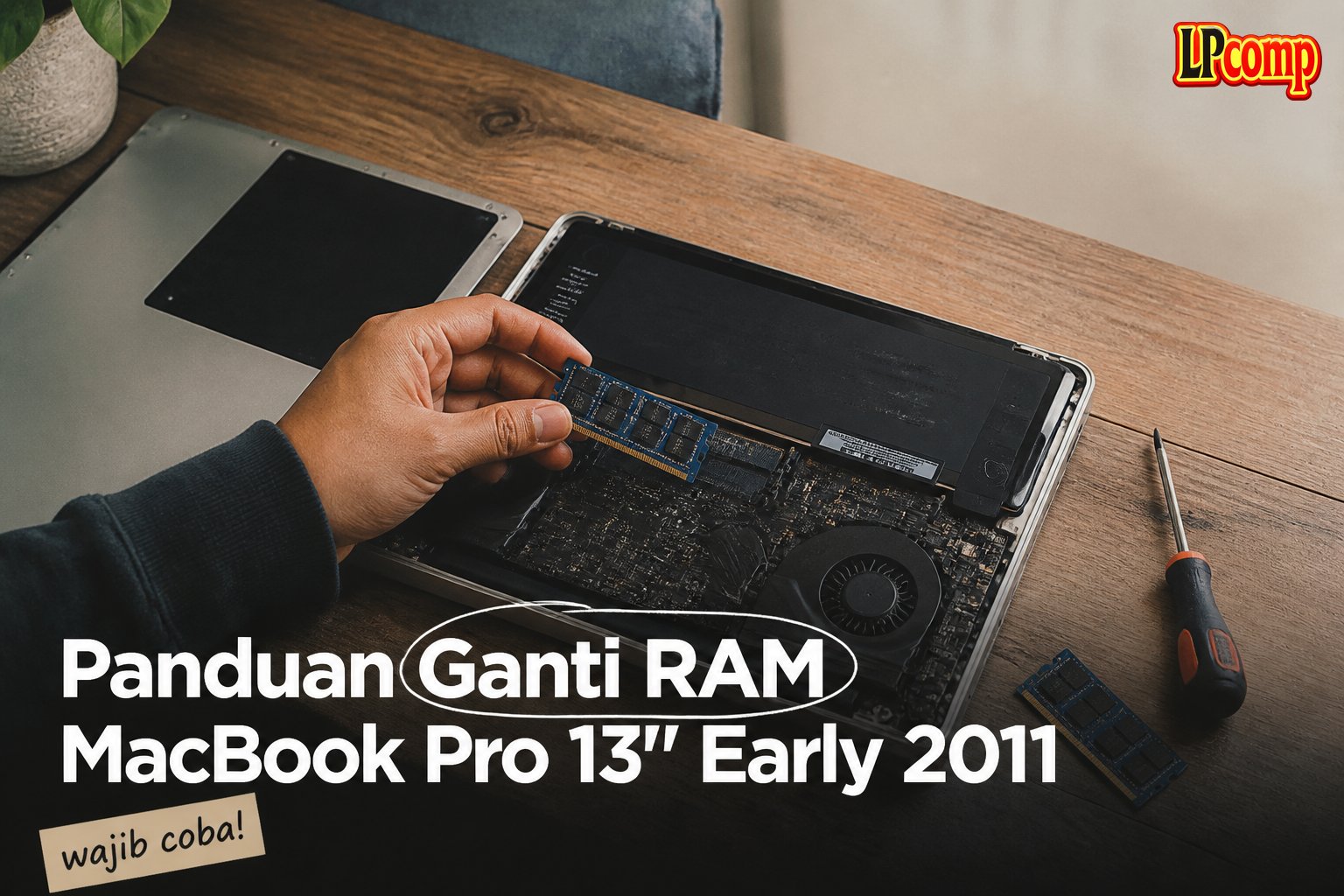
Perlu upgrade RAM MacBook Pro 13" Early 2011 untuk meningkatkan kecepatan dan responsifitas laptop? Panduan ini akan membantu Anda melakukannya dengan mudah.
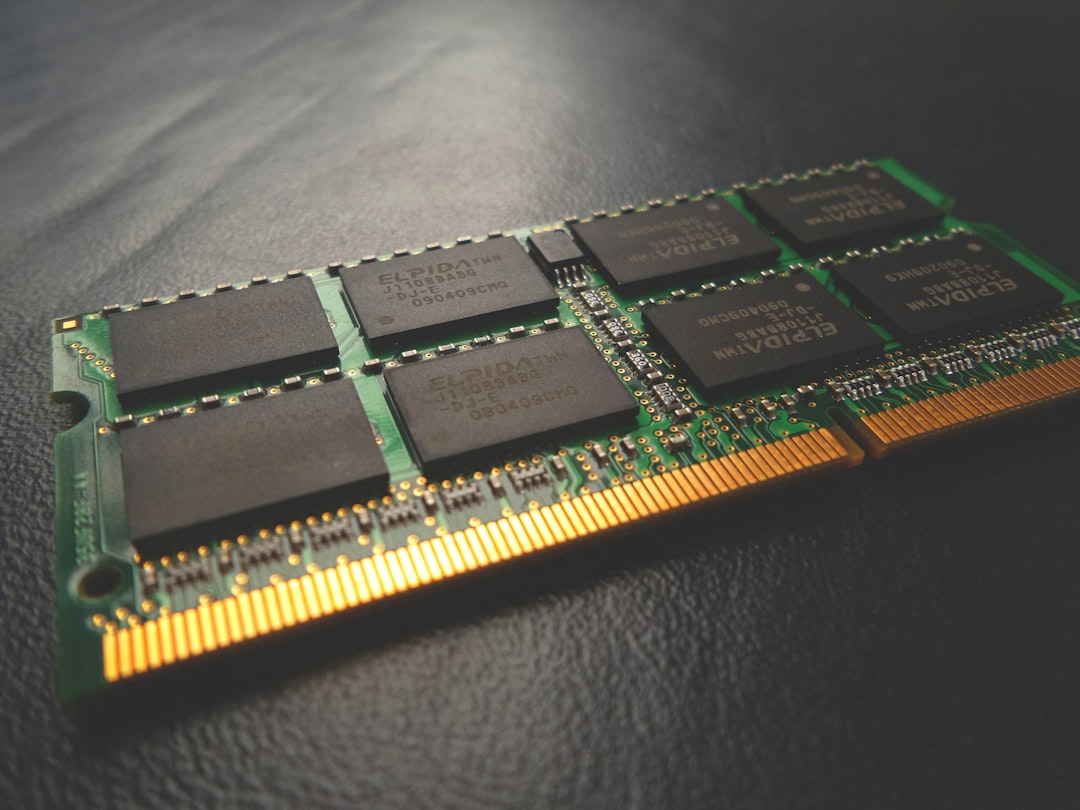
Alat yang dibutuhkan: obeng Phillips, spudger plastik, alat pengangkat RAM, dan pinset.
Langkah 1: Mengganti Sekrup di Bagian Bawah Laptop
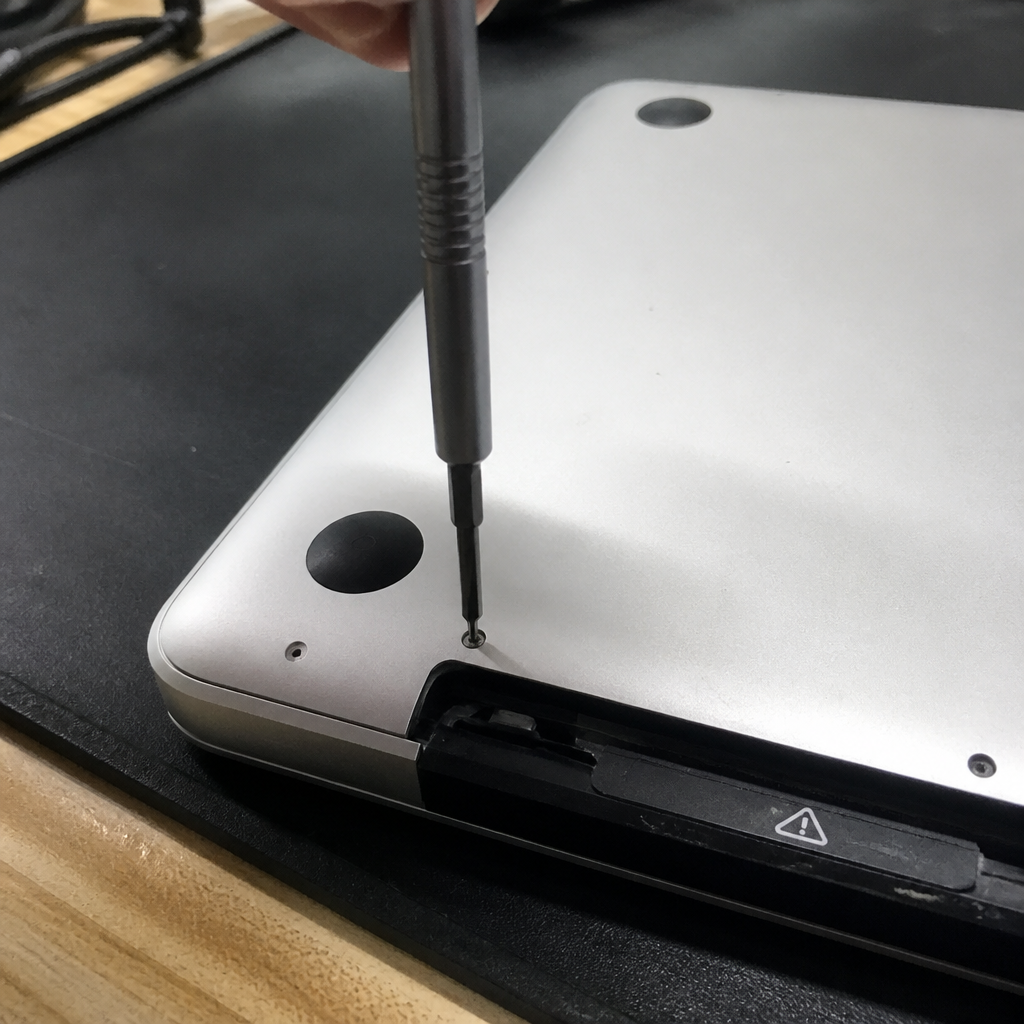
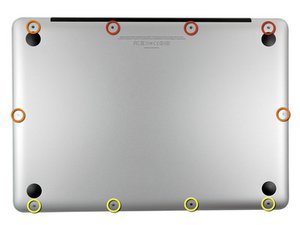
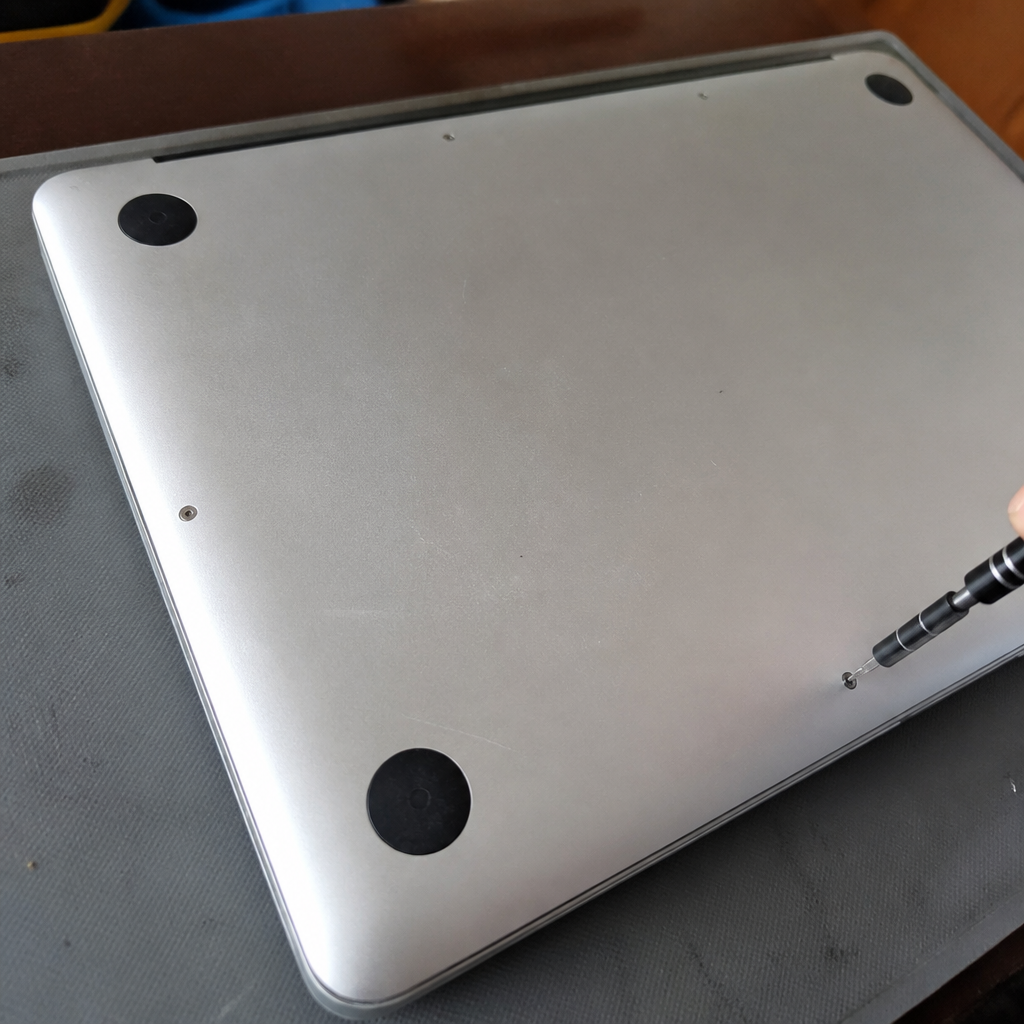
Langkah pertama adalah melepas sepuluh sekrup yang terdapat di bagian bawah MacBook Pro 13" Early 2011. Pastikan untuk mengidentifikasi jenis sekrup yang berbeda.
- Lebih dahulu lepas tiga sekrup 14.4 mm dengan ukuran Phillips #00.
- Kemudian lepas empat sekrup 3.5 mm yang memiliki bahu (shouldered) dan tiga sekrup 3.5 mm biasa.
⚠️ Pastikan sekrup kecil diletakkan secara tegak agar tidak tercampur dan mudah dipasang kembali.
Langkah 2: Membuka Kasing Bawah Laptop
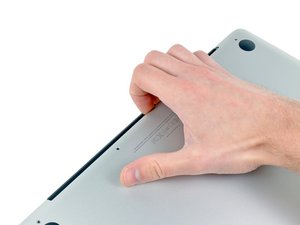
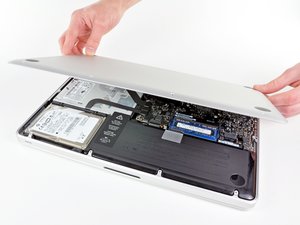
Setelah semua sekrup dilepas, gunakan jari atau alat spudger plastik untuk menarik kasing bawah laptop dari bagian dekat kipas pendingin.
- Perlahan angkat kasing bawah dengan hati-hati untuk menghindari kerusakan pada kabel internal.
- Setelah terlepas, letakkan kasing di tempat yang aman untuk mencegah tergores atau terkena debu.
⚠️ Jangan menarik kabel atau komponen lainnya selama proses ini untuk menghindari kerusakan.
Pertanyaan yang Sering Ditanyakan
Apakah semua model MacBook Pro 13" bisa diupgrade RAM?
Hanya model yang memiliki slot RAM terbuka yang bisa diupgrade. MacBook Pro 13" Early 2011 termasuk dalam kategori ini.
Apakah upgrade RAM bisa merusak laptop?
Jika dilakukan dengan benar, upgrade RAM tidak akan merusak laptop. Namun, perlu hati-hati saat melepas dan memasang kembali komponen.
Apakah perlu mengganti sekrup saat upgrade?
Tidak wajib, tetapi disarankan untuk mengganti sekrup jika sudah aus atau rusak agar tidak mengganggu kestabilan laptop.
Tips & Penutup
💡 Pastikan laptop dalam keadaan mati sebelum memulai proses. Jika kamu ragu atau tidak yakin melakukan sendiri, LPComp menyediakan spare part berkualitas dan layanan konsultasi teknis gratis — kunjungi lpcomp.my.id atau toko Shopee kami.
- Kabel Flexible HDD MacBook Pro 13 A1278 2009 2012 SATA Flex Cable Hard · Rp125.000
- Stiker Trackpad Protector MacBook Series Anti Gores Clear Bening Pelin · Rp30.000
- Flexible Touchpad Trackpad MacBook Pro 13 Retina A1502 593-1657-B 821- · Rp80.000
- Flexible Trackpad MacBook Pro 13 A1989 821-01701-A Kabel Touchpad 2018 · Rp260.000



