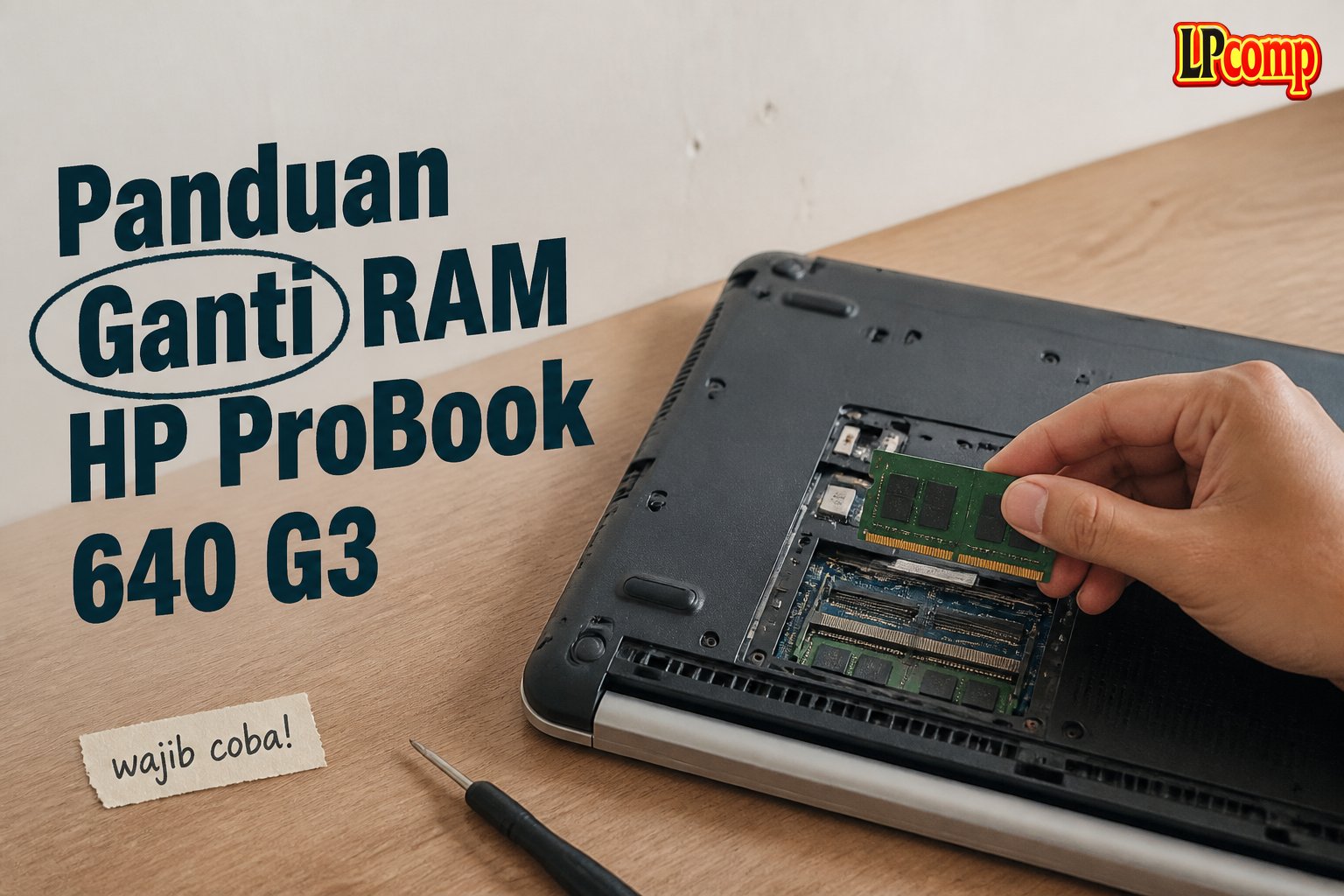
Laptop sering crash atau lemot? Ganti RAM HP ProBook 640 G3 bisa jadi solusinya. Proses ini memakan waktu sekitar 15-20 menit dan tidak terlalu sulit untuk pemula.
Alat yang dibutuhkan: obeng Phillips, spudger plastik, pinset, dan ram baru.
Langkah 1: Matikan Laptop dan Buka Casing Bawah
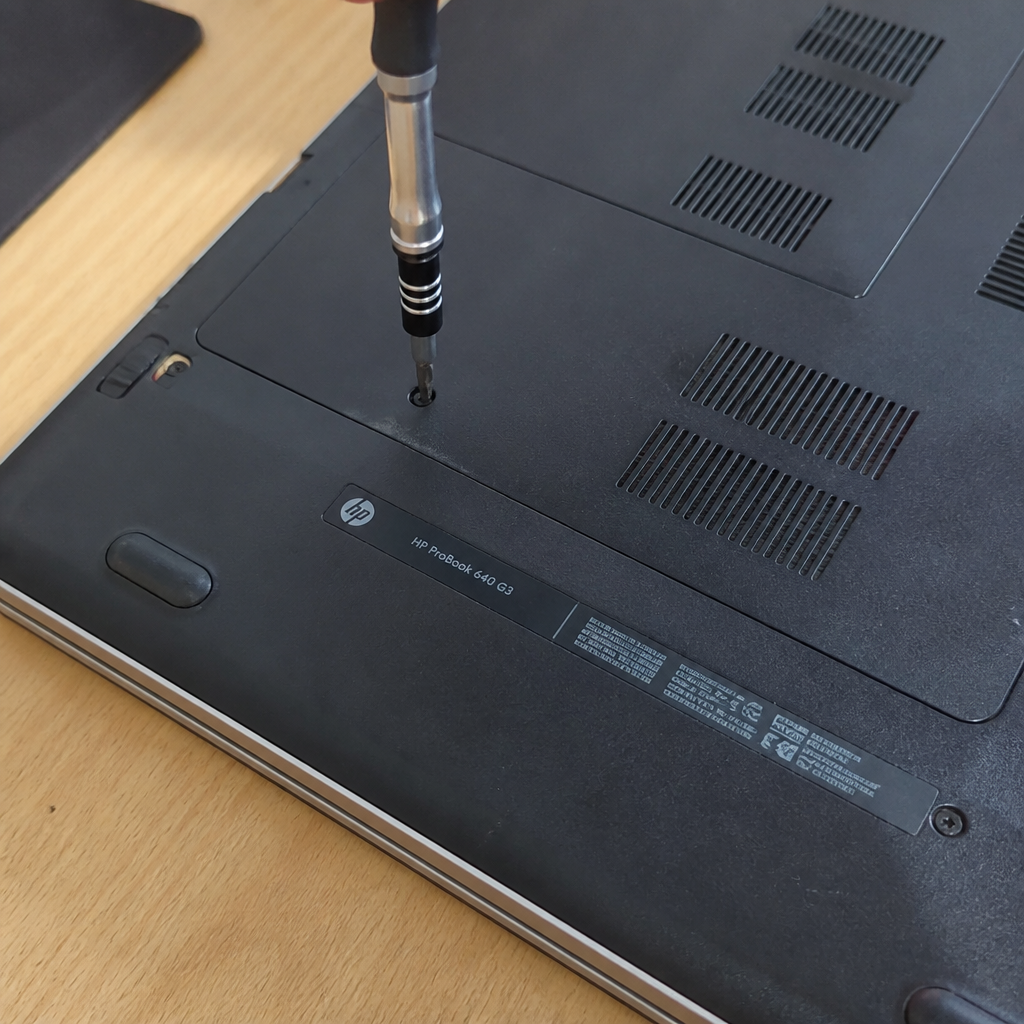
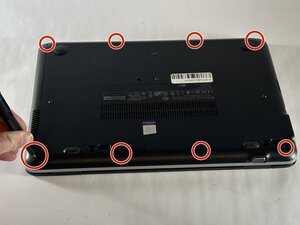
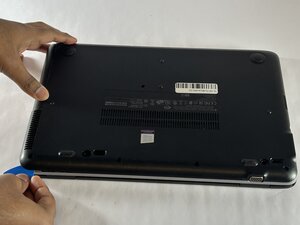
Pastikan laptop dalam keadaan mati dan lepaskan semua kabel peripheral. Buka casing bawah dengan melepas delapan sekrup Phillips berukuran 6 mm yang mengunci bagian bawah laptop.
- Gunakan spudger plastik untuk memisahkan casing bawah dari bodi laptop.
- Hati-hati saat membuka casing agar tidak merusak kabel internal.
⚠️ Jangan memaksa jika casing masih terkunci, pastikan semua sekrup sudah dilepas.
Langkah 2: Lepaskan Baterai dan Akses RAM
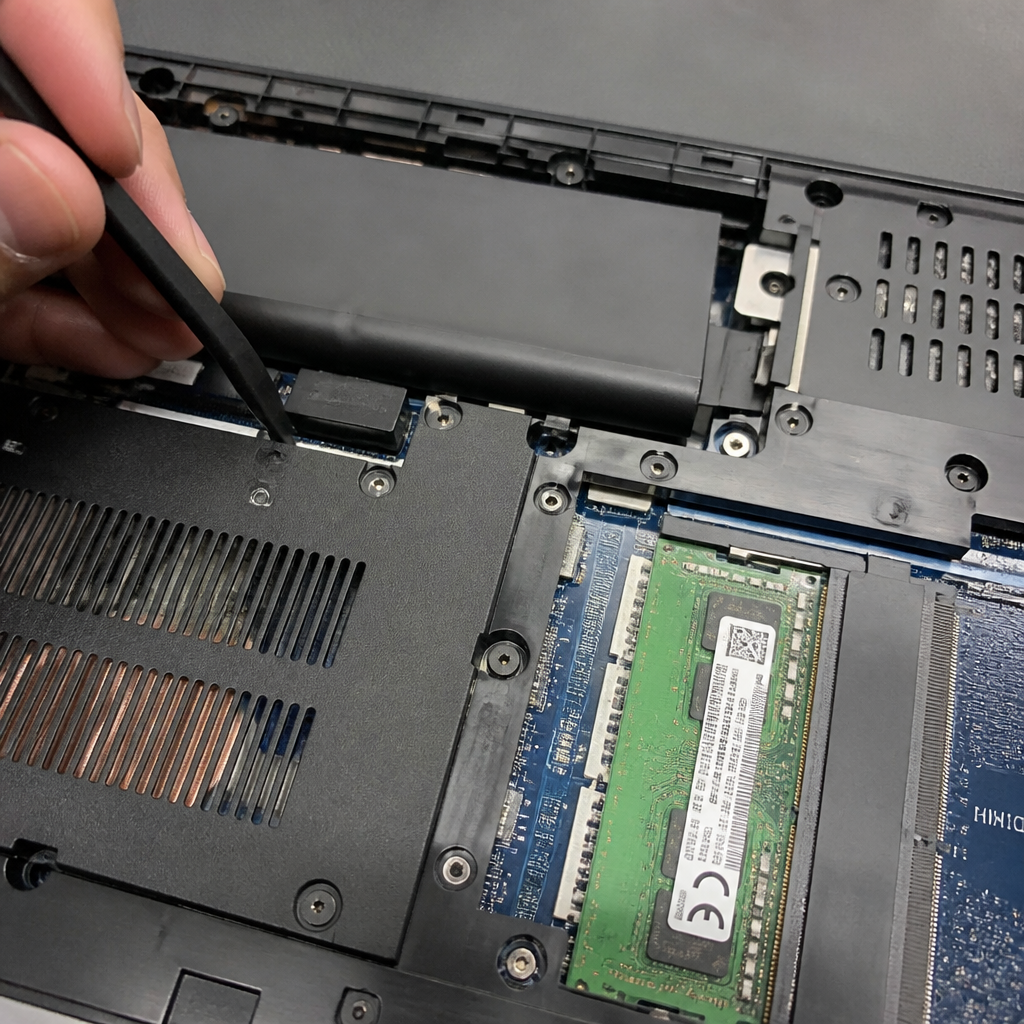
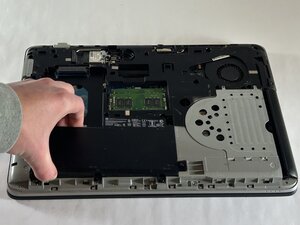
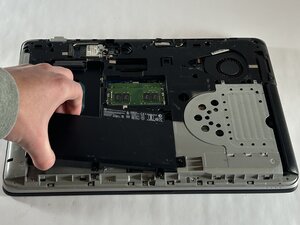
Lepaskan baterai dengan menariknya ke arah yang ditunjukkan oleh panah pada casing. Jika baterai masih terkunci, periksa kembali apakah ada sekrup tambahan yang masih tertinggal.
- Buka penutup RAM dengan melepas sekrup yang menguncinya.
- Keluarkan RAM lama dengan menariknya ke arah yang benar.
⚠️ Jangan menyentuh pin RAM dengan tangan kosong untuk menghindari kerusakan elektrostatik.
Langkah 3: Pasang RAM Baru dan Tutup Kembali
Sisipkan RAM baru ke dalam slot dengan mengarahkan pin ke arah yang benar. Pastikan RAM terpasang dengan kuat hingga terdengar klik.
- Tutup penutup RAM dan kencangkan sekrupnya kembali.
- Kembalikan baterai ke tempat semula dan pasang kembali casing bawah.
⚠️ Pastikan semua sekrup dipasang kembali agar laptop tidak mudah terbuka.
Pertanyaan yang Sering Ditanyakan
Apakah semua model HP ProBook 640 G3 memiliki cara ganti RAM yang sama?
Ya, secara umum prosesnya sama, tetapi pastikan kamu memeriksa model spesifik laptop kamu untuk memastikan kecocokan.
Apakah ganti RAM bisa menyebabkan kerusakan lain?
Jika dilakukan dengan hati-hati, tidak. Namun, jika terjadi kesalahan saat memasang, bisa menyebabkan masalah pada slot RAM atau komponen lain.
Apakah saya perlu mengganti semua RAM atau cukup satu saja?
Tergantung kebutuhan. Jika RAM lama masih baik, kamu bisa mengganti hanya satu. Namun, untuk kinerja optimal, ganti kedua RAM jika memungkinkan.
Tips & Penutup
💡 Pastikan RAM yang dipasang kompatibel dengan laptop kamu. Jika kamu ragu atau tidak yakin melakukan sendiri, LPComp menyediakan spare part berkualitas dan layanan konsultasi teknis gratis — kunjungi lpcomp.my.id atau toko Shopee kami.
- Baut Sekrup Casing Bawah HP 14s-dk 14s-dq 14-bw 14-bs 14s-fq 14-ep 14- · Rp16.500
- Stiker Pelindung Touchpad Laptop HP Anti Gores Presisi Sticker Trackpa · Rp15.000
- Baut Casing Bawah HP EliteBook 840 G5 840 G6 840 G7 840 G8 830 G7 850 · Rp16.500
- Baut Casing Bawah HP 240 G2 G6 G7 G8 G9 245 G7 G8 G10 250 G7 255 G5 Ba · Rp10.000