
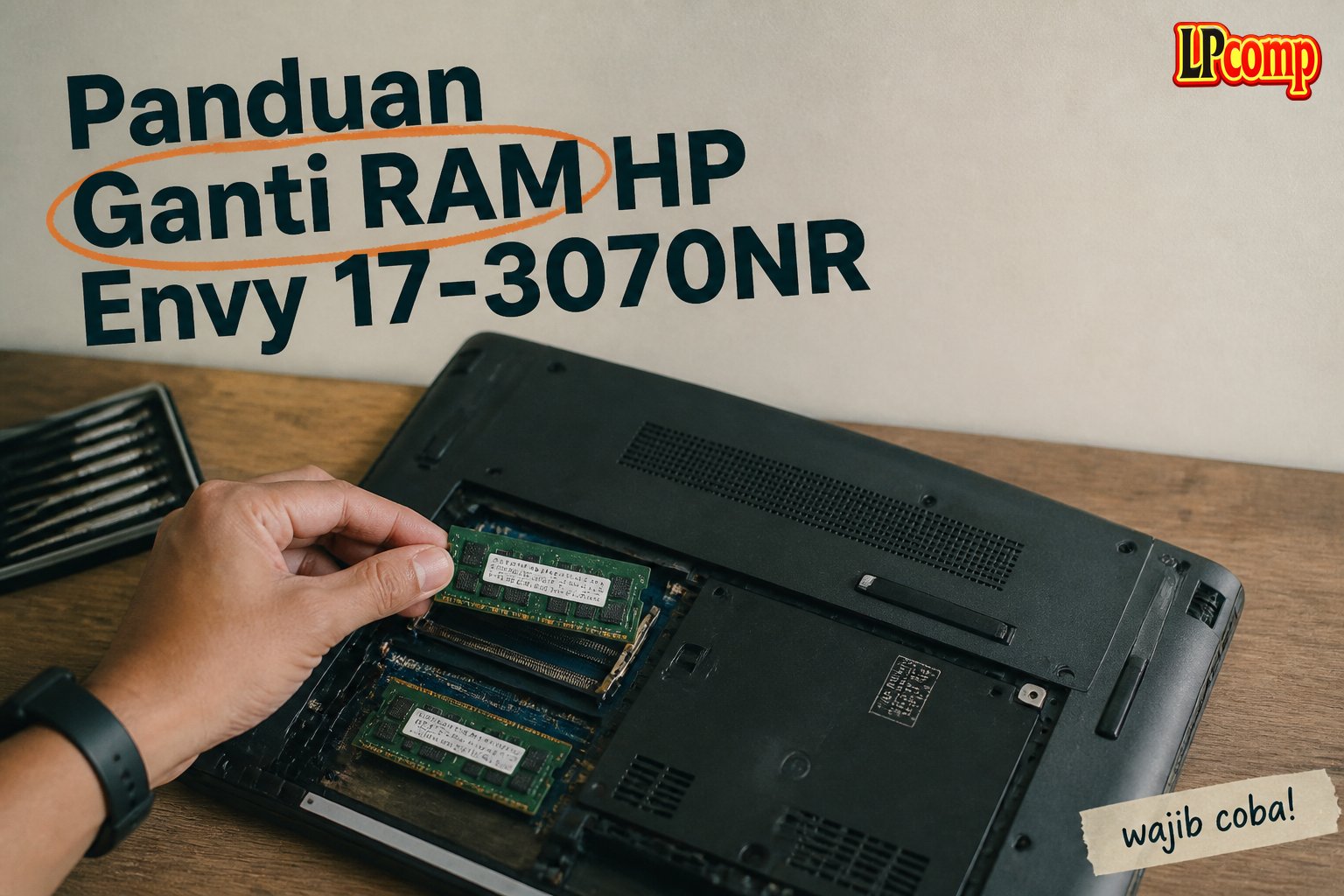
Perlu upgrade RAM HP Envy 17-3070NR karena laptop terasa lambat atau muncul kode blink RAM? Panduan ini akan membantu Anda mengganti RAM dengan mudah.
Alat yang dibutuhkan: obeng Phillips, spudger plastik, dan penjepit logam.
Langkah 1: Matikan Laptop dan Buka Tutup Belakang
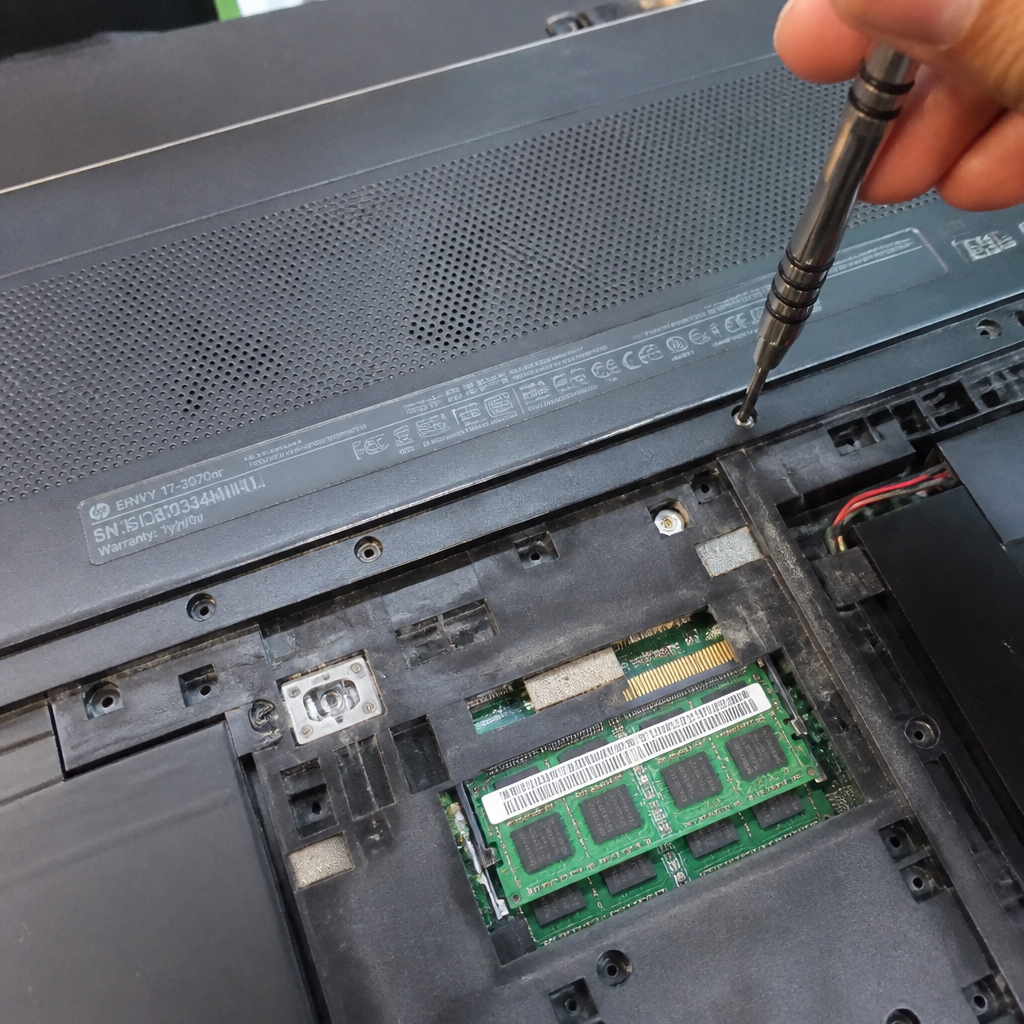
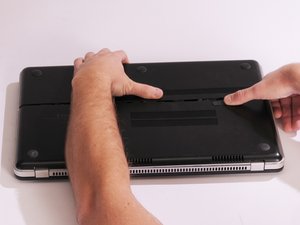
Pastikan laptop dalam keadaan mati dan tidak tersambung ke sumber daya. Tarik engsel penjepit tutup belakang ke arah luar hingga terlepas. Setelah itu, lepaskan tutup belakang dengan lembut.
- Buka tutup belakang dengan menarik ke arah luar.
- Jangan menekan terlalu keras untuk menghindari kerusakan pada kabel internal.
⚠️ Pastikan laptop benar-benar mati sebelum membuka bagian dalam.
Langkah 2: Lepaskan Sekrup dan Buka Panel RAM
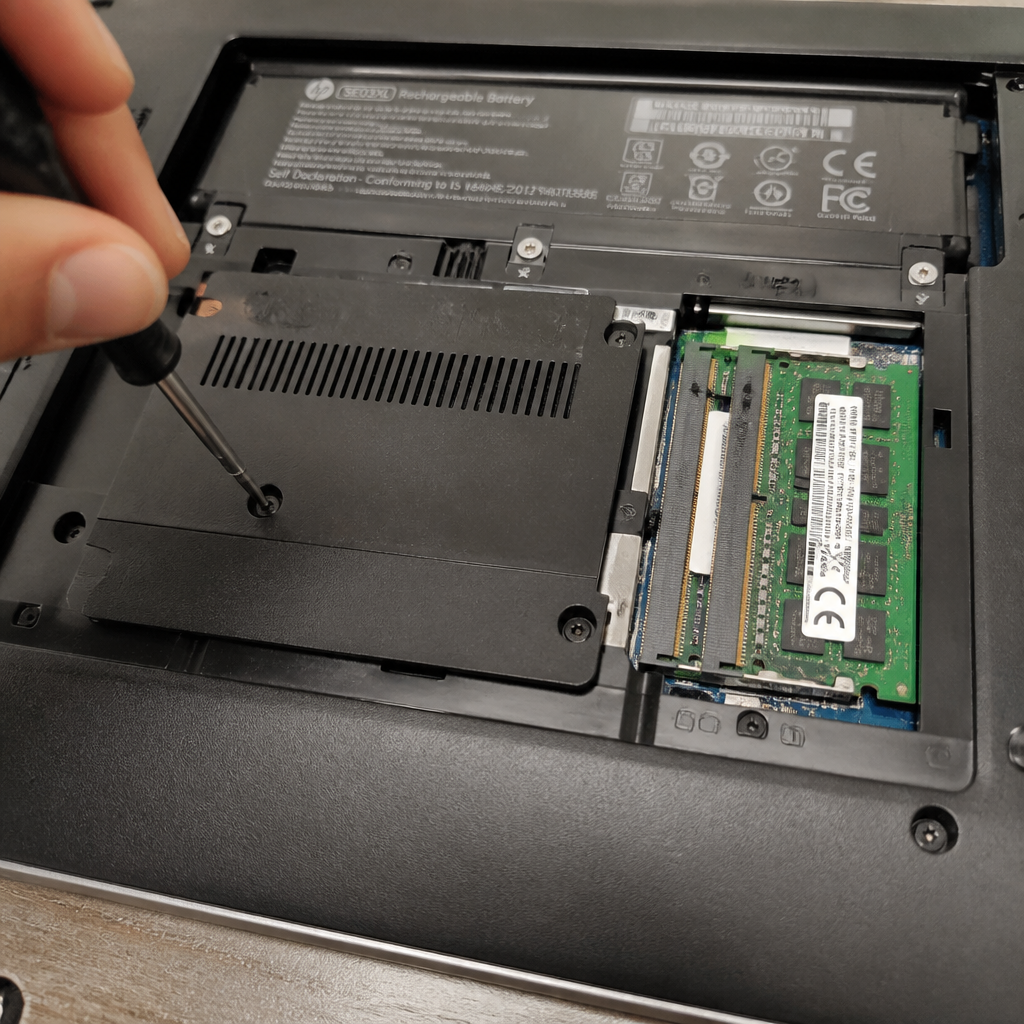
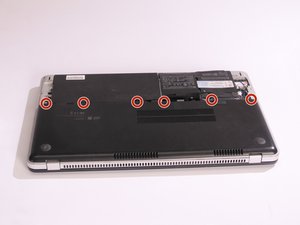
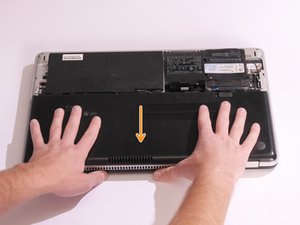
Cari dan lepaskan enam buah sekrup Phillips berukuran 3.7mm yang mengunci panel RAM. Setelah sekrup dilepas, tarik panel RAM ke arah luar hingga terlepas.
- Lepaskan semua sekrup dengan hati-hati.
- Jangan mengangkat panel terlalu tinggi untuk menghindari kerusakan pada kabel.
⚠️ Jika panel terasa kaku, pastikan semua sekrup sudah dilepas sebelum mencoba mengangkatnya.
Langkah 3: Lepaskan RAM Lama dan Pasang RAM Baru
Cari slot RAM yang terletak di bagian dalam laptop. Tekan penjepit logam di ujung slot RAM hingga terangkat, lalu lepaskan RAM lama dengan lembut.
- Periksa apakah RAM lama masih terpasang dengan baik.
- Pasang RAM baru dengan mengunci penjepit logam hingga terdengar klik.
⚠️ Pastikan RAM baru sesuai dengan spesifikasi laptop (DDR3, 1600MHz, dll.) untuk menghindari kerusakan.
Pertanyaan yang Sering Ditanyakan
Apakah semua model HP Envy 17-3070NR bisa diupgrade RAM?
Ya, model ini memiliki slot RAM yang bisa diupgrade. Pastikan RAM yang dipasang sesuai dengan spesifikasi laptop.
Apakah saya perlu mengganti semua RAM atau hanya satu?
Jika hanya satu RAM yang rusak, Anda bisa mengganti hanya satu. Namun, untuk kinerja optimal, ganti kedua RAM agar keseimbangan performa terjaga.
Apakah saya bisa mengganti RAM sendiri tanpa bantuan teknisi?
Ya, prosesnya cukup sederhana jika Anda mengikuti panduan dengan teliti. Pastikan laptop dalam keadaan mati dan gunakan alat yang tepat.
Tips & Penutup
💡 Pastikan RAM baru kompatibel dengan laptop Anda sebelum membeli. Jika kamu ragu atau tidak yakin melakukan sendiri, LPComp menyediakan spare part berkualitas dan layanan konsultasi teknis gratis — kunjungi lpcomp.my.id atau toko Shopee kami.
- Baut Sekrup Casing Bawah HP 14s-dk 14s-dq 14-bw 14-bs 14s-fq 14-ep 14- · Rp16.500
- Stiker Pelindung Touchpad Laptop HP Anti Gores Presisi Sticker Trackpa · Rp15.000
- Baut Casing Bawah HP EliteBook 840 G5 840 G6 840 G7 840 G8 830 G7 850 · Rp16.500
- Baut Casing Bawah HP 240 G2 G6 G7 G8 G9 245 G7 G8 G10 250 G7 255 G5 Ba · Rp10.000



